:quality(75)/estore-v2/img/fptshop-logo.png)
:quality(75)/dat_hinh_nen_may_tinh_bang_video_thumb_703dd54dd3.jpg)
:quality(75)/48d562d6_9283_4f39_8139_04cfae6d1b9e_ddc81c5fa8.jpg)
Hướng dẫn cách đặt hình nền máy tính bằng video cực độc đáo và dễ thực hiện
Giao diện màn hình chính luôn là nơi thể hiện rõ nét nhất phong cách cá nhân của mỗi người dùng máy tính. Nếu bạn đã quá nhàm chán với những bức ảnh nền tĩnh lặng, rập khuôn có sẵn trên hệ thống, tại sao không thử làm mới không gian làm việc của mình bằng một làn gió mới? Biến một đoạn clip ngắn, một phân cảnh anime yêu thích hay một thước phim phong cảnh chill thành màn hình desktop động chắc chắn sẽ mang lại cho bạn rất nhiều cảm hứng mỗi khi mở máy. FPT Shop sẽ hướng dẫn chi tiết các phương pháp đặt hình nền máy tính bằng video cực kỳ đơn giản trên hệ điều hành Windows 10 và Windows 11 giúp thiết bị của bạn luôn độc đáo, hoạt động mượt mà và không lo giật lag.
Những lý do bạn nên thử cài đặt màn hình desktop dạng chuyển động
Việc thay đổi từ định dạng ảnh tĩnh truyền thống sang định dạng clip động mang lại rất nhiều trải nghiệm thị giác thú vị và nâng cao cảm xúc cho người sử dụng công nghệ.
Thỏa sức sáng tạo và cá nhân hóa không gian làm việc
Chi chiếc laptop hay PC không chỉ là công cụ xử lý tác vụ mà còn là người bạn đồng hành hàng ngày của bạn. Việc thiết lập một clip động theo đúng sở thích cá nhân (như một đoạn visual hiệu ứng led, làn sóng biển rì rào, hay khoảnh khắc của thần tượng) sẽ giúp góc máy của bạn trở nên nổi bật, không đụng hàng với bất kỳ ai và tạo ra cảm giác vô cùng mới mẻ.
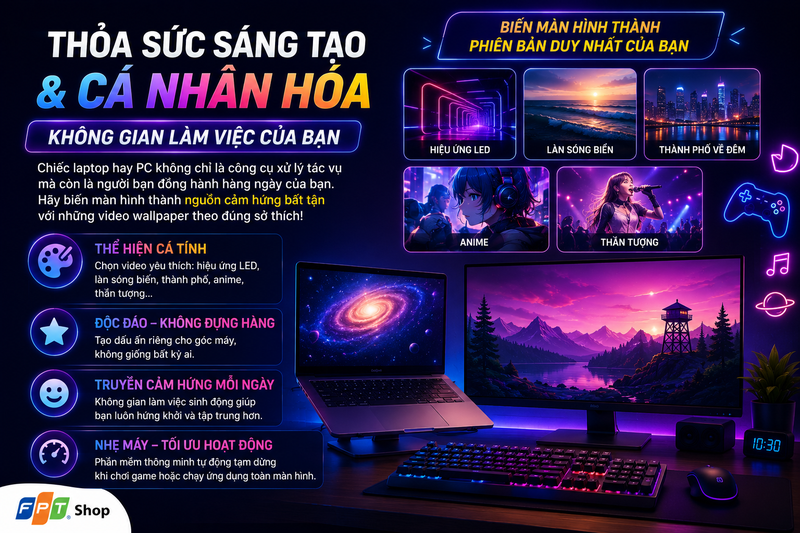
Khơi nguồn cảm hứng và giảm bớt căng thẳng khi làm việc
Khoa học đã chứng minh những chuyển động nhẹ nhàng, tuần hoàn của thiên nhiên hoặc các gam màu chuyển động mượt mà có tác dụng xoa dịu thị giác và giảm áp lực tinh thần rất tốt. Sau những giờ học tập hoặc chạy deadline căng thẳng, chỉ cần nhìn ra màn hình chính ngắm nhìn những chuyển động êm dịu cũng giúp bạn lấy lại năng lượng nhanh chóng.
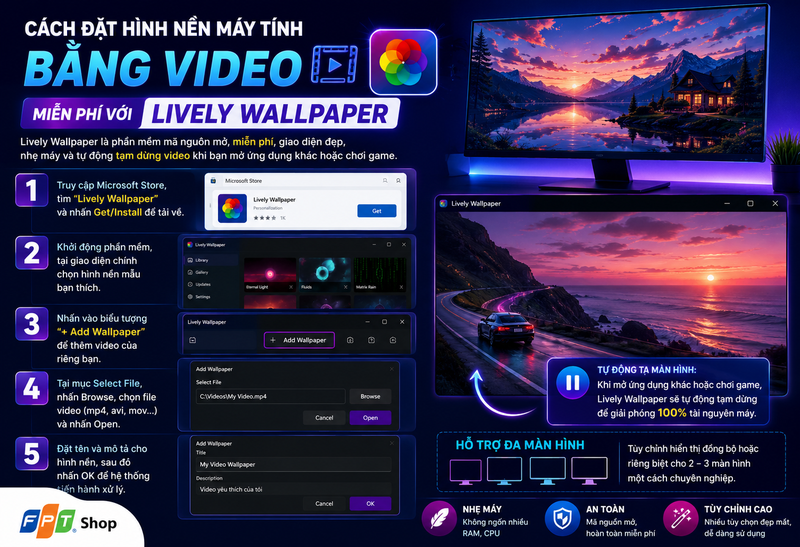
Cách đặt hình nền máy tính bằng video miễn phí thông qua phần mềm Lively Wallpaper
Lively Wallpaper là một trong những phần mềm mã nguồn mở phổ biến và được yêu thích nhất hiện nay. Điểm cộng lớn nhất của ứng dụng này là hoàn toàn miễn phí, giao diện hiện đại, trực quan và đặc biệt là cực kỳ nhẹ, không ngốn nhiều tài nguyên phần cứng (RAM, CPU) của máy.
Các bước thực hiện chi tiết:
- Bước 1: Bạn truy cập vào cửa hàng ứng dụng Microsoft Store trên máy tính, tìm kiếm từ khóa "Lively Wallpaper" và nhấn Get/Install để tải về.
- Bước 2: Sau khi cài đặt xong, bạn khởi động phần mềm lên. Tại giao diện chính, ứng dụng đã tích hợp sẵn một số hình nền động mẫu rất đẹp để bạn lựa chọn.
- Bước 3: Để tải clip của riêng mình lên, bạn nhấn vào biểu tượng dấu cộng (+ Add Wallpaper) ở thanh menu bên trái màn hình.
- Bước 4: Tại mục Select File, bạn nhấn nút Browse để tìm đến thư mục lưu trữ file clip (định dạng mp4, avi, mov...) trên máy tính của bạn và nhấn Open.
- Bước 5: Một bảng thông số hiện ra cho phép bạn đặt tên và viết mô tả cho hình nền, bạn chỉ cần nhấn OK để hệ thống tiến hành xử lý.
Ngay lập tức, phần mềm sẽ áp dụng file clip đó lên màn hình chính. Phương pháp đặt hình nền máy tính bằng video này hoạt động thông minh ở chỗ: Khi bạn mở một ứng dụng khác toàn màn hình hoặc khi chơi game, Lively Wallpaper sẽ tự động tạm dừng (Pause) video chạy ngầm để giải phóng 100% tài nguyên máy, giúp thiết bị của bạn không bị nóng hay hao pin.
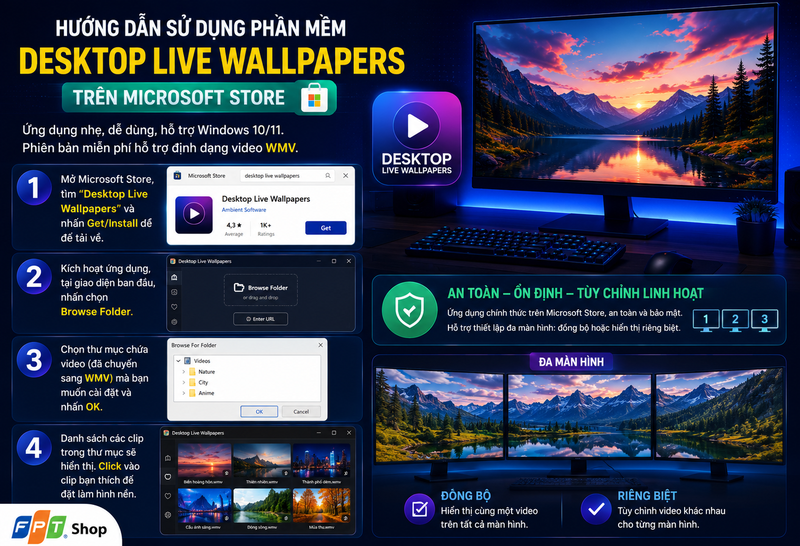
Hướng dẫn sử dụng phần mềm Desktop Live Wallpapers trên Microsoft Store
Thêm một sự lựa chọn tuyệt vời khác có sẵn trên kho ứng dụng chính thức của Microsoft là Desktop Live Wallpapers. Ứng dụng này hỗ trợ rất tốt cho Windows 10 và Windows 11, tuy nhiên phiên bản miễn phí sẽ giới hạn định dạng file đầu vào là đuôi WMV. Do đó, nếu video của bạn có đuôi MP4, bạn chỉ cần đổi đuôi trực tuyến sang WMV là có thể sử dụng mượt mà.
Các bước thiết lập giao diện động:
- Bước 1: Mở Microsoft Store, tìm và tải ứng dụng Desktop Live Wallpapers.
- Bước 2: Kích hoạt ứng dụng lên, tại giao diện ban đầu, bạn nhấn chọn vào mục Browse Folder.
- Bước 3: Bạn chọn thư mục chứa các file video (đã chuyển sang định dạng WMV) mà bạn muốn cài đặt làm nền và nhấn OK.
- Bước 4: Danh sách các clip trong thư mục sẽ hiển thị trực tiếp trên giao diện phần mềm, bạn chỉ cần click chuột vào clip mình thích là màn hình desktop sẽ thay đổi ngay lập tức.
Việc chủ động đặt hình nền máy tính bằng video thông qua các app chính thống giúp bạn yên tâm về độ bảo mật. Ứng dụng này còn hỗ trợ thiết lập đa màn hình, cho phép những người dùng sử dụng từ 2 đến 3 màn hình rời có thể tùy chỉnh hiển thị đồng bộ hoặc riêng biệt một cách vô cùng chuyên nghiệp.
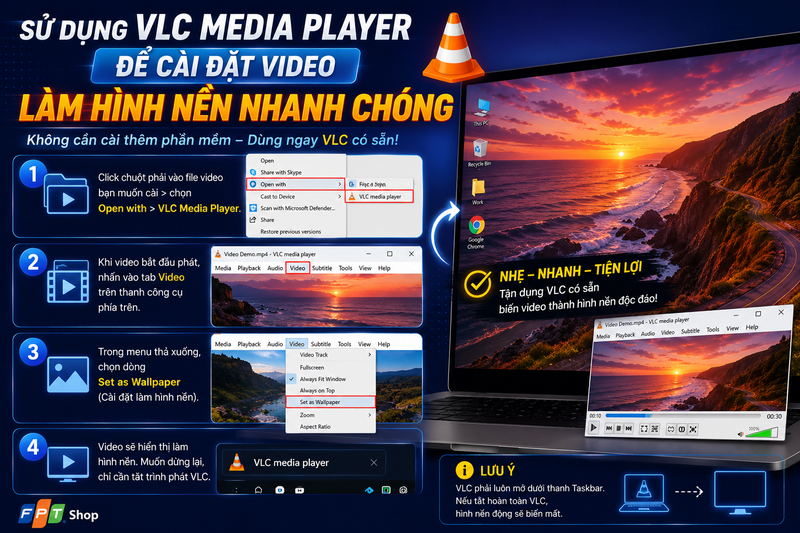
Sử dụng công cụ VLC Media Player để cài đặt video làm hình nền nhanh chóng
Nếu bạn không muốn cài đặt thêm các phần mềm chuyên dụng khác vì lo ngại bộ nhớ đầy, và trên máy của bạn đã có sẵn trình phát nhạc/phim huyền thoại VLC Media Player, thì bạn có thể tận dụng ngay tính năng ẩn của công cụ này.
Các bước biến trình phát VLC thành màn hình nền:
- Bước 1: Click chuột phải vào file video bạn muốn cài > chọn Open with > chọn mở bằng VLC Media Player.
- Bước 2: Khi video bắt đầu phát, bạn nhấn vào tab Video nằm trên thanh công cụ phía trên cùng của cửa sổ VLC.
- Bước 3: Trong menu thả xuống, bạn chỉ cần tìm và click chọn dòng Set as Wallpaper (Cài đặt làm hình nền).
- Bước 4: Lúc này, toàn bộ giao diện clip sẽ được đẩy xuống ẩn dưới các icon desktop. Khi muốn dừng lại, bạn chỉ cần tắt trình phát VLC đi là máy sẽ quay về hình nền tĩnh ban đầu.
Mặc dù thao tác thủ thuật này rất nhanh, tuy nhiên nhược điểm là bạn phải giữ cho ứng dụng VLC luôn mở dưới thanh Taskbar. Nếu bạn vô tình tắt hoàn toàn ứng dụng, màn hình động cũng sẽ biến mất theo.
Những lưu ý quan trọng để tối ưu hóa hiệu năng máy tính khi dùng hình nền động
Việc duy trì một tiến trình đồ họa chuyển động liên tục trên màn hình máy tính chắc chắn sẽ tiêu tốn một lượng tài nguyên phần cứng nhất định. Để quá trình trải nghiệm luôn mượt mà, bạn nên lưu ý một số mẹo nhỏ sau:
Lựa chọn thông số video đầu vào phù hợp
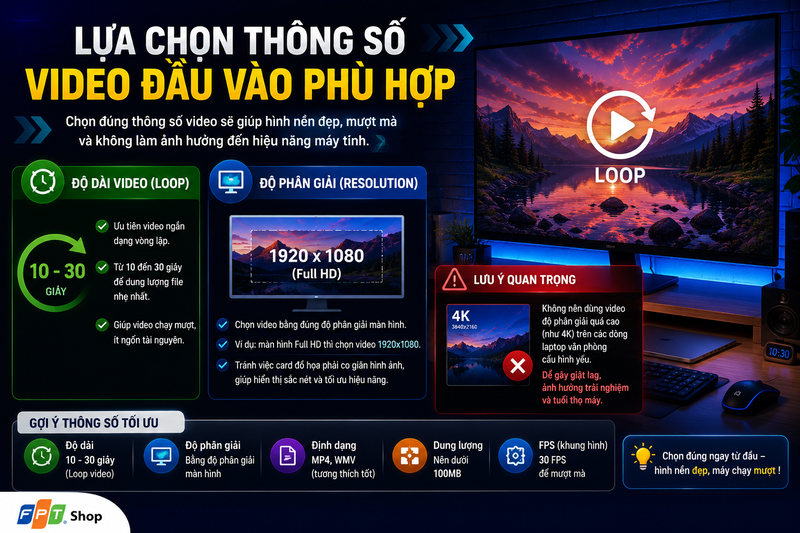
Bạn nên ưu tiên lựa chọn các đoạn clip ngắn dạng vòng lặp (Loop video) có độ dài từ 10 đến 30 giây để dung lượng file nhẹ nhất có thể. Về độ phân giải, hãy chọn video bằng đúng độ phân giải màn hình của máy (ví dụ màn hình Full HD thì chọn video 1920x1080) để tránh việc card đồ họa phải mất thêm tài nguyên co giãn hình ảnh. Việc áp dụng giải pháp đặt hình nền máy tính bằng video với các file có độ phân giải quá cao như 4K trên các dòng laptop văn phòng cấu hình yếu sẽ rất dễ gây ra hiện tượng giật lag khung hình.
Bật tính năng tự động dừng khi chạy ứng dụng khác
Dù bạn sử dụng bất kỳ phần mềm nào, hãy truy cập vào phần Cài đặt (Settings) của phần mềm đó, tìm đến mục Performance (Hiệu năng) và thiết lập trạng thái Pause (Tạm dừng) khi có ứng dụng khác mở Fullscreen hoặc khi máy tính chuyển sang chế độ dùng pin (Battery). Điều này giúp bảo toàn tối đa tuổi thọ pin cho các dòng laptop di động.
Tạm kết
Thay đổi không gian desktop tĩnh lặng bằng một giao diện chuyển động mượt mà là một cách tuyệt vời để bạn làm mới thiết bị công nghệ của mình, tạo ra nguồn năng lượng tích cực cho những giờ làm việc học tập dài. Hy vọng với các phương pháp hướng dẫn đặt hình nền máy tính bằng video trên đây, bạn sẽ lựa chọn được một giải pháp phù hợp nhất để thực hiện thành công. Đừng quên chia sẻ mẹo công nghệ độc đáo này tới bạn bè và đồng nghiệp nhé!
Ghé hệ thống FPT Shop để sở hữu các dòng laptop chính hãng màn hình sắc nét với giá cực ưu đãi. Mua sắm trong tháng này, bạn sẽ nhận ngay đặc quyền giảm giá tiền mặt sâu (có ưu đãi riêng cho Học sinh - Sinh viên) và trợ giá thu cũ đổi mới cực hời. Đồng thời, hệ thống hỗ trợ trả góp 0% lãi suất với thủ tục xét duyệt siêu tốc chỉ trong 15 phút. Toàn bộ sản phẩm đều cam kết chính hãng 100%, bảo hành dài hạn uy tín tại các trung tâm ủy quyền toàn quốc.
Xem thêm:
:quality(75)/sua_laptop_bi_loi_den_nen_7b471b776b.jpg)
:quality(75)/sua_laptop_bi_loi_cong_micro_hdmi_6_007511ba55.png)
:quality(75)/sua_laptop_bi_hong_card_do_hoa_fabed5b7b0.jpg)
:quality(75)/sua_laptop_bi_loi_cong_smart_card_thumb_4d7325e13b.jpg)
:quality(75)/sua_laptop_bi_loi_cong_docking_station_thumb_15a8d35dbc.jpg)
:quality(75)/cach_chen_anh_vao_anh_017_fc093ff8a8.png)


