:quality(75)/estore-v2/img/fptshop-logo.png)
:quality(75)/dat_lai_ve_du_lieu_goc_tren_iphone_xr_0_b705ef84d6.png)
:quality(75)/quoc_tuan_7881fe8c47.JPG)
Hướng dẫn cách đặt lại về dữ liệu gốc trên iPhone XR nhanh chóng và an toàn nhất
Trong quá trình sử dụng, iPhone XR có thể gặp tình trạng chậm, lag hoặc lỗi phần mềm khiến trải nghiệm bị gián đoạn. Lúc này, đặt lại về dữ liệu gốc trên iPhone XR là cách hiệu quả để đưa thiết bị về trạng thái ban đầu và hoạt động ổn định hơn. Tuy nhiên, thao tác này cần thực hiện đúng để tránh mất dữ liệu không mong muốn. Trong bài viết hôm nay, hãy cùng FPT Shop tìm hiểu chi tiết.
Khi nào cần đặt lại về dữ liệu gốc trên iPhone XR?
Việc đặt lại về dữ liệu gốc trên iPhone XR là giải pháp hữu ích khi thiết bị gặp lỗi phần mềm hoặc cần xóa sạch dữ liệu để sử dụng lại từ đầu. Thao tác này giúp đưa máy về trạng thái như mới, cải thiện hiệu năng và khắc phục nhiều vấn đề phát sinh trong quá trình sử dụng. Dưới đây là những trường hợp bạn nên cân nhắc thực hiện:
- iPhone XR hoạt động chậm, thường xuyên giật lag, ứng dụng bị lỗi hoặc tự thoát bất thường.
- Thiết bị bị treo, không phản hồi thao tác hoặc gặp lỗi màn hình đen/trắng.
- Bạn muốn xóa toàn bộ dữ liệu cá nhân trước khi bán, tặng hoặc chuyển nhượng máy để đảm bảo quyền riêng tư.
- Xuất hiện các lỗi phần mềm, cài đặt sai hoặc muốn đưa thiết bị về trạng thái ban đầu.
- Trước khi cập nhật iOS, việc reset đôi khi giúp quá trình cập nhật diễn ra ổn định và hạn chế lỗi.
Thực hiện đúng thời điểm sẽ giúp bạn tận dụng tối đa hiệu quả của việc đặt lại máy và duy trì trải nghiệm sử dụng mượt mà hơn.
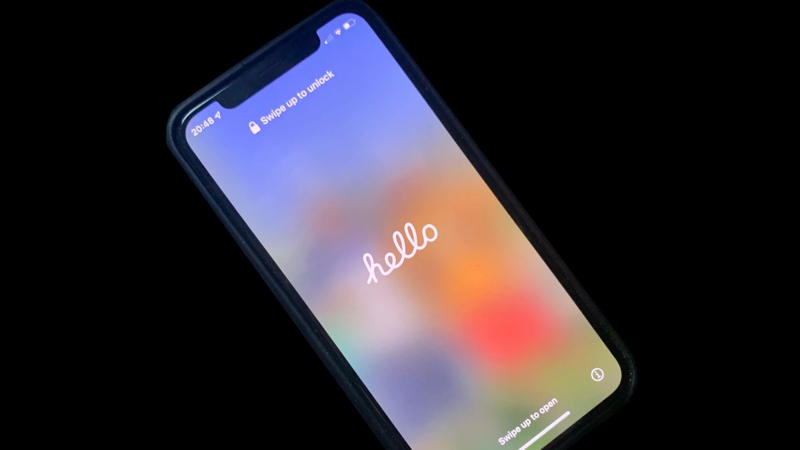
Hướng dẫn đặt lại về dữ liệu gốc trên iPhone XR
Để đặt lại về dữ liệu gốc trên iPhone XR một cách an toàn và hiệu quả, bạn cần thực hiện đúng quy trình từ khâu chuẩn bị đến thao tác trên thiết bị. Việc thực hiện đúng cách không chỉ giúp tránh mất dữ liệu mà còn đảm bảo iPhone hoạt động ổn định sau khi reset.
Chuẩn bị trước khi đặt lại về dữ liệu gốc trên iPhone XR
Trước khi tiến hành đặt lại về dữ liệu gốc trên iPhone XR, bạn nên sao lưu toàn bộ dữ liệu quan trọng như hình ảnh, video, danh bạ và tài liệu lên iCloud hoặc máy tính thông qua iTunes/Finder. Đây là bước cực kỳ cần thiết để tránh mất dữ liệu vĩnh viễn sau khi reset.
Bên cạnh đó, bạn cần đăng xuất Apple ID khỏi thiết bị để tránh gặp phải tình trạng khóa kích hoạt (Activation Lock) sau khi xóa máy. Việc này đặc biệt quan trọng nếu bạn có ý định bán hoặc chuyển nhượng thiết bị cho người khác.
Ngoài ra, hãy kiểm tra dung lượng pin và đảm bảo thiết bị còn đủ pin (trên 50%) hoặc đang được cắm sạc. Việc reset có thể mất vài phút, nếu máy hết pin giữa chừng có thể gây lỗi hệ thống. Chuẩn bị kỹ các bước này sẽ giúp quá trình đặt lại về dữ liệu gốc trên iPhone XR diễn ra suôn sẻ và an toàn hơn.
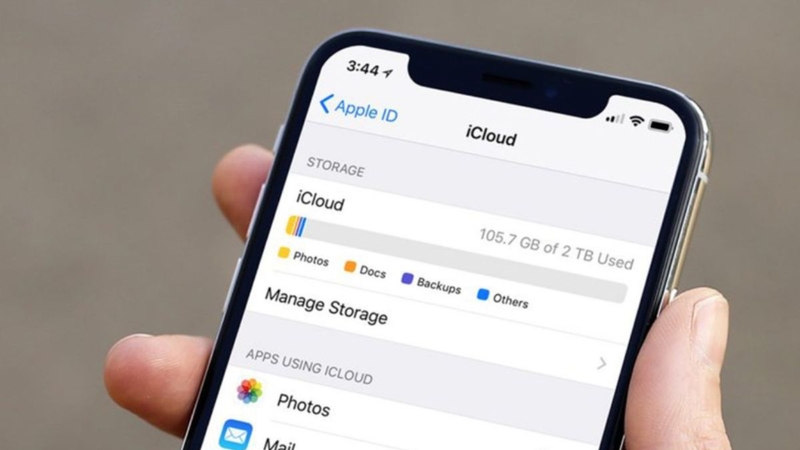
Các bước đặt lại về dữ liệu gốc trên iPhone XR
Để đặt lại về dữ liệu gốc trên iPhone XR, bạn có thể thực hiện trực tiếp trên thiết bị với các bước đơn giản sau:
Bước 1: Tại màn hình chính, mở ứng dụng Cài đặt trên iPhone XR. Kéo xuống và chọn mục Cài đặt chung để truy cập các tùy chọn hệ thống.
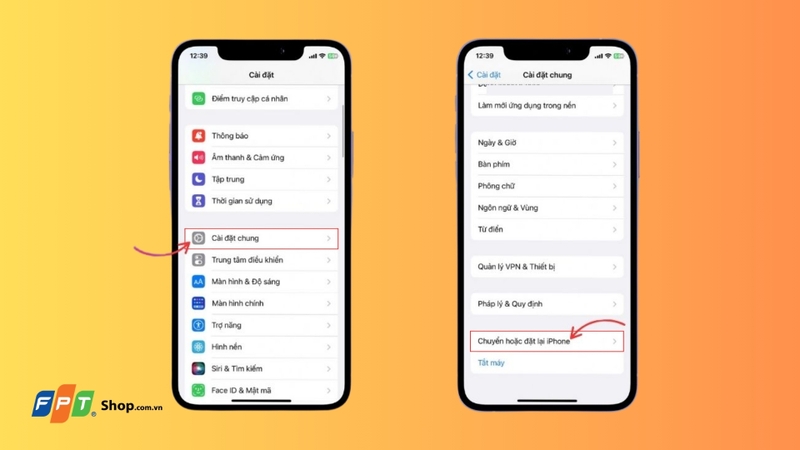
Bước 2: Tiếp tục cuộn xuống dưới cùng, chọn Chuyển hoặc đặt lại iPhone (hoặc Đặt lại tùy phiên bản iOS), sau đó truy cập vào tùy chọn tương ứng.
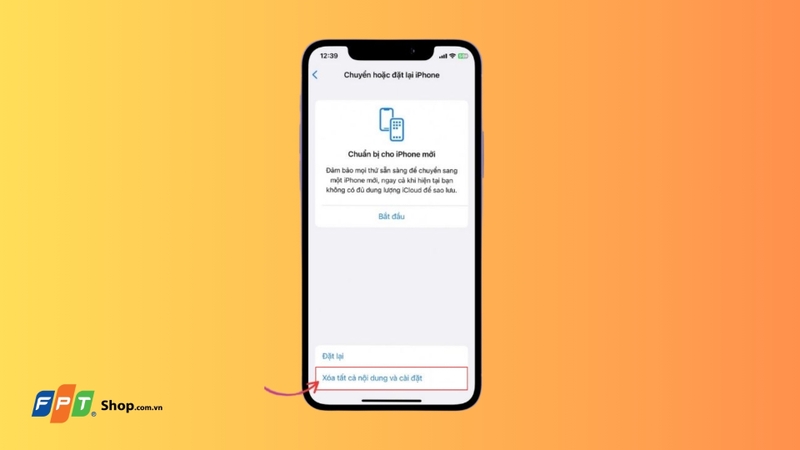
Bước 3: Nhấn Xóa tất cả nội dung và cài đặt nếu bạn muốn đưa thiết bị về trạng thái ban đầu như khi mới xuất xưởng. Lúc này, hệ thống sẽ hiển thị các tùy chọn như Xóa bây giờ hoặc Sao lưu rồi xóa, bạn chọn phương án phù hợp với nhu cầu sử dụng.
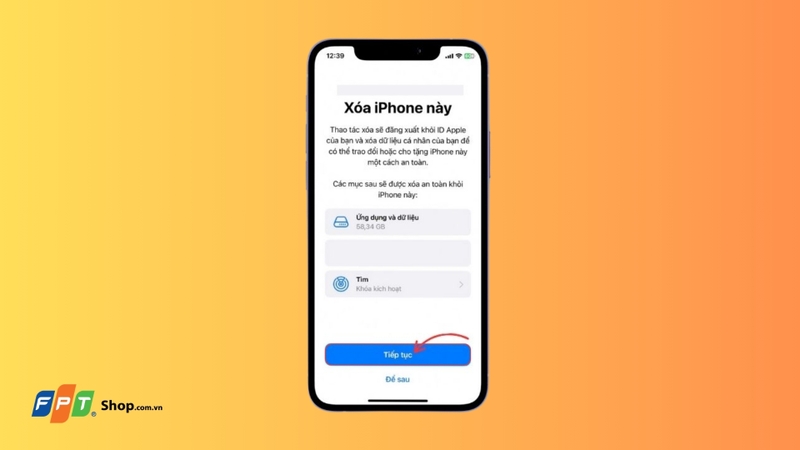
Sau khi xác nhận, iPhone XR sẽ tiến hành xóa toàn bộ dữ liệu và khôi phục về cài đặt gốc. Hãy đảm bảo bạn đã sao lưu dữ liệu quan trọng trước khi thực hiện để tránh mất thông tin cần thiết.
Lưu ý khi đặt lại về dữ liệu gốc trên iPhone XR
Trong quá trình đặt lại về dữ liệu gốc trên iPhone XR, bạn không nên tắt nguồn hoặc thao tác thêm trên thiết bị để tránh gây lỗi hệ thống. Hãy kiên nhẫn chờ đến khi quá trình hoàn tất hoàn toàn.
Sau khi reset, bạn có thể lựa chọn thiết lập iPhone như thiết bị mới hoặc khôi phục dữ liệu từ bản sao lưu trước đó. Nếu gặp lỗi trong quá trình reset, bạn có thể thử lại hoặc sử dụng máy tính để hỗ trợ khôi phục thông qua iTunes/Finder.
Việc thực hiện đúng các bước và lưu ý trên sẽ giúp bạn đặt lại về dữ liệu gốc trên iPhone XR một cách an toàn, đồng thời đảm bảo thiết bị hoạt động mượt mà và ổn định hơn sau khi hoàn tất.
Câu hỏi thường gặp
Trong quá trình tìm hiểu và thực hiện đặt lại về dữ liệu gốc trên iPhone XR, người dùng thường có nhiều thắc mắc liên quan đến dữ liệu, thời gian thực hiện và khả năng khôi phục. Dưới đây là những câu hỏi phổ biến kèm giải đáp chi tiết giúp bạn yên tâm hơn trước khi thao tác.
Đặt lại về dữ liệu gốc trên iPhone XR có mất dữ liệu không?
Có. Khi đặt lại về dữ liệu gốc trên iPhone XR, toàn bộ dữ liệu như hình ảnh, video, danh bạ, ứng dụng và cài đặt cá nhân sẽ bị xóa hoàn toàn. Vì vậy, bạn nên sao lưu dữ liệu trước khi thực hiện để tránh mất thông tin quan trọng.
Sau khi reset có khôi phục lại dữ liệu được không?
Bạn hoàn toàn có thể khôi phục dữ liệu nếu đã sao lưu trước đó. Sau khi đặt lại về dữ liệu gốc trên iPhone XR, bạn chỉ cần đăng nhập iCloud hoặc kết nối với máy tính để khôi phục lại dữ liệu từ bản backup đã lưu. Nếu không có bản sao lưu, dữ liệu sẽ không thể lấy lại.
Đặt lại về dữ liệu gốc trên iPhone XR mất bao lâu?
Thông thường, quá trình đặt lại về dữ liệu gốc trên iPhone XR sẽ mất khoảng 5–15 phút tùy vào dung lượng dữ liệu trên thiết bị. Nếu dữ liệu nhiều, thời gian có thể kéo dài hơn một chút.
Có cần đăng xuất iCloud trước khi reset không?
Có. Trước khi đặt lại về dữ liệu gốc trên iPhone XR, bạn nên đăng xuất Apple ID để tránh tình trạng khóa kích hoạt (Activation Lock). Điều này đặc biệt quan trọng nếu bạn định bán hoặc chuyển nhượng thiết bị.
Reset iPhone XR có giúp máy chạy mượt hơn không?
Có thể. Trong nhiều trường hợp, việc đặt lại về dữ liệu gốc trên iPhone XR giúp loại bỏ lỗi phần mềm, dữ liệu rác và các xung đột hệ thống, từ đó cải thiện hiệu năng và giúp máy hoạt động mượt mà hơn.
Tạm kết
Có thể thấy, đặt lại về dữ liệu gốc trên iPhone XR là giải pháp hiệu quả giúp khắc phục lỗi phần mềm, cải thiện hiệu năng và đưa thiết bị về trạng thái ổn định như ban đầu. Chỉ cần thực hiện đúng các bước và chuẩn bị kỹ lưỡng, bạn hoàn toàn có thể reset máy an toàn mà không gặp rủi ro mất dữ liệu.
Nếu iPhone XR của bạn đã xuống cấp sau thời gian dài sử dụng, đây cũng là lúc thích hợp để nâng cấp lên dòng máy mới với hiệu năng mạnh mẽ hơn. Truy cập FPT Shop để khám phá ngay iPhone 17 series chính hãng, thiết kế hiện đại, cấu hình vượt trội cùng nhiều ưu đãi hấp dẫn và chính sách bảo hành uy tín.
Xem thêm:
:quality(75)/2018_10_12_636749593269651993_iphoneXR-1o.png)


:quality(75)/cach_gan_sim_iphone_17_0_e467f29168.png)
:quality(75)/chia_se_anh_video_qua_Airdrop_tren_i_Phone_Xs_c1a82a7546.png)
:quality(75)/cach_quay_man_hinh_iphone_17_series_1_2e15ca53f6.jpg)
:quality(75)/Cu_sac_i_Phone_7_Plus_bao_nhieu_W_cover_7dcefce5d4.png)
:quality(75)/Cach_doi_hinh_nen_ban_phim_dien_thoai_i_Phone_07_d7db60cec5.png)
:quality(75)/iphone_15_pro_max_bi_tut_pin_nhanh_f8fb551f3f.png)


