:quality(75)/estore-v2/img/fptshop-logo.png)
:quality(75)/cach_don_dep_bo_nho_tren_mac_OS_001_1c5eb54083.jpeg)
:quality(75)/Anh_Nguyen_99ac7f0a25.jpg)
Những cách dọn dẹp bộ nhớ trên macOS an toàn, hiệu quả để MacBook chạy nhẹ và có thêm dung lượng
Biết cách dọn dẹp bộ nhớ trên macOS là kỹ năng rất cần thiết nếu bạn đang dùng MacBook để học tập, làm việc, chỉnh ảnh, dựng video, lưu tài liệu hoặc cài nhiều ứng dụng. Sau một thời gian sử dụng, dung lượng ổ cứng trên Mac có thể bị lấp đầy bởi file tải về, ảnh, video, ứng dụng cũ, bộ nhớ cache, file cài đặt, file trùng lặp, dữ liệu iPhone sao lưu, tài liệu nặng và cả những file bạn đã quên từ lâu.
Trong bài viết này, FPT Shop sẽ hướng dẫn chi tiết những cách dọn dẹp bộ nhớ trên macOS theo hướng an toàn, dễ làm và phù hợp cho cả người mới dùng MacBook.
Vì sao cần biết cách dọn dẹp bộ nhớ trên macOS?
Khi dung lượng trống còn quá ít, MacBook có thể hoạt động chậm hơn, mở ứng dụng lâu hơn, tải file khó khăn hơn hoặc không thể cập nhật macOS. Một số ứng dụng sáng tạo như Photoshop, Lightroom, Final Cut Pro, Premiere Pro hoặc các phần mềm thiết kế cũng cần dung lượng trống để tạo file tạm. Nếu ổ đĩa gần đầy, quá trình làm việc có thể bị gián đoạn.
Điểm quan trọng là dọn bộ nhớ trên macOS không có nghĩa xóa càng nhiều càng tốt. Bạn cần biết file nào có thể xóa an toàn, file nào nên sao lưu trước và file nào không nên đụng đến. Việc xóa nhầm file hệ thống, thư viện ứng dụng hoặc dữ liệu dự án quan trọng có thể gây lỗi phần mềm hoặc mất dữ liệu.
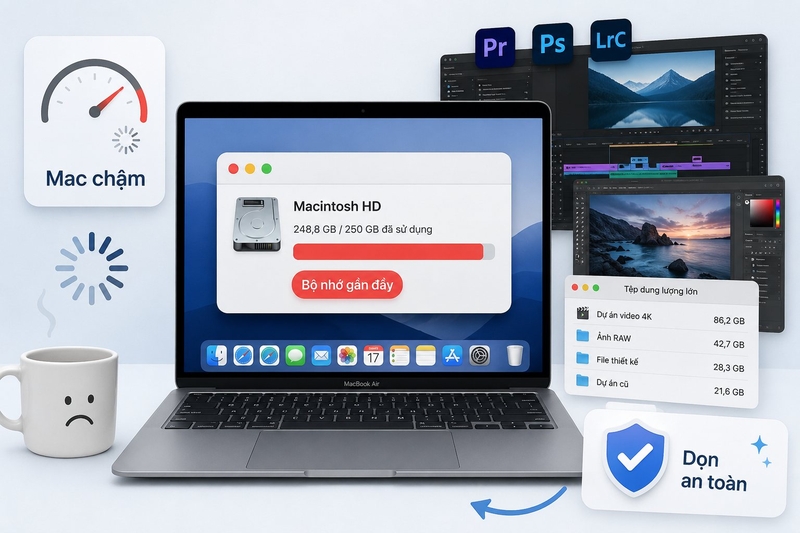
Kiểm tra dung lượng trước khi dọn dẹp bộ nhớ trên macOS
Trước khi bắt đầu xóa file, bạn nên kiểm tra MacBook đang đầy bộ nhớ ở nhóm nào. Đây là bước quan trọng để tránh dọn sai chỗ và mất thời gian.
Cách kiểm tra dung lượng trên macOS Ventura, Sonoma, Sequoia và các phiên bản mới
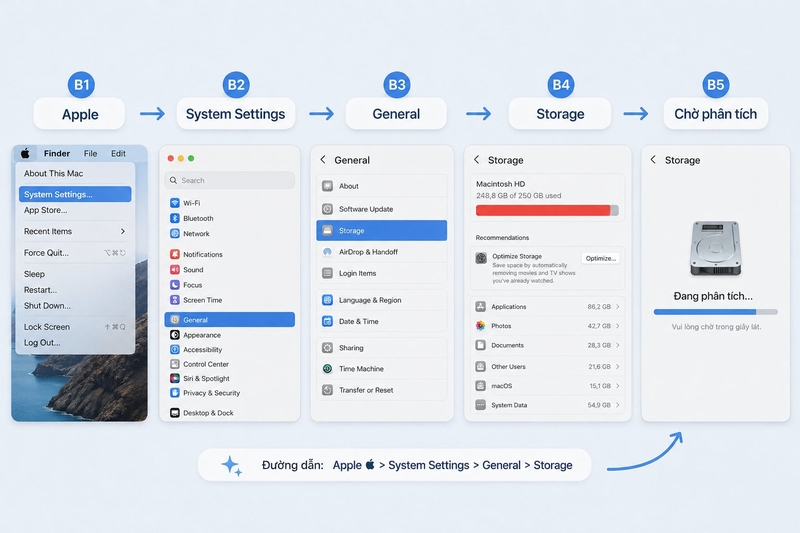
Đối với các phiên bản macOS mới, bạn có thể kiểm tra dung lượng như sau:
Bước 1: Nhấn vào biểu tượng Apple ở góc trên bên trái màn hình.
Bước 2: Chọn System Settings hoặc Cài đặt hệ thống.
Bước 3: Chọn General hoặc Cài đặt chung.
Bước 4: Chọn Storage hoặc Dung lượng.
Bước 5: Chờ macOS phân tích dữ liệu.
Tại đây, bạn sẽ thấy tổng dung lượng ổ đĩa, dung lượng còn trống và các nhóm dữ liệu như Applications, Documents, Photos, iCloud Drive, Mail, Messages, macOS, System Data hoặc các danh mục khác tùy phiên bản.
Cách kiểm tra dung lượng trên macOS cũ
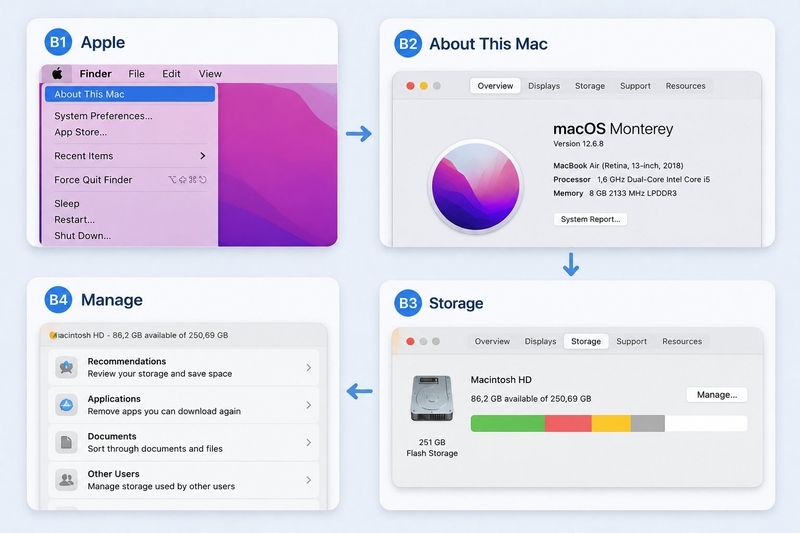
Nếu bạn dùng macOS Monterey hoặc cũ hơn, thao tác có thể khác một chút:
Bước 1: Nhấn biểu tượng Apple.
Bước 2: Chọn About This Mac.
Bước 3: Chọn Storage.
Bước 4: Nhấn Manage .
Giao diện quản lý bộ nhớ trên macOS cũ vẫn cho bạn xem các nhóm file và đề xuất dọn dẹp. Tuy nhiên, vị trí menu có thể khác so với macOS mới.
Nên giữ bao nhiêu dung lượng trống trên MacBook?
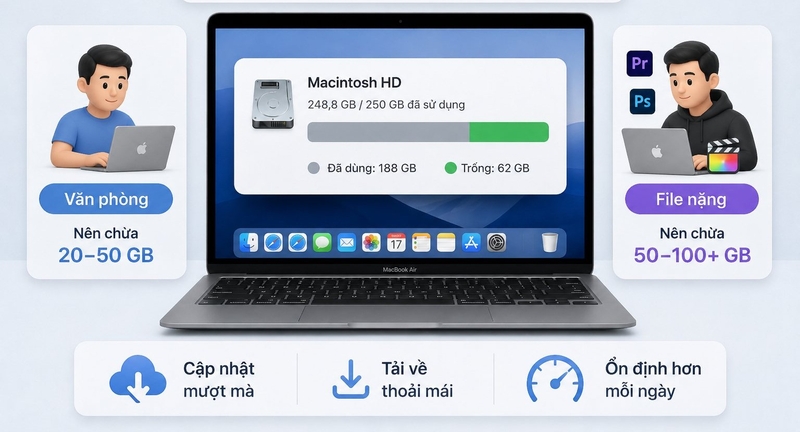
Không có một con số cố định cho mọi người, nhưng bạn nên cố gắng giữ ít nhất vài chục GB dung lượng trống nếu thường xuyên làm việc với file nặng. Nếu ổ chỉ còn vài GB, MacBook rất dễ gặp lỗi khi cập nhật, tải file hoặc chạy ứng dụng cần bộ nhớ tạm.
Người dùng văn phòng có thể cần ít dung lượng trống hơn người làm video, thiết kế hoặc lập trình. Tuy nhiên, dù dùng nhu cầu nào, việc dọn dẹp định kỳ vẫn giúp MacBook hoạt động ổn định hơn.
Dùng công cụ Storage có sẵn để dọn dẹp bộ nhớ trên macOS
Cách dọn dẹp bộ nhớ trên macOS an toàn nhất là bắt đầu từ công cụ Storage có sẵn. Đây là nơi Apple thiết kế để người dùng rà soát và xóa file ít rủi ro hơn so với việc vào sâu thư mục hệ thống.
Bật lưu trữ trong iCloud
Một trong những đề xuất thường thấy là lưu file trong iCloud. Theo Apple, Mac có thể tối ưu dung lượng bằng cách dùng iCloud để tự động tạo thêm dung lượng khi cần. Khi bật tính năng này, các file ít dùng có thể được lưu trên iCloud, trong khi bản trên máy được tối ưu để giảm dung lượng cục bộ. Bạn có thể bật theo hướng dẫn trong phần Storage hoặc vào Apple Account, chọn iCloud và kiểm tra các mục như iCloud Drive, Desktop & Documents Folders hoặc Photos.
Cách này phù hợp nếu bạn có dung lượng iCloud đủ lớn và thường xuyên dùng nhiều thiết bị Apple. Tuy nhiên, cần lưu ý rằng iCloud không phải là ổ cứng ngoài miễn phí vô hạn. Nếu iCloud đầy, bạn có thể cần mua thêm dung lượng hoặc chọn lọc file cần đồng bộ.
Tối ưu dung lượng khi xem phim và chương trình
macOS có thể tự động xóa phim hoặc chương trình Apple TV đã xem để tiết kiệm dung lượng. Tính năng Optimize Storage có thể tự động xóa các nội dung Apple TV đã xem khỏi Mac khi cần dung lượng.
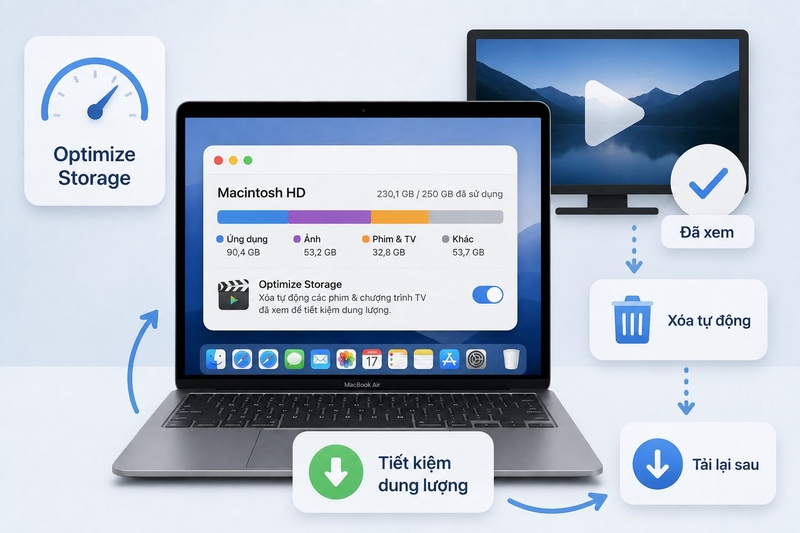
Nếu bạn hay tải phim, chương trình hoặc nội dung giải trí về MacBook để xem offline, tính năng này rất hữu ích. Sau khi xóa nội dung đã xem, bạn vẫn có thể tải lại nếu còn quyền truy cập nội dung đó.
Tự động dọn Thùng rác
Thùng rác là nơi nhiều người quên kiểm tra. Bạn có thể đã xóa rất nhiều file, nhưng nếu chưa làm trống Thùng rác, dung lượng vẫn chưa được giải phóng thật sự. Apple cho biết Mac có thể tự động xóa các mục đã ở trong Thùng rác hơn 30 ngày nếu bạn bật tùy chọn này.
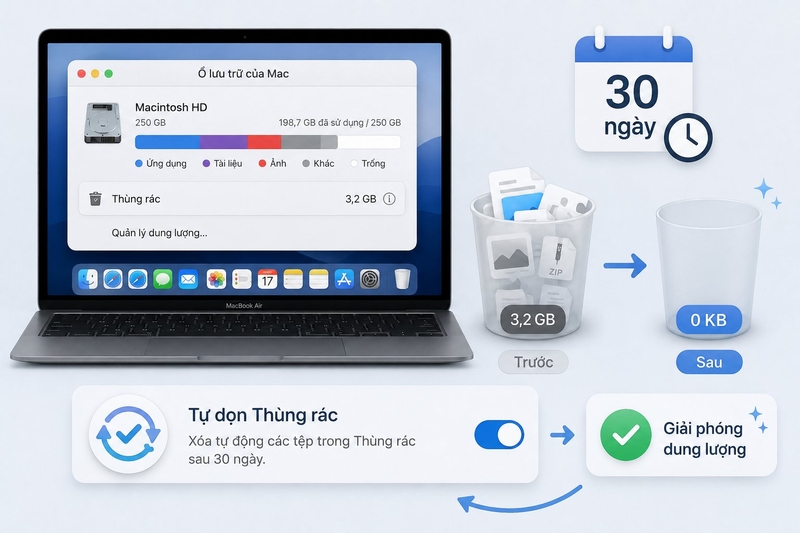
Bạn có thể bật Empty Trash Automatically trong phần Storage nếu muốn macOS tự xử lý. Tuy nhiên, trước khi bật, hãy chắc chắn bạn không có thói quen để file quan trọng tạm trong Thùng rác.
Rà soát file lớn trong mục Documents
Mục Documents trong Storage thường cho phép bạn xem file lớn, file tải về hoặc các nhóm dữ liệu có thể xóa. Đây là khu vực rất đáng kiểm tra vì nhiều file chiếm dung lượng lớn thường nằm ở Downloads, Desktop hoặc thư mục tài liệu.
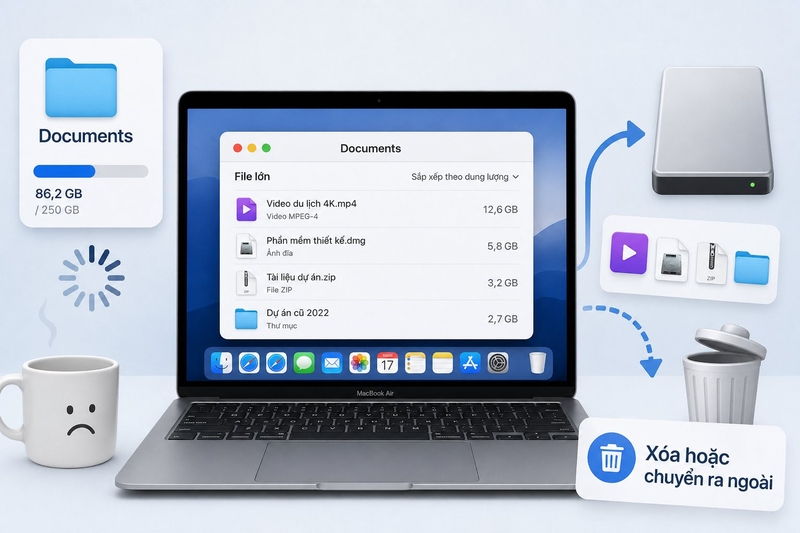
Bạn nên sắp xếp theo dung lượng để tìm các file nặng nhất. Những file video cũ, file nén, bộ cài ứng dụng, file DMG, file ZIP, tài liệu trùng lặp hoặc dự án không còn dùng có thể được xóa hoặc chuyển sang ổ cứng ngoài.
Dọn thư mục Downloads trên MacBook
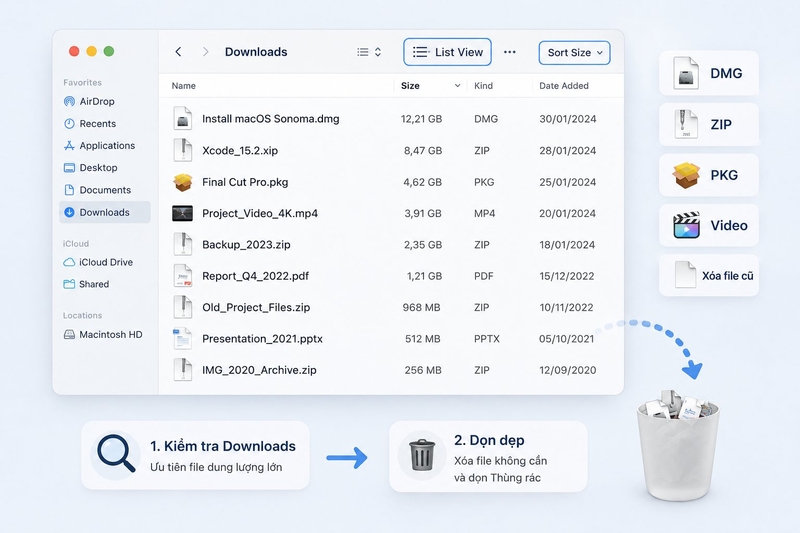
Downloads là một trong những nơi làm đầy bộ nhớ nhanh nhất. Mỗi lần bạn tải file từ Safari, Chrome, Gmail, Zalo, Telegram, Google Drive hoặc các website khác, file thường được lưu vào thư mục này. Sau vài tháng, Downloads có thể chứa hàng chục GB dữ liệu không còn cần dùng.
Cách dọn thư mục Downloads
Bước 1: Mở Finder.
Bước 2: Chọn Downloads ở thanh bên trái.
Bước 3: Chuyển sang chế độ List View để dễ xem.
Bước 4: Nhấn vào cột Size để sắp xếp theo dung lượng.
Bước 5: Kiểm tra các file lớn như DMG, ZIP, video, tài liệu cũ.
Bước 6: Xóa file không cần dùng.
Bước 7: Làm trống Thùng rác để giải phóng dung lượng.
Bạn nên đặc biệt chú ý các file cài đặt có đuôi .dmg, .pkg, .zip hoặc .rar. Sau khi đã cài ứng dụng xong, nhiều file cài đặt không còn cần thiết.
Có nên xóa toàn bộ Downloads không?
Không nên xóa toàn bộ nếu chưa kiểm tra. Thư mục Downloads có thể chứa hợp đồng, hóa đơn, bài tập, ảnh cá nhân, file nén dự án hoặc tài liệu quan trọng. Cách dọn dẹp bộ nhớ trên macOS an toàn là kiểm tra file theo dung lượng, ngày tải và tên file trước khi xóa. Nếu chưa chắc file có cần hay không, bạn có thể chuyển tạm sang ổ cứng ngoài hoặc thư mục sao lưu trước.
Gỡ ứng dụng không còn sử dụng
Ứng dụng cũng chiếm nhiều dung lượng trên MacBook, đặc biệt là các phần mềm thiết kế, chỉnh sửa video, game, bộ công cụ lập trình hoặc ứng dụng đã lâu không mở. Gỡ ứng dụng không dùng là cách dọn dẹp bộ nhớ trên macOS rất hiệu quả.
Gỡ ứng dụng từ Finder
Bước 1: Mở Finder.
Bước 2: Chọn Applications.
Bước 3: Tìm ứng dụng không còn sử dụng.
Bước 4: Kéo ứng dụng vào Trash hoặc nhấn chuột phải và chọn Move to Trash.
Bước 5: Nhập mật khẩu nếu macOS yêu cầu.
Bước 6: Làm trống Thùng rác sau khi chắc chắn không cần khôi phục.
Cách này phù hợp cho nhiều ứng dụng thông thường. Tuy nhiên, một số ứng dụng có thể để lại file hỗ trợ trong thư viện người dùng.
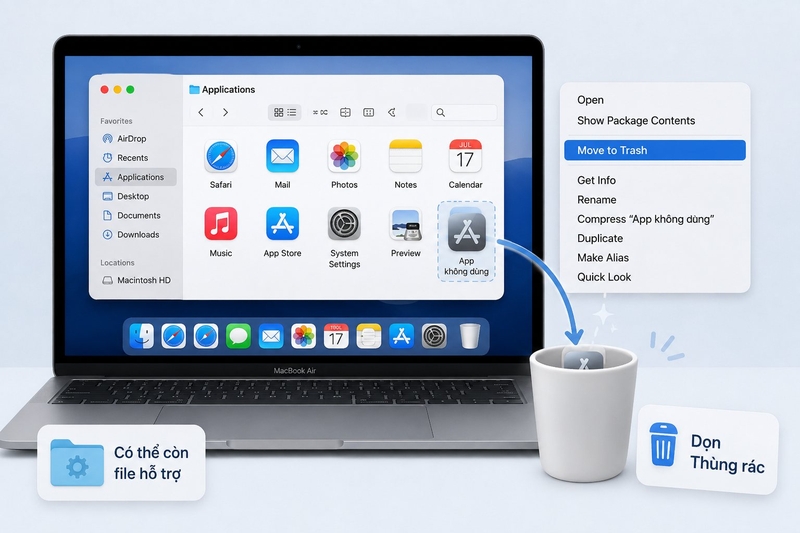
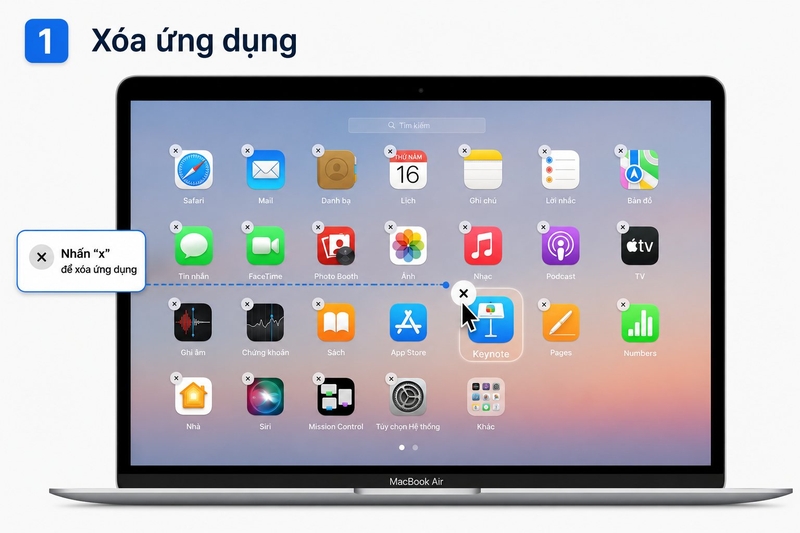
Gỡ ứng dụng từ Launchpad
Đối với những ứng dụng tải từ App Store, bạn có thể mở Launchpad, nhấn giữ biểu tượng ứng dụng cho đến khi biểu tượng rung, sau đó nhấn nút xóa nếu có. Cách này đơn giản và phù hợp cho người mới dùng Mac.
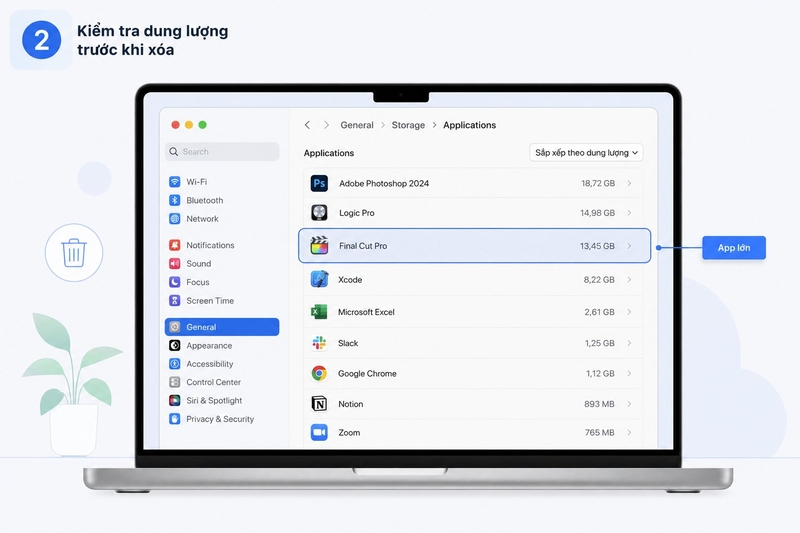
Kiểm tra dung lượng ứng dụng trước khi xóa
Trong System Settings > General > Storage, mục Applications thường hiển thị dung lượng từng ứng dụng. Bạn có thể sắp xếp theo kích thước để xem ứng dụng nào chiếm nhiều bộ nhớ. Những phần mềm lớn nhưng ít dùng nên được cân nhắc gỡ trước.
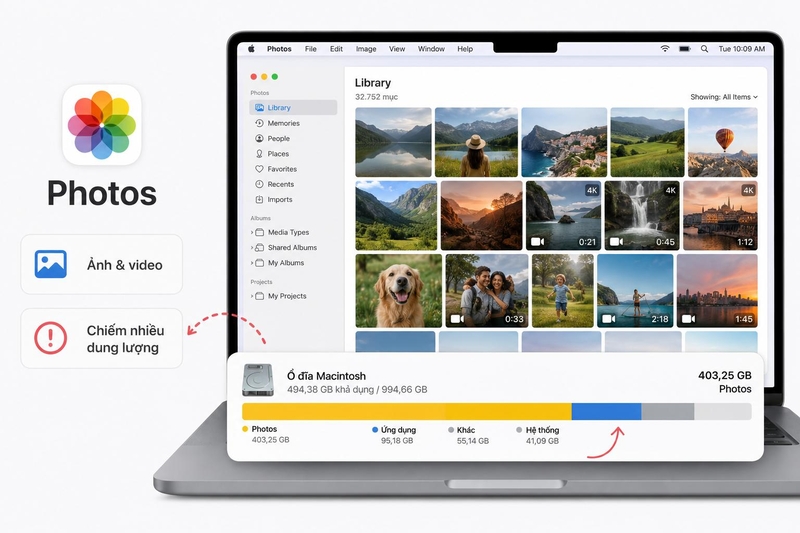
Dọn ảnh và video trong Photos
Ảnh và video là nhóm dữ liệu dễ chiếm dung lượng lớn, nhất là khi bạn dùng iPhone quay video 4K, chụp ảnh nhiều hoặc đồng bộ iCloud Photos về Mac. Nếu MacBook đầy bộ nhớ, thư viện Photos là nơi rất đáng kiểm tra.
Xóa ảnh và video không cần dùng
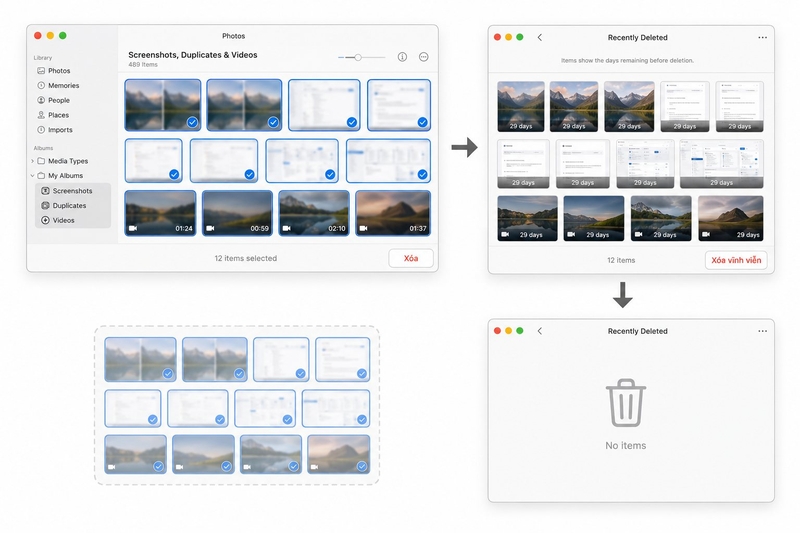
Bạn có thể mở ứng dụng Photos, xem lại ảnh mờ, ảnh trùng, ảnh chụp màn hình, video cũ hoặc các file không còn cần. Sau khi xóa, hãy nhớ vào Recently Deleted để xóa vĩnh viễn nếu muốn giải phóng dung lượng ngay. Nếu không xóa trong Recently Deleted, ảnh và video có thể vẫn còn được giữ lại trong một thời gian trước khi bị xóa hoàn toàn.
Bật Optimize Mac Storage cho Photos
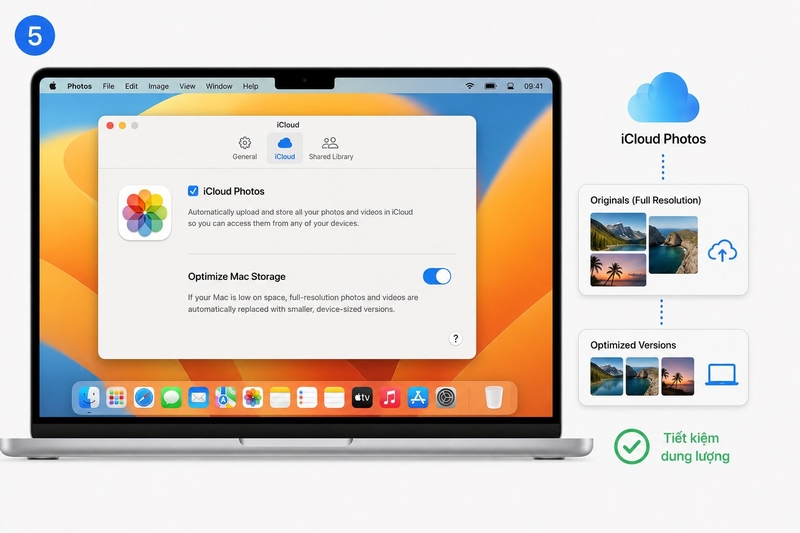
Nếu dùng iCloud Photos, bạn có thể bật Optimize Mac Storage để tiết kiệm dung lượng trên Mac. Khi bật Optimize Mac Storage, ảnh và video gốc có thể được lưu trong iCloud, còn bản tiết kiệm dung lượng sẽ được giữ trên Mac khi cần. Cách này rất hữu ích nếu thư viện ảnh lớn nhưng bạn vẫn muốn truy cập ảnh từ nhiều thiết bị Apple. Tuy nhiên, bạn cần bảo đảm iCloud còn đủ dung lượng và kết nối Internet ổn định khi cần tải ảnh gốc.
Sao lưu ảnh ra ổ cứng ngoài
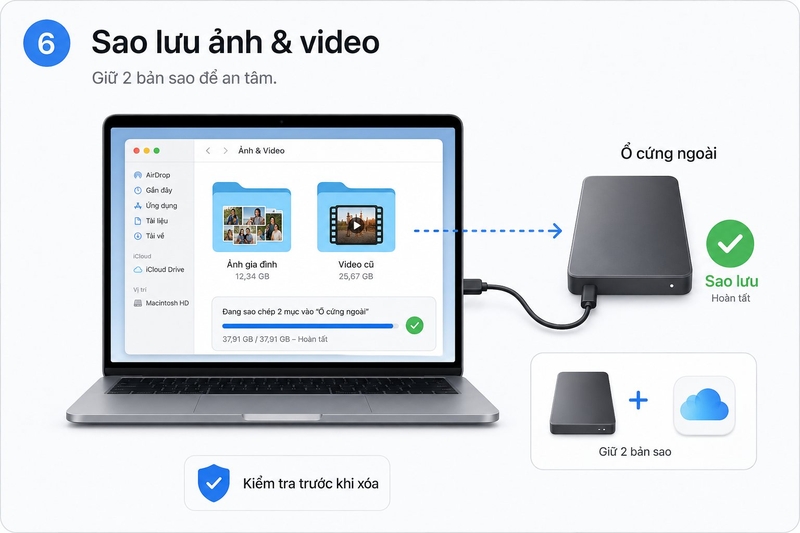
Nếu bạn có nhiều ảnh, video gia đình hoặc dự án cũ không cần dùng thường xuyên, hãy sao lưu ra ổ cứng ngoài. Sau khi chắc chắn dữ liệu đã được sao lưu an toàn, bạn có thể xóa bản trên MacBook để giải phóng dung lượng. Nên kiểm tra file sao lưu mở được bình thường trước khi xóa bản gốc. Nếu là dữ liệu quan trọng, nên có ít nhất hai bản sao lưu ở hai nơi khác nhau.
Có nên dùng ứng dụng dọn rác bên thứ ba trên macOS?
Có nhiều ứng dụng quảng cáo khả năng dọn rác, tối ưu RAM, xóa file thừa và tăng tốc MacBook. Tuy nhiên, bạn cần chọn lọc cẩn thận.
Ưu điểm của ứng dụng dọn rác
Một số ứng dụng uy tín có thể giúp tìm file lớn, gỡ ứng dụng kèm file liên quan, phát hiện file trùng, dọn cache trình duyệt hoặc hiển thị dung lượng trực quan. Điều này hữu ích với người không muốn tự tìm file thủ công.
Rủi ro khi dùng ứng dụng không rõ nguồn gốc
Ứng dụng dọn rác không rõ nguồn gốc có thể yêu cầu quyền truy cập sâu vào hệ thống, đọc dữ liệu cá nhân hoặc xóa nhầm file quan trọng. Một số phần mềm còn hiển thị cảnh báo phóng đại để thúc ép người dùng trả phí. Nếu cần dùng, bạn nên chọn phần mềm uy tín, tải từ website chính thức hoặc App Store, đọc kỹ quyền truy cập và sao lưu dữ liệu trước khi xóa hàng loạt.
Những file không nên xóa khi dọn bộ nhớ trên macOS
Không xóa file hệ thống nếu không hiểu rõ
Bạn không nên tự ý xóa file trong các thư mục hệ thống như System, Library cấp hệ thống hoặc các thư mục ẩn nếu không biết chức năng của chúng. Xóa nhầm có thể khiến macOS hoặc ứng dụng hoạt động không ổn định.
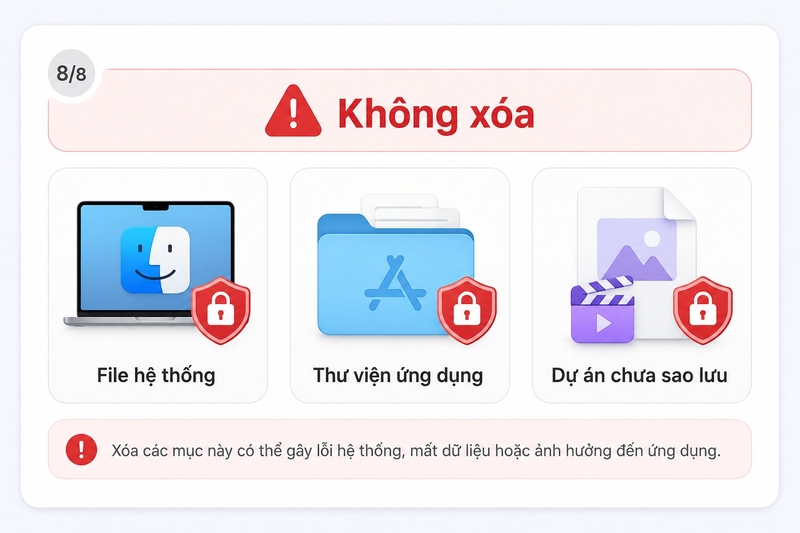
Không xóa thư viện ứng dụng quan trọng
Một số ứng dụng lưu dữ liệu trong thư mục Library của người dùng. Nếu xóa nhầm, bạn có thể mất preset, plugin, dữ liệu dự án, file cấu hình hoặc nội dung đã tải.
Không xóa file dự án chưa sao lưu
Nếu làm thiết kế, video, lập trình hoặc tài liệu khách hàng, hãy sao lưu trước khi xóa. Nhiều file dự án có thể liên kết đến thư mục media bên ngoài. Xóa nhầm một thư mục nhỏ cũng có thể khiến dự án không mở đúng.
Câu hỏi thường gặp về cách dọn dẹp bộ nhớ trên macOS
Cách dọn dẹp bộ nhớ trên macOS có làm mất dữ liệu không?
Có thể mất dữ liệu nếu bạn xóa nhầm file quan trọng. Vì vậy, hãy kiểm tra kỹ trước khi xóa, sao lưu file cần thiết và ưu tiên dùng công cụ Storage có sẵn của macOS.
System Data trên MacBook là gì?
System Data là nhóm dữ liệu gồm nhiều loại file mà macOS không xếp vào các danh mục thông thường. Nó có thể bao gồm cache, log, file tạm, dữ liệu ứng dụng, bản sao lưu cục bộ và nhiều thành phần khác. Không nên xóa thủ công các file hệ thống nếu bạn không hiểu rõ.
Có nên xóa cache trên MacBook không?
Có thể xóa cache trình duyệt hoặc cache ứng dụng khi cần, nhưng không nên xóa bừa bãi trong thư mục hệ thống. Cache giúp ứng dụng hoạt động nhanh hơn, nên sau khi xóa, một số ứng dụng hoặc website có thể tải chậm hơn trong lần đầu mở lại.
Vì sao đã xóa file nhưng dung lượng chưa tăng?
Có thể bạn chưa làm trống Thùng rác, file vẫn còn trong Recently Deleted của Photos, iCloud chưa đồng bộ xong hoặc macOS chưa cập nhật lại số liệu dung lượng. Hãy kiểm tra Trash, Recently Deleted và khởi động lại máy nếu cần.
Có nên cài phần mềm dọn rác cho MacBook không?
Không bắt buộc. Người dùng phổ thông có thể dùng Storage, Finder, Photos và iCloud để dọn bộ nhớ. Nếu dùng phần mềm bên thứ ba, hãy chọn công cụ uy tín, tải từ nguồn chính thức và sao lưu dữ liệu trước.
Tạm kết
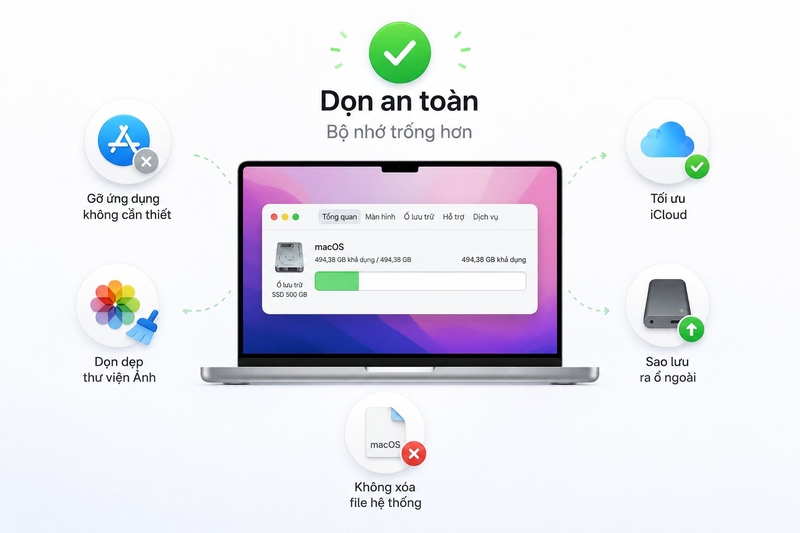
Dọn bộ nhớ định kỳ sẽ giúp MacBook có thêm không gian lưu trữ, giảm lỗi khi cập nhật, hỗ trợ ứng dụng hoạt động ổn định hơn và giúp bạn quản lý dữ liệu khoa học. Mong rằng những cách dọn dẹp bộ nhớ trên macOS mà FPT Shop vừa chia sẻ ở trên sẽ hữu ích cho bạn. Chúc bạn thao tác thành công.
Nếu bạn đang tìm một chiếc laptop macOS mới, ổn định, mỏng nhẹ, pin tốt và phù hợp cho học tập, văn phòng, thiết kế hoặc làm việc di động, hãy tham khảo các mẫu MacBook chính hãng tại FPT Shop. FPT Shop cung cấp nhiều lựa chọn từ MacBook Air đến MacBook Pro chính hãng, phù hợp cho các nhu cầu và ngân sách khác nhau.
Xem thêm:
:quality(75)/macbook_neo_cau_hinh_a18_pro_voi_neural_engine_16_loi_ho_tro_ai_tren_thiet_bi_202588_7_4912dae362.jpg)
:quality(75)/so_sanh_macbook_air_m2_va_macbook_neo_01_a33d3b7c88.jpg)
:quality(75)/so_sanh_macbook_neo_va_macbook_air_1_e192907a25.jpg)
:quality(75)/3_fea432a7a4.jpg)
:quality(75)/phim_print_screen_chup_man_hinh_tren_macbook_o_dau_6_947482c281.png)
:quality(75)/1_9c86266b61.jpg)


