:quality(75)/estore-v2/img/fptshop-logo.png)
:quality(75)/hien_thi_toc_do_Internet_tren_i_Phone_i_Pad_anh_dai_dien_863d89f9e1.png)
:quality(75)/Ngoc_Thuy_47ae6ec271.jpg)
Cách hiển thị tốc độ Internet trên iPhone, iPad nhanh và chính xác nhất 2026
Trong bài viết này, FPT Shop sẽ hướng dẫn bạn cách hiển thị tốc độ Internet trên iPhone, iPad nhanh, dễ thực hiện và phù hợp cho cả người mới sử dụng.
Hiển thị tốc độ Internet trên iPhone, iPad là gì?
Hiển thị tốc độ Internet trên iPhone, iPad là cách giúp người dùng kiểm tra tình trạng kết nối mạng ngay trên thiết bị, từ đó biết Wi-Fi, 4G và 5G đang hoạt động nhanh hay chậm. Thông qua các chỉ số như Download, Upload, Ping/Latency và Jitter, bạn có thể đánh giá được tốc độ tải dữ liệu, tốc độ gửi dữ liệu, độ trễ cũng như mức ổn định của đường truyền trong quá trình sử dụng.
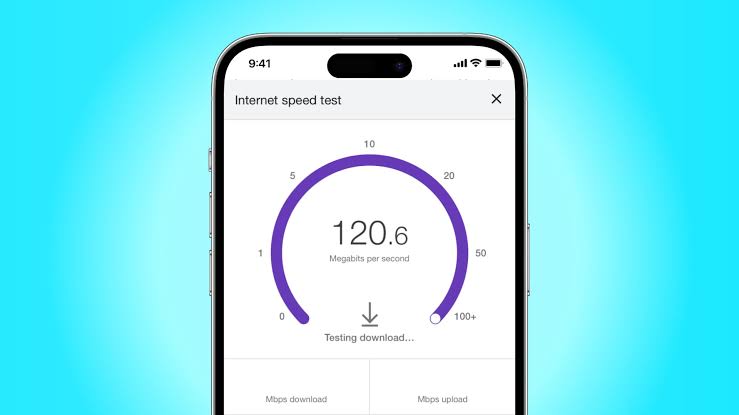
Việc theo dõi tốc độ mạng đặc biệt hữu ích khi iPhone, iPad gặp tình trạng Wi-Fi chập chờn, video bị giật, game bị lag, livestream không mượt hoặc tốc độ 4G/5G yếu bất thường. Khi biết cách hiển thị tốc độ Internet trên iPhone, iPad, người dùng sẽ dễ dàng xác định nguyên nhân do thiết bị, router, vị trí kết nối hay gói cước Internet, từ đó có hướng xử lý phù hợp hơn.
iPhone, iPad có tự hiển thị tốc độ Internet trên màn hình không?
Về cơ bản, iPhone, iPad không tự hiển thị tốc độ Internet liên tục trên thanh trạng thái như một số dòng điện thoại Android. iOS chủ yếu cho phép người dùng kiểm tra mức sử dụng dữ liệu di động trong phần Cài đặt, chẳng hạn như xem tổng dung lượng đã dùng, dữ liệu theo từng ứng dụng và đặt lại thống kê khi cần theo dõi lại từ đầu. Theo hướng dẫn của Apple, người dùng có thể vào Cài đặt, chọn Di động để xem ứng dụng nào đang sử dụng dữ liệu di động, tắt quyền dùng dữ liệu cho từng ứng dụng nếu cần.

Nguyên nhân là do iOS ưu tiên giao diện gọn gàng, hạn chế các lớp hiển thị chạy nền liên tục trên màn hình và thanh trạng thái. Vì vậy, nếu muốn hiển thị tốc độ Internet trên iPhone, iPad theo cách trực quan hơn, người dùng cần dùng ứng dụng đo tốc độ mạng như Speedtest, thêm widget hỗ trợ kiểm tra nhanh hoặc theo dõi mức sử dụng dữ liệu ngay trong phần Cài đặt của thiết bị.
Cách hiển thị tốc độ Internet trên iPhone, iPad
Bằng Speedtest
Để kiểm tra và hiển thị tốc độ Internet trên iPhone, iPad một cách nhanh chóng, bạn có thể sử dụng ứng dụng Speedtest by Ookla. Công cụ này có khả năng đo tốc độ Wi-Fi, 4G, 5G với các chỉ số như Download, Upload, Ping và Jitter, từ đó dễ dàng đánh giá chất lượng kết nối mạng trên thiết bị. Bạn thực hiện như sau:
Bước 1: Trước tiên, bạn mở App Store trên iPhone hoặc iPad, sau đó nhập từ khóa Speedtest by Ookla vào ô tìm kiếm. Khi ứng dụng hiển thị, nhấn Nhận để tải và cài đặt về thiết bị.

Bước 2: Sau khi cài đặt xong, bạn mở ứng dụng Speedtest. Nếu hệ thống yêu cầu quyền truy cập vị trí hoặc quyền liên quan đến kết nối mạng, bạn có thể cấp quyền để ứng dụng chọn máy chủ đo phù hợp hơn.
Bước 3: Tại giao diện chính của Speedtest, bạn nhấn nút Go để bắt đầu kiểm tra. Ứng dụng sẽ tự động kết nối đến máy chủ gần nhất hoặc máy chủ phù hợp, sau đó tiến hành đo tốc độ Internet hiện tại. Quá trình này thường chỉ mất vài giây đến khoảng một phút tùy tình trạng mạng.

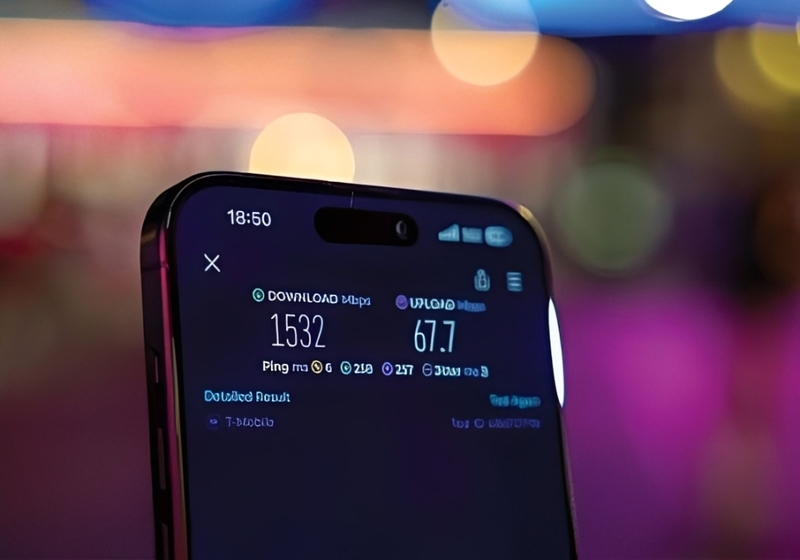
Bước 4: Khi quá trình đo hoàn tất, Speedtest sẽ hiển thị các thông số quan trọng gồm Download, Upload, Ping và Jitter. Download là tốc độ tải dữ liệu về máy, Upload là tốc độ gửi dữ liệu lên Internet, Ping thể hiện độ trễ kết nối, còn Jitter cho biết mức ổn định của đường truyền. Nếu bạn xem video, học online, gọi FaceTime hoặc chơi game, nên chú ý thêm Ping và Jitter vì hai chỉ số này ảnh hưởng nhiều đến độ mượt khi sử dụng.
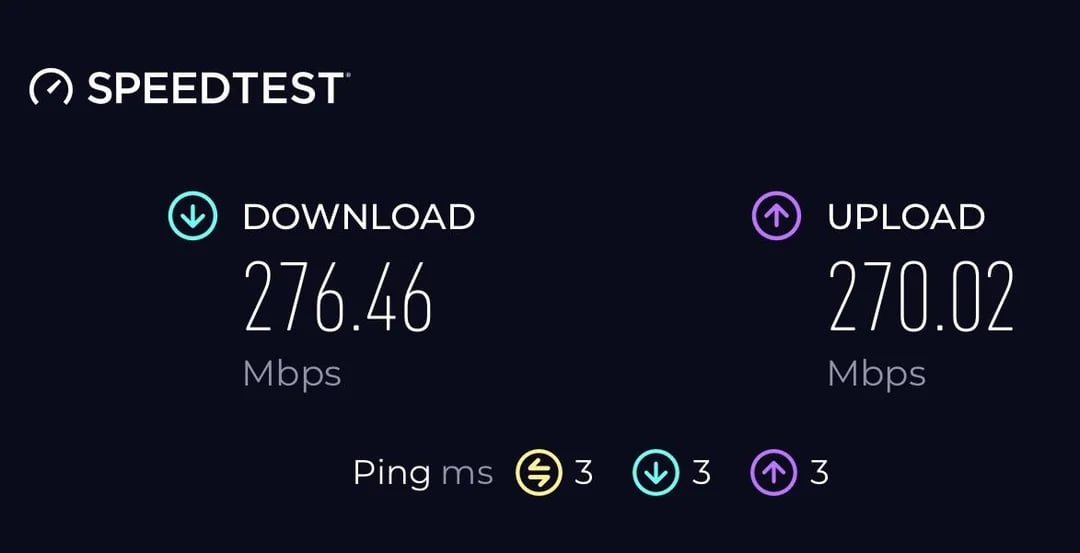
Bước 5: Speedtest còn lưu lại lịch sử các lần đo, để bạn dễ dàng so sánh tốc độ mạng theo từng thời điểm. Bạn có thể kiểm tra tốc độ Wi-Fi, 4G hoặc 5G vào buổi sáng, buổi tối, lúc mạng chậm hoặc khi đổi vị trí sử dụng. Cách này rất hữu ích khi muốn đánh giá mạng có ổn định không, tốc độ có đúng với gói cước đang dùng không.
Bằng widget
Để hiển thị tốc độ Internet trên iPhone, iPad bằng widget, bạn có thể sử dụng ứng dụng Traffic Monitor with Widget. Các bước bao gồm:
Bước 1: Trước tiên, bạn mở App Store trên iPhone, iPad, tìm ứng dụng Traffic Monitor with Widget và tải về thiết bị.
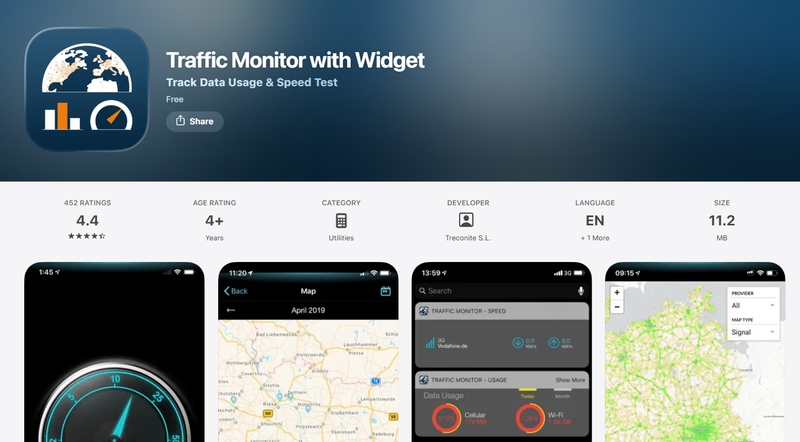
Bước 2: Sau khi cài đặt xong, bạn mở ứng dụng Traffic Monitor trên iPhone, iPad.
Bước 3: Ở lần mở ứng dụng đầu tiên, màn hình có thể hiển thị phần điều khoản sử dụng. Bạn đọc nhanh nội dung, sau đó nhấn Accept/Chấp nhận để tiếp tục.
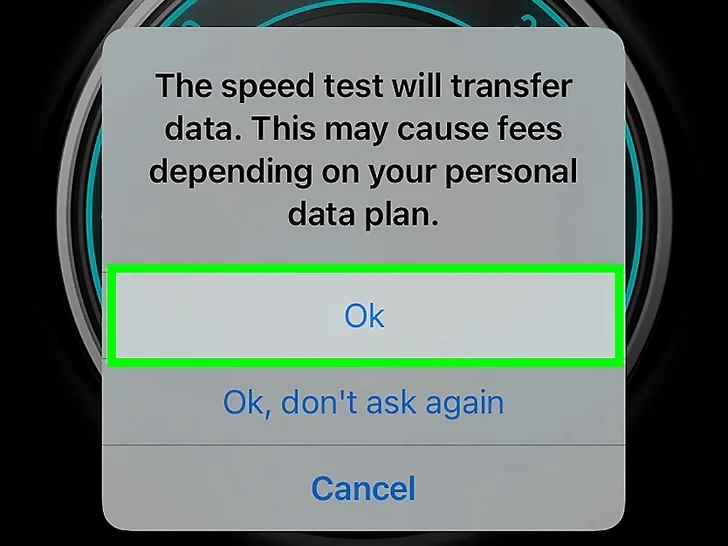
Bước 4: Tại giao diện chính của Traffic Monitor, bạn nhấn vào biểu tượng đồng hồ đo tốc độ để bắt đầu kiểm tra tốc độ Internet. Ứng dụng sẽ tiến hành đo kết nối hiện tại và hiển thị kết quả trên màn hình. Nếu có thông báo về việc bài kiểm tra sẽ sử dụng dữ liệu mạng, bạn chọn OK để tiếp tục nếu đồng ý.
Bước 5: Trong quá trình sử dụng, ứng dụng có thể yêu cầu quyền truy cập vị trí hoặc quyền tìm thiết bị trong mạng cục bộ. Bạn có thể chọn cấp quyền theo nhu cầu sử dụng.
Bước 6: Để theo dõi mức sử dụng Internet, bạn nhấn vào tab Data Usage/Sử dụng dữ liệu ở thanh công cụ phía dưới. Tại đây, ứng dụng sẽ hiển thị lưu lượng mạng theo ngày và theo tháng, để bạn biết thiết bị đã dùng bao nhiêu dữ liệu trong từng khoảng thời gian.
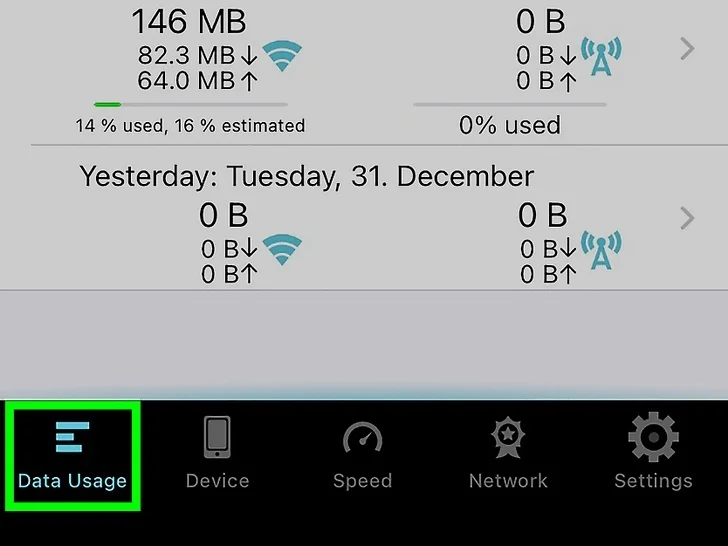
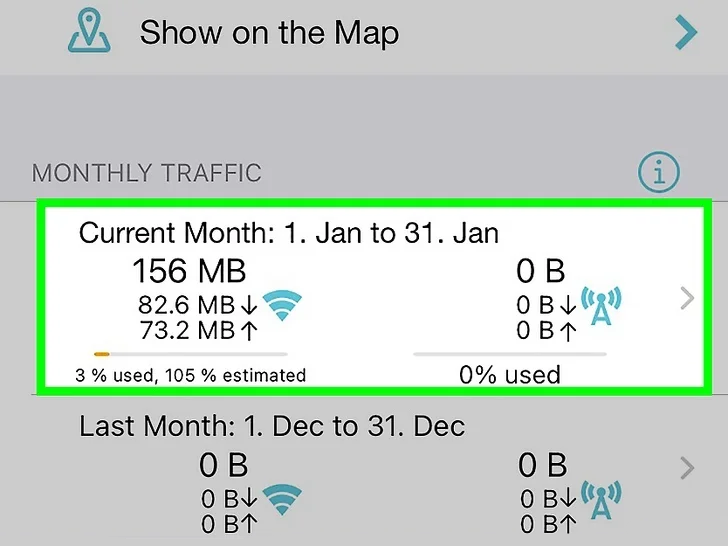
Bước 7: Bạn có thể chọn xem dữ liệu của ngày hôm nay, ngày hôm qua, tháng hiện tại hoặc tháng trước. Ứng dụng sẽ hiển thị thống kê lưu lượng và tốc độ trung bình trong khoảng thời gian đã chọn.
Bước 8: Để thêm widget, bạn vuốt sang phải từ màn hình chính để mở khu vực tiện ích, kéo xuống dưới và chọn Chỉnh sửa. Tiếp theo, chọn Tùy chỉnh, tìm mục Traffic Monitor - Speed rồi nhấn dấu + để thêm widget. Cuối cùng, nhấn Xong để lưu lại.
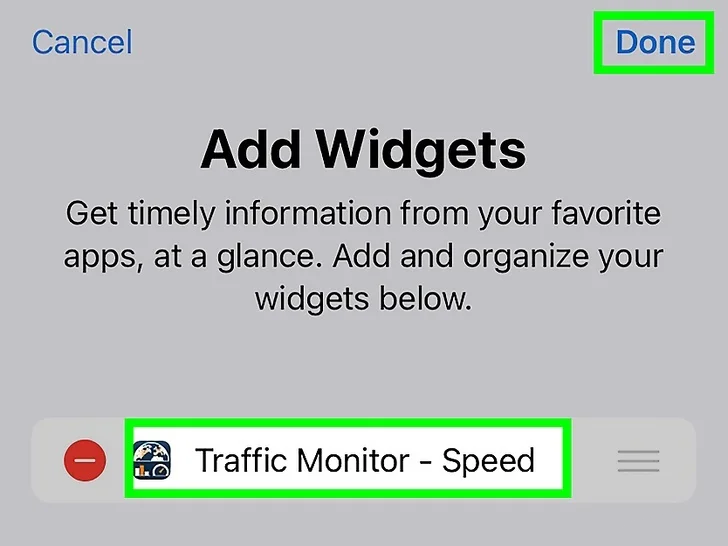
Sau khi thêm widget, bạn có thể vuốt sang khu vực tiện ích để xem nhanh thông tin mạng và truy cập nhanh công cụ kiểm tra tốc độ Internet. Tuy nhiên, widget trên iPhone, iPad thường không hiển thị tốc độ mạng real-time liên tục từng giây như một số thiết bị Android. Widget chủ yếu hỗ trợ theo dõi nhanh dữ liệu, xem thông tin mạng và mở nhanh ứng dụng khi cần đo tốc độ chính xác.
Lưu ý khi hiển thị và kiểm tra tốc độ Internet trên iPhone, iPad
Trước khi hiển thị và kiểm tra tốc độ Internet trên iPhone, iPad, người dùng nên lưu ý một số điểm quan trọng để đảm bảo kết quả đo chính xác hơn, đồng thời hạn chế ảnh hưởng đến thiết bị trong quá trình sử dụng:
- Không nên jailbreak chỉ để hiển thị tốc độ mạng: Một số cách tùy biến iPhone có thể yêu cầu jailbreak để hiển thị tốc độ mạng trực tiếp trên thanh trạng thái. Tuy nhiên, người dùng không nên áp dụng cách này vì có thể làm giảm tính ổn định của hệ thống, tăng rủi ro bảo mật và ảnh hưởng đến trải nghiệm sử dụng iPhone, iPad. Thay vào đó, bạn nên ưu tiên các ứng dụng chính thống trên App Store để kiểm tra tốc độ mạng an toàn hơn.
- Kết quả đo có thể thay đổi theo vị trí và thời điểm: Tốc độ Internet trên iPhone, iPad không cố định trong mọi trường hợp. Kết quả đo có thể phụ thuộc vào khoảng cách giữa thiết bị và router, chất lượng sóng Wi-Fi, số lượng thiết bị đang dùng chung mạng, băng tần 2.4GHz/5GHz, chất lượng kết nối 4G/5G cũng như máy chủ được chọn khi đo tốc độ.
- Không nên đo tốc độ liên tục quá nhiều lần: Việc kiểm tra tốc độ mạng liên tục có thể làm hao pin và tiêu tốn dữ liệu di động, đặc biệt khi bạn đang dùng 4G hoặc 5G. Vì vậy, chỉ nên đo khi mạng có dấu hiệu chậm, chập chờn, cần so sánh chất lượng kết nối hay muốn kiểm tra gói cước Internet đang sử dụng.
Cách cải thiện tốc độ Internet trên iPhone, iPad
Nếu tốc độ mạng trên iPhone, iPad chậm, chập chờn hoặc thường xuyên bị giật lag khi sử dụng, bạn có thể áp dụng một số cách dưới đây để cải thiện kết nối:
- Khởi động lại Wi-Fi hoặc bật/tắt chế độ máy bay: Đây là cách đơn giản để làm mới kết nối mạng trên iPhone, iPad. Bạn có thể tắt Wi-Fi rồi bật lại, hoặc bật chế độ máy bay trong vài giây rồi tắt đi để thiết bị kết nối lại với mạng di động và Wi-Fi.
- Đổi sang Wi-Fi 5GHz nếu router hỗ trợ: Nếu router có hỗ trợ băng tần 5GHz, bạn nên kết nối iPhone, iPad với mạng này khi ở gần router. Wi-Fi 5GHz thường cho tốc độ cao hơn, phù hợp khi xem video chất lượng cao, gọi video, tải file hay chơi game online.
- Quên mạng Wi-Fi rồi kết nối lại: Trong trường hợp iPhone, iPad vẫn bắt được Wi-Fi nhưng tốc độ bất thường, bạn có thể vào Cài đặt, chọn Wi-Fi, bấm mạng đang dùng, nhấn Quên mạng này rồi kết nối lại từ đầu. Cách này sẽ làm mới thông tin kết nối, xử lý một số lỗi mạng tạm thời.
- Tắt VPN nếu tốc độ mạng bị chậm: VPN có thể làm tăng độ trễ và khiến tốc độ Internet giảm, nhất là khi máy chủ VPN ở xa, đang quá tải. Nếu thấy mạng chậm bất thường, bạn nên thử tắt VPN rồi kiểm tra lại tốc độ kết nối.
- Cập nhật iOS/iPadOS và ứng dụng: Phiên bản hệ điều hành hoặc ứng dụng quá cũ có thể gây lỗi kết nối, hao pin, hoạt động kém ổn định. Bạn nên cập nhật iOS/iPadOS và các ứng dụng thường dùng để hạn chế lỗi phần mềm ảnh hưởng đến tốc độ Internet.
- Kiểm tra lại router, modem hoặc gói cước Internet: Nếu nhiều thiết bị cùng bị chậm mạng, nguyên nhân có thể đến từ router, modem hay gói cước đang sử dụng. Bạn nên khởi động lại thiết bị mạng, kiểm tra vị trí đặt router, số lượng thiết bị đang kết nối và liên hệ nhà mạng nếu tốc độ thực tế thấp hơn nhiều so với gói cước.
Tạm kết
Sau khi biết cách hiển thị tốc độ Internet trên iPhone, iPad, bạn có thể dễ dàng kiểm tra chất lượng Wi-Fi, 4G, 5G và phát hiện tình trạng mạng yếu khi sử dụng hằng ngày. Hy vọng rằng qua bài viết này, bạn đã có được nhiều thông tin hữu ích!
Nếu cần nâng cấp thiết bị để học online, làm việc, xem phim hay chơi game ổn định hơn, hãy tham khảo các mẫu iPhone, iPad, router Wi-Fi và phụ kiện mạng chính hãng tại FPT Shop để có trải nghiệm kết nối mượt mà hơn.
Xem thêm:
:quality(75)/megabit_la_gi_cd88a27a6b.jpg)
:quality(75)/5g_speed_test_thum_bfa1e25909.jpg)
:quality(75)/So_sanh_Internet_cap_quang_va_ADSL_3212f7e869.jpg)
:quality(75)/4g_vpn_11_bc526fe936.png)
:quality(75)/nperf_thum_d4421f581b.jpg)
:quality(75)/pia_14_6a0c31633e.png)


