:quality(75)/estore-v2/img/fptshop-logo.png)
:quality(75)/2016_5_20_635993761859351583_computer-caps-lock-black.jpg)
Hướng dẫn hiển thị trạng thái bật tắt của phím Caps Lock/Num Lock
.jpg)
Đôi khi chúng ta vô tình bật Num Lock hay Cap Lock mà không để ý khiến gõ mật khẩu bị sai một cách khó hiểu. Sẽ tiện hơn rất nhiều nếu có thanh hiển thị trạng thái bật/tắt Num Lock và Cap Lock chăng?
Bạn có thể bật âm thanh của Windows khi ấn Num Lock và Cap Lock. Tuy nhiên, có thể cài chương trình nhỏ khác gọi là TrayStatus, nó sẽ thông báo dưới dạng thị giác cho bạn về tình trạng bật /tắt của Phim Num Lock và Cap Lock, cùng với các phím chức năng khác và hoạt động ổ cứng ở thời gian thực.
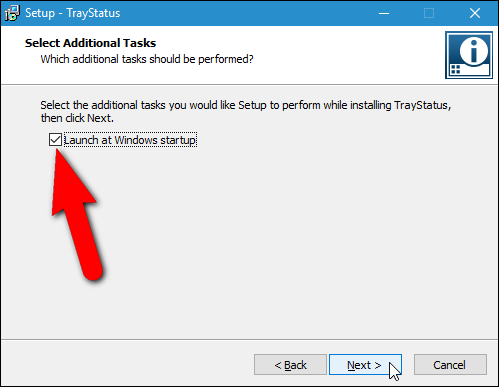
Tải TrayStatus tại đây, nháy đúp cho chạy tệp .exe và làm theo các chỉ dẫn để cài chương trình. Trong lúc cài, chương trình sẽ hỏi bạn có muốn cho chạy lúc khởi động cùng với Windows không, nếu muốn thì chọn “Next” như trong hộp thoại.
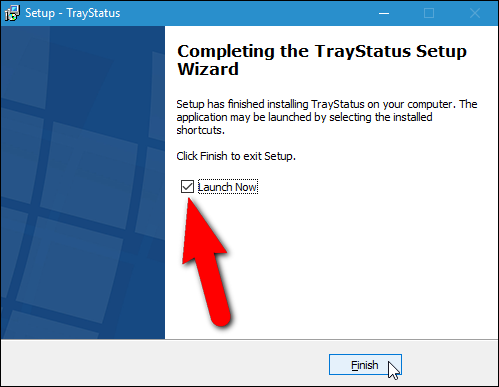
Trên màn hình cài đặt cuối cùng, chọn “Launch now” để khởi chạy chương trình tự động ngay khi chọn “Finish”.
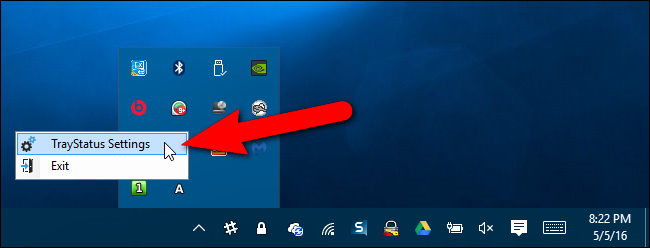
TrayStatus hiển thị những icon riêng rẽ, cho phép xem từng trạng thái khác nhau. Mặc định Num Lock và Cap Lock hiển thị system tray nhưng bạn có thể bật nhiều các icon hiển thị trạng thái bằng cách nháy chuột phải vào một trong hai icon Num Lock hay Cap Lock ở system tray và chọn “TrayStatus Settings” ở cửa sổ popup.
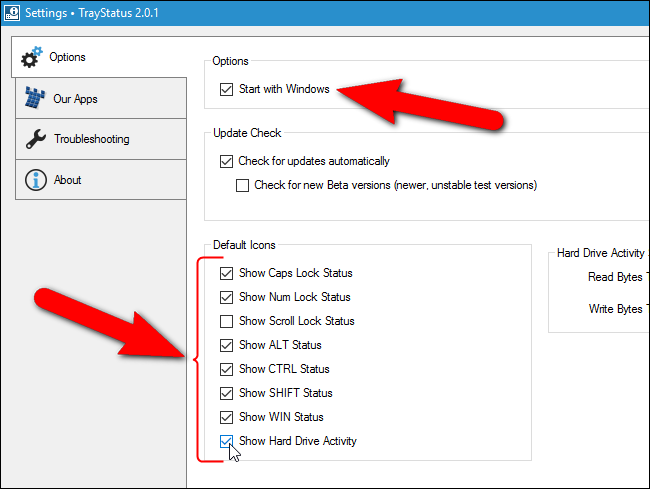
Trong hộp thoại cài đặt, để tab “Options” mở, phần chọn của Option ở bên phải, bạn có thể cho phép TrayStatus khởi động với Windows tùy thích.
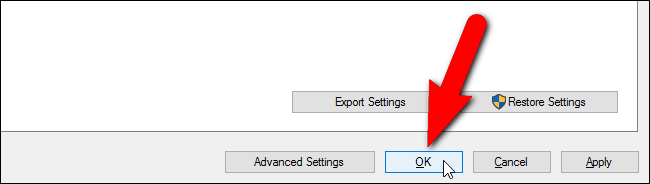
Để thêm nhiều icon vào system tray, tích đánh dấu những mục muốn thêm ở phần “Default Icons” , bất cứ icon nào được đánh dấu sẽ hiển thị thông báo theo thời gian thực.
Chọn “OK” để lưu các thay đổi và đóng hộp thoại.
Các icon mặc định bạn chọn sẽ hiển thị trong system tray như hình dưới đây.
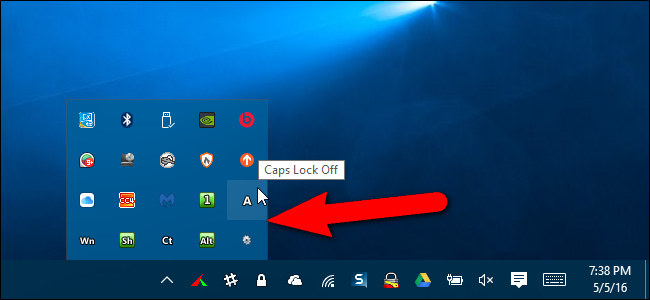
Có một vấn đề duy nhất là mặc định các icon sẽ thông báo chỉ khi mở System Tray dưới dạng cửa sổ popup trên hầu hết các máy tính. Nếu bạn muốn luôn nhìn thấy thì hãy kéo thả các icon ra thanh taskbar ( lưu ý: mỗi mục đánh dấu ở phần settings là các icon riêng lẻ)
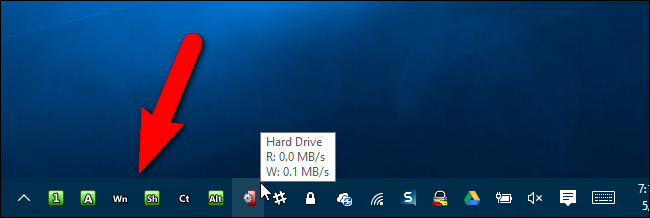
Bây giờ bạn có thể thấy các icon trên thanh taskbar và kiểm soát được trạng thái hoạt động của chúng. Về ổ cứng, hoạt động đọc sẽ hiện màu xanh lá bên trái icon và hoạt động ghi sẽ hiện màu đỏ bên phải icon. Khi di con trỏ chuột vào icon ổ cứng nó sẽ hiện các chỉ số hoạt động mà ổ cứng đang chạy.
Giờ đây bạn có thể kiếm soát trạng thái của các phím như Shift, Ctrl và Alt cũng như Cap Lock và Num Lock, bạn chắc cũng muốn gộp các phím Shift, Ctrl, Alt như Cap Lock và Num Lock. Có thể làm điều đấy bằng tay nếu bạn chọn các tệp thường dùng hoặc các tệp khác với các phím sử dụng nhiều. Bạn có thể gộp các phím này lại, chỉ cần ấn một lần để thao tác, không cần phải nhấn giữ một phím sau đấy ấn các phím khác như trước kia.
Hồng Sơn
Theo: Howtogeek


