:quality(75)/estore-v2/img/fptshop-logo.png)
:quality(75)/khoi_phuc_man_hinh_chinh_mac_dinh_ios_01_a6ef70cbcf.jpg)
:quality(75)/xuan_hai_5022f16098.jpg)
Cách khôi phục màn hình chính mặc định trên iOS để sắp xếp icon ngăn nắp hơn
Sau một thời gian sử dụng iPhone, màn hình chính rất dễ trở nên lộn xộn bởi các ứng dụng mới, thư mục cũ, tiện ích và nhiều trang hiển thị chồng chéo nhau. Khi đó, nhiều người sẽ muốn đưa giao diện về trạng thái gọn gàng hơn nhưng lại chưa biết bắt đầu từ đâu.
Tin vui là Apple cho phép người dùng sắp xếp lại Màn hình chính, ẩn hoặc thêm lại các trang, đồng thời có các tùy chọn đặt lại bố cục để việc quản lý icon trở nên dễ dàng hơn. Trong bài viết này, bạn sẽ tìm thấy cách khôi phục màn hình chính mặc định trên iOS sao cho nhanh, dễ làm và phù hợp với nhu cầu sử dụng thực tế hằng ngày.
Lợi ích khi khôi phục màn hình chính mặc định trên iOS?
Khôi phục màn hình chính mặc định trên iOS là một cách rất hữu ích khi iPhone của bạn đã trở nên quá rối sau thời gian dài cài thêm ứng dụng, tạo thư mục hoặc sắp xếp nhiều trang khác nhau. Lợi ích dễ thấy nhất là giao diện sẽ trở nên gọn gàng, dễ nhìn và dễ thao tác hơn, từ đó giúp bạn tìm ứng dụng nhanh hơn trong quá trình sử dụng hằng ngày.
Bạn sẽ có thể ẩn trang Màn hình chính, sắp xếp lại các trang và vẫn tìm ứng dụng trong Thư viện ứng dụng. Điều này cho thấy khi bạn đưa bố cục về trạng thái ngăn nắp hơn, trải nghiệm sử dụng iPhone cũng trở nên trực quan và nhẹ đầu hơn rất nhiều.
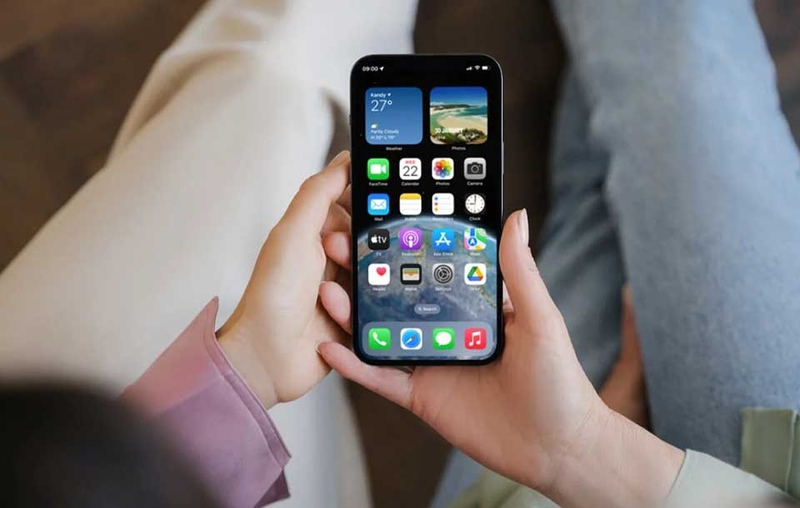
Một điểm khiến nhiều người yên tâm là thao tác đặt lại này chủ yếu phục vụ việc dọn lại bố cục, chứ không đồng nghĩa với việc xóa sạch dữ liệu cá nhân như ảnh, video hay tài liệu trên máy. Theo đó, tùy chọn đặt lại thuộc nhóm đặt lại cài đặt và các tùy chọn như vậy sẽ không xóa dữ liệu hay nội dung cá nhân.
Ngoài ra, với thao tác khôi phục màn hình chính mặc định trên iOS, bạn chỉ đang xóa các bố cục và thư mục từng tạo để mọi thứ trở nên rõ ràng và khoa học hơn.
Cách khôi phục màn hình chính mặc định trên iOS
Nếu màn hình iPhone của bạn đang quá rối bởi quá nhiều ứng dụng, thư mục và trang hiển thị, thì việc khôi phục màn hình chính mặc định trên iOS là một cách rất nhanh để đưa mọi thứ về trạng thái gọn gàng hơn. Các bước thực hiện như sau:
Bước 1: Mở ứng dụng Cài đặt
Trước tiên, bạn hãy mở Cài đặt trên iPhone của mình để đi đến nhóm tùy chọn quản lý hệ thống.
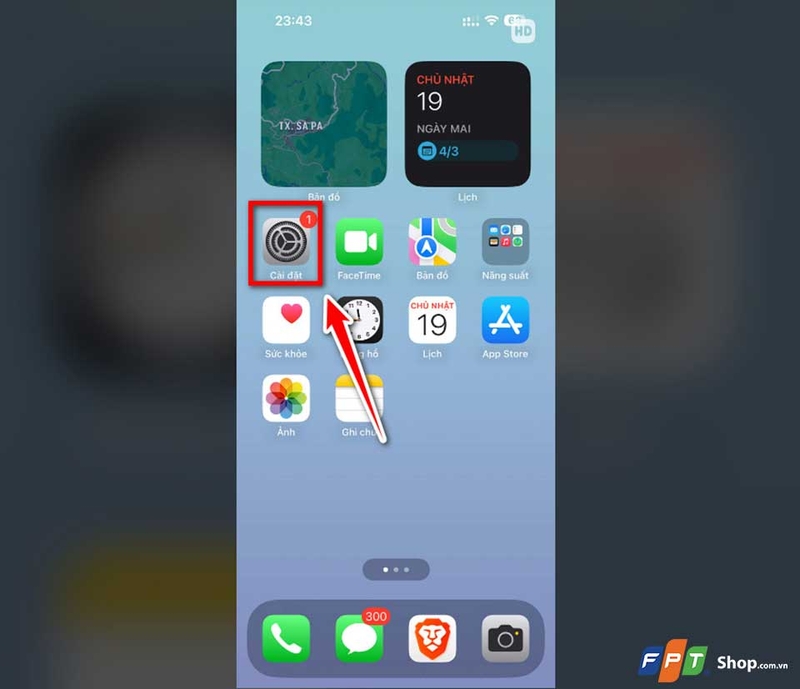
Đây là bước đầu tiên giúp bạn truy cập đúng khu vực Apple đặt các công cụ liên quan đến chuyển, đặt lại và khôi phục một số thiết lập trên thiết bị.
Bước 2: Vào mục Cài đặt chung
Sau khi mở Cài đặt, bạn hãy kéo xuống và chọn Cài đặt chung.
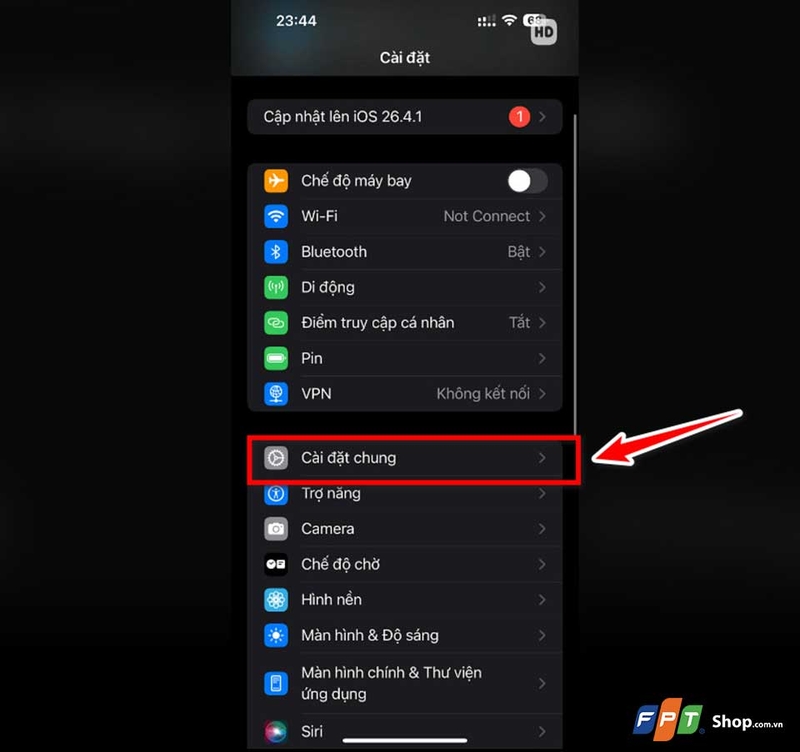
Các tùy chọn liên quan đến việc chuyển máy, đặt lại thiết bị và điều chỉnh một số thiết lập quan trọng đều nằm trong khu vực này.
Bước 3: Chọn Chuyển hoặc đặt lại iPhone
Trong giao diện Cài đặt chung, bạn hãy tiếp tục kéo xuống dưới và chọn Chuyển hoặc đặt lại iPhone. Ở các phiên bản iOS mới, Apple đã đặt tùy chọn Đặt lại bố cục Màn hình chính trong nhóm này.
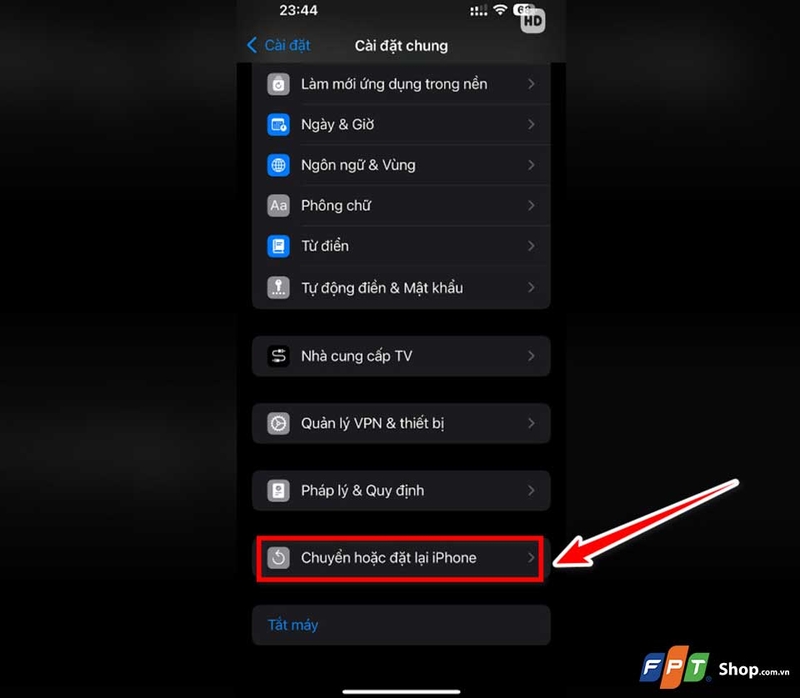
Bước 4: Chạm vào Đặt lại
Khi đã vào phần Chuyển hoặc đặt lại iPhone, bạn hãy chạm vào Đặt lại. Đây là nơi iPhone hiển thị nhiều lựa chọn đặt lại khác nhau, trong đó có tùy chọn dành riêng cho bố cục Màn hình chính.
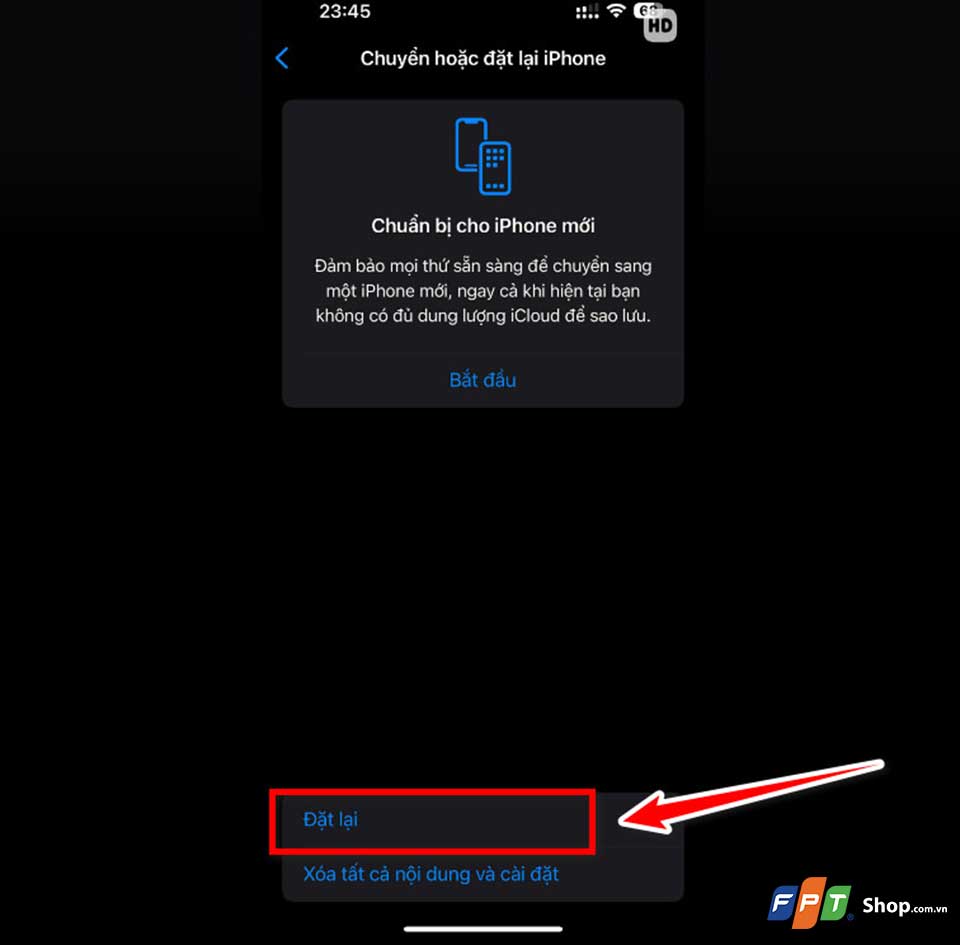
Ở bước này, bạn chưa làm mất dữ liệu hay xóa nội dung nào, mà mới chỉ mở danh sách các kiểu đặt lại để chọn đúng chức năng mình cần.
Bước 5: Chọn Đặt lại bố cục Màn hình chính
Sau khi danh sách hiện ra, bạn hãy chọn Đặt lại bố cục Màn hình chính.
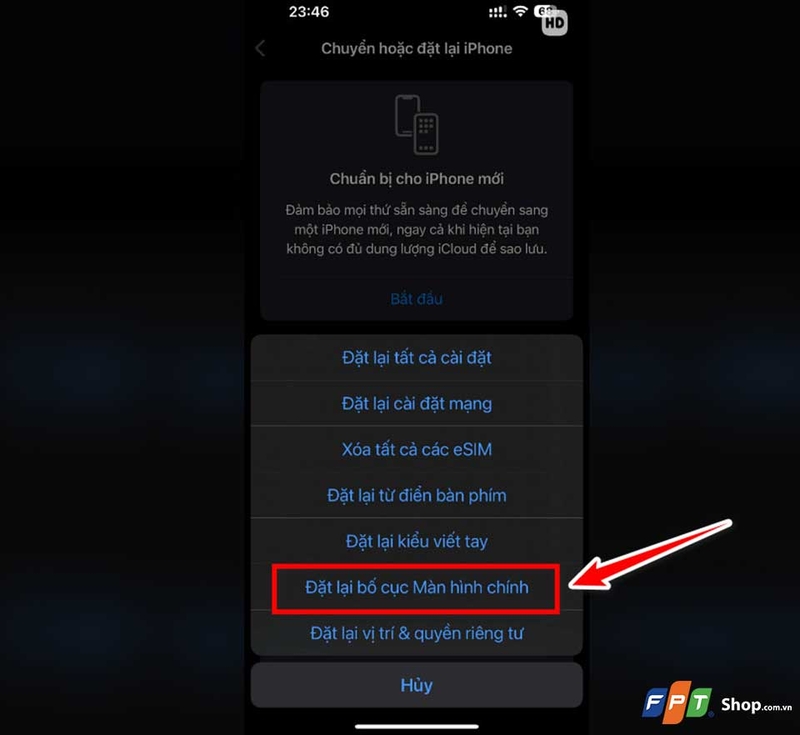
Khi bạn sử dụng tùy chọn này, những thư mục bạn từng tạo sẽ bị xóa, còn các ứng dụng đã tải về sẽ được sắp xếp lại theo thứ tự bảng chữ cái phía sau các ứng dụng mặc định của iPhone.
Bước 6: Xác nhận thao tác
Sau khi chọn đúng tùy chọn, bạn hãy chạm tiếp vào Đặt lại Màn hình chính để xác nhận.
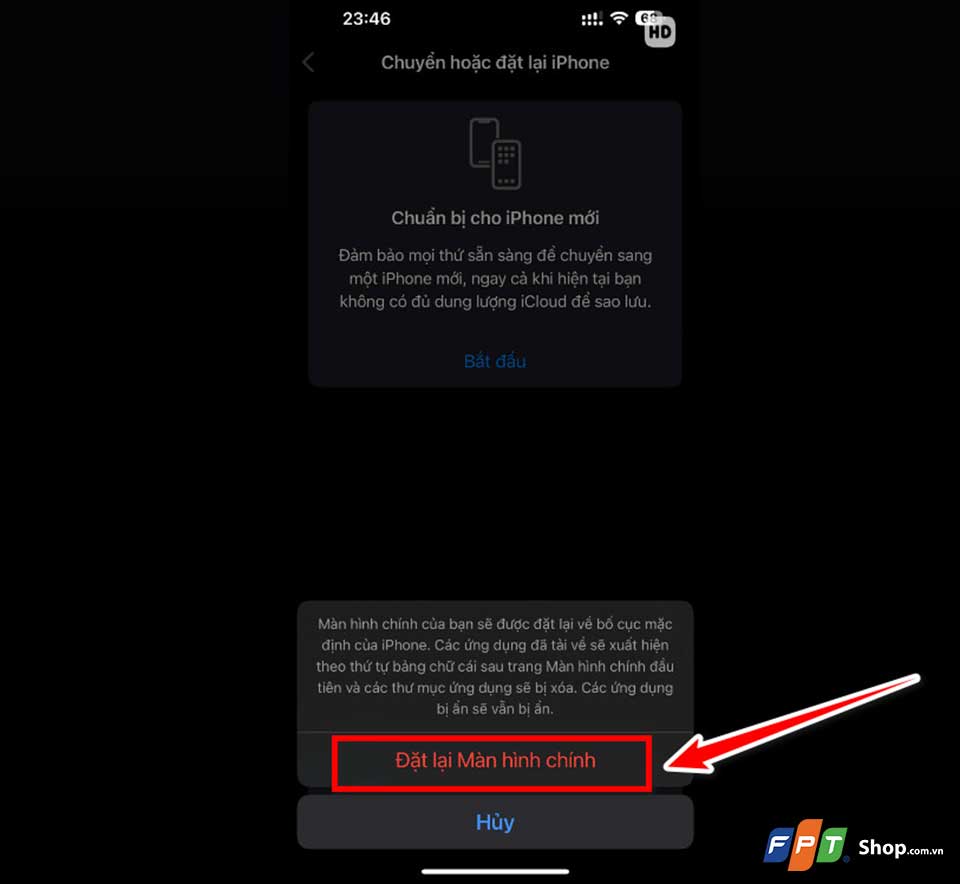
Ở bước này, iPhone sẽ tiến hành áp dụng thay đổi cho bố cục icon trên máy. Bạn nên kiểm tra lại một lần nữa trước khi xác nhận, đặc biệt nếu trước đó bạn đã tạo nhiều thư mục theo thói quen riêng.
Tạm kết
Nhìn chung, khôi phục màn hình chính mặc định trên iOS là một cách đơn giản nhưng rất hiệu quả để đưa giao diện iPhone về trạng thái gọn gàng, dễ nhìn và thuận tiện hơn trong quá trình sử dụng. Chỉ với vài thao tác trong phần Cài đặt, bạn đã có thể sắp xếp lại bố cục icon, xóa bớt cảm giác rối mắt và tạo tiền đề để tổ chức ứng dụng khoa học hơn theo nhu cầu của mình.
Nếu bạn đang quan tâm đến các thiết bị Apple phục vụ học tập, làm việc và giải trí, bạn có thể tham khảo thêm các mẫu MacBook Air tại FPT Shop để chọn được sản phẩm phù hợp với nhu cầu của mình.
Xem thêm:
:quality(75)/ios_265_beta_2_ra_mat_205485_1_affe6e2db8.jpg)
:quality(75)/i_OS_26_3_co_loi_khong_cover_b41449a556.png)
:quality(75)/small/ios_2641_phat_hanh_205283_2_3cb639793c.jpg)
:quality(75)/ios_2641_1_2ce8ea9937.jpg)
:quality(75)/ios_264_co_thay_doi_giao_dien_khong_thumb_026b11d047.jpg)
:quality(75)/iphone_11_co_len_duoc_ios_26_4_khong_cover_671bd2285a.png)


