:quality(75)/estore-v2/img/fptshop-logo.png)
:quality(75)/huong_dan_khoi_phuc_ung_dung_va_thiet_lap_tren_smartphone_android_moi_1_605620abd3.png)
:quality(75)/Huyen_Dang_Ngoc_6818881a4d.jpg)
Khôi phục ứng dụng và cài đặt trên smartphone mới: Bí kíp giữ nguyên vẹn lịch sử chat và mật khẩu máy
Nâng cấp điện thoại luôn mang đến những cảm giác phấn khích nhưng cũng đi kèm một vài nỗi lo. Làm sao để mang hàng tá ứng dụng, danh bạ, tin nhắn và các tùy chỉnh quen thuộc từ chiếc máy cũ sang mà không bị mất dữ liệu? Quy trình khôi phục ứng dụng và cài đặt trên smartphone mới tuy không quá phức tạp, nhưng nếu không thực hiện đúng cách, bạn rất dễ làm lỗi file hệ thống hoặc làm mất vĩnh viễn các lịch sử trò chuyện quan trọng. Trong bài viết này, FPT Shop sẽ hướng dẫn bạn giải quyết triệt để rào cản này và tự tin thiết lập thiết bị mới một cách trơn tru nhất.

Tìm hiểu về tiến trình đồng bộ hệ thống
Bản chất của việc chuyển đổi dữ liệu giữa hai thiết bị di động thực chất là quá trình trích xuất mã nguồn cấu hình. Cơ sở dữ liệu ứng dụng cùng các tệp tin đa phương tiện từ bộ nhớ của máy cũ, sau đó nạp mã hóa đồng bộ vào hệ điều hành của máy mới.
Trong kỷ nguyên công nghệ hiện đại, cả Apple lẫn Google đều đã xây dựng được những hệ sinh thái lưu trữ đám mây vô cùng kiên cố và các giao thức kết nối không dây tốc độ cao. Các tệp tin cài đặt của bạn không chỉ đơn thuần là các bộ cài app thô, mà chúng còn bao gồm cả các dữ liệu đệm (cache), lịch sử đăng nhập cá nhân và các tùy chỉnh hệ thống sâu như mật khẩu Wi-Fi, chế độ hiển thị tối (Dark Mode) hay các cài đặt trợ năng.

Có rất nhiều lý do để bạn sử dụng các công cụ đồng bộ chính thống do chính nhà sản xuất cung cấp thay vì sử dụng các phần mềm bẻ khóa lậu của bên thứ ba. Đầu tiên và quan trọng nhất là tính toàn vẹn của dữ liệu. Các ứng dụng như Google Drive, iCloud hay các app chuyên dụng sẽ đảm bảo cấu trúc tệp tin XML của bạn không bị lỗi phân mảnh hay mất mát thông tin trong quá trình truyền tải.
Thứ hai, yếu tố bảo mật thông tin cá nhân được đặt ở mức tối cao nhờ các giao thức mã hóa đầu cuối (End-to-end encryption). Nó ngăn chặn mọi nguy cơ rò rỉ tài khoản ngân hàng hay tin nhắn riêng tư ra môi trường Internet. Cuối cùng, sử dụng các tính năng tích hợp sẵn sẽ giúp tối ưu hóa thời gian kết nối, giúp quá trình thiết lập diễn ra hoàn toàn tự động, giải phóng bạn khỏi những thao tác kỹ thuật phức tạp rườm rà.
Khôi phục ứng dụng và cài đặt trên smartphone mới
Cách chuyển đổi dữ liệu giữa các thiết bị cùng hệ điều hành Android hoặc iOS
Khi bạn nâng cấp điện thoại trong cùng một hệ sinh thái, quy trình đồng bộ dữ liệu sẽ diễn ra vô cùng thuận lợi và nhanh chóng nhờ vào sự tương thích tuyệt đối giữa hai thế hệ phần mềm. Apple cung cấp tính năng Quick Start (Khởi đầu nhanh) tận dụng sóng Bluetooth và Wi-Fi trực tiếp. Các dòng máy Android sử dụng hệ thống sao lưu đám mây của tài khoản Google One hoặc phần mềm nội bộ chuyên dụng của từng hãng như Samsung Smart Switch.
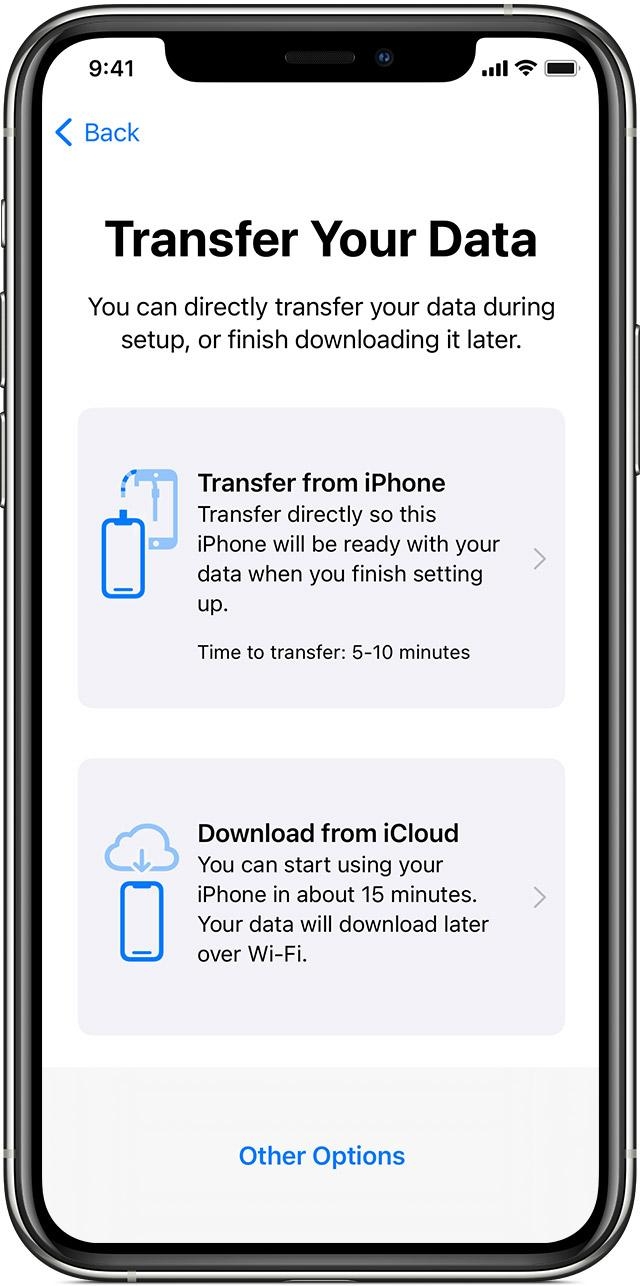
Quy trình thực hiện khôi phục ứng dụng và cài đặt trên smartphone mới đối với các thiết bị cùng hệ điều hành được tiến hành vô cùng đơn giản qua các bước sau:
- Bước 1: Bạn tiến hành sạc pin cho cả hai chiếc điện thoại cũ và mới đạt mức trên 50%, đồng thời đặt chúng nằm cạnh nhau trong suốt quá trình đồng bộ dữ liệu.
- Bước 2: Bật nguồn chiếc điện thoại mới lên, chọn ngôn ngữ hệ thống và kết nối vào mạng Wi-Fi băng tần 5GHz ổn định tại nhà của bạn.
- Bước 3: Đối với iPhone, một màn hình Khởi đầu nhanh sẽ lập tức xuất hiện trên máy cũ. Bạn chỉ cần dùng camera của máy cũ quét đoạn mã đồ họa lơ lửng trên màn hình máy mới để kích hoạt tiến trình sao chép trực tiếp.
- Bước 4: Đối với các dòng điện thoại Android, tại màn hình thiết lập ban đầu, hệ thống sẽ hỏi bạn có muốn sao chép ứng dụng và dữ liệu hay không, bạn nhấp chọn vào nút Copy (Sao chép).

- Bước 5: Bạn tiến hành đăng nhập chính xác tài khoản Google cá nhân của mình, sau đó hệ thống sẽ hiển thị danh sách các bản sao lưu đám mây đám mây gần nhất. Bạn chọn bản sao lưu của thiết bị cũ rồi nhấn Restore (Khôi phục) để máy tự động tải ngầm toàn bộ cài đặt về.

Giải pháp dịch chuyển dữ liệu liên nền tảng khi chuyển từ Android sang iPhone hoặc ngược lại
Khi chuyển đổi từ một chiếc điện thoại chạy hệ điều hành Android sang một chiếc iPhone hoặc ngược lại, người dùng có thể gặp một vài sự cố khó chịu. Do cấu trúc mã nguồn của iOS và Android hoàn toàn khác biệt, các tệp tin cài đặt không thể đọc chéo lẫn nhau một cách thông thường. Nó dễ dẫn đến hiện tượng mất sạch lịch sử tin nhắn hoặc các ứng dụng bản quyền đã mua.
Để phá bỏ rào cản mang tính độc quyền này, các kỹ sư phần mềm đã phát triển ra các công cụ dịch chuyển chuyên dụng vô cùng thông minh là Move to iOS (Chuyển sang iOS) trên CH Play và ứng dụng Android Switch trên App Store. Thủ thuật này giúp quy trình khôi phục ứng dụng và cài đặt trên smartphone mới diễn ra trơn tru mà không làm đứt gãy kho lưu trữ thông tin của bạn qua các bước thiết lập nghiêm ngặt:
- Bước 1: Trên chiếc điện thoại Android cũ, bạn truy cập vào cửa hàng CH Play để tải về ứng dụng Chuyển sang iOS (Move to iOS) chính thức do Apple phát hành.

- Bước 2: Khởi động chiếc iPhone mới tinh của bạn, tiến hành các bước thiết lập vùng miền cho đến khi màn hình hiển thị cửa sổ mang tên Chuyển ứng dụng và dữ liệu (Apps & Data). Tại đây, bạn nhấp chọn vào dòng lệnh Từ Android (From Android).
- Bước 3: Một chuỗi mã mật mã bảo mật gồm 6 hoặc 10 chữ số sẽ xuất hiện trên màn hình hiển thị của chiếc iPhone.
- Bước 4: Bạn mở ứng dụng Move to iOS trên máy Android, nhấn đồng ý với các điều khoản bảo mật và tiến hành nhập chính xác chuỗi mật mã vừa nhận vào ô trống tương ứng.
- Bước 5: Thiết bị iOS sẽ tạo ra một mạng Wi-Fi nội bộ tạm thời để kết nối trực tiếp với máy Android, bạn tích chọn vào các danh mục dữ liệu cần chuyển đi như Danh bạ, Tin nhắn SMS, Kho ảnh, Tài khoản Mail và đặc biệt là các Ứng dụng miễn phí tương thích rồi nhấn Tiếp tục.
- Bước 6: Bạn giữ nguyên vị trí của hai máy và chờ đợi cho thanh tiến trình trên iPhone chạy hết 100%. Sau đó bạn đăng nhập tài khoản Apple ID là hệ thống sẽ tự động quét và tải về các phiên bản ứng dụng tương thích từ kho App Store một cách hoàn toàn tự động.
Lưu ý và giải pháp xử lý lỗi treo tiến trình đồng bộ dữ liệu
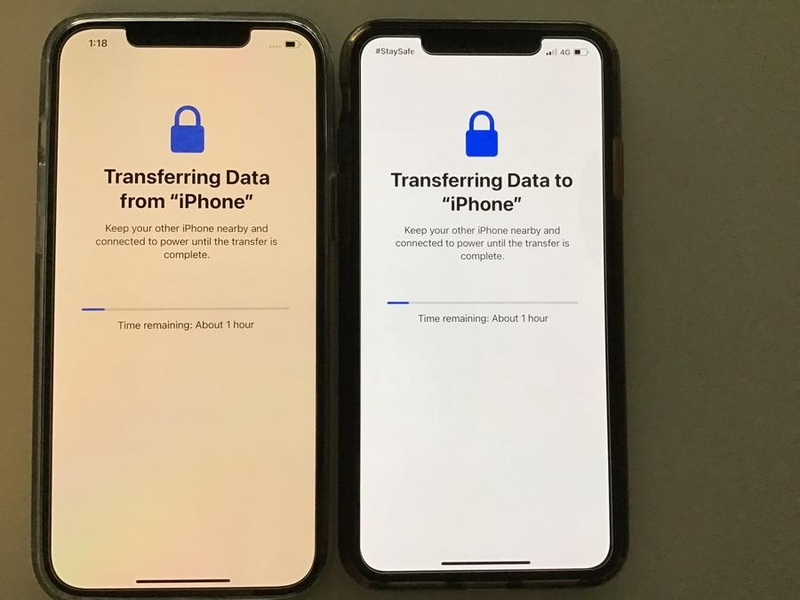
Trong thực tế triển khai, quá trình đồng bộ hóa dữ liệu quy mô lớn không phải lúc nào cũng diễn ra một cách êm đẹp. Người dùng đôi khi sẽ phải đối mặt với tình trạng thanh tiến trình bị đóng băng ở mức 99%, hệ thống báo lỗi mất kết nối mạng giữa chừng hoặc một số ứng dụng ngân hàng, ví điện tử không thể khôi phục lại dữ liệu đăng nhập cũ. Nguyên nhân của hiện tượng này thường liên quan đến sự chênh lệch về mặt phiên bản phần mềm hoặc do hệ thống quản lý pin của thiết bị tự động ngắt kết nối ngầm để tiết kiệm năng lượng.
Để đảm bảo quy trình khôi phục ứng dụng và cài đặt trên smartphone mới luôn đạt tỷ lệ thành công tuyệt đối, bạn cần phải tuân thủ nghiêm ngặt một số lưu ý sau. Trước khi bắt đầu, hãy chắc chắn rằng chiếc điện thoại cũ của bạn đã được cập nhật lên phiên bản hệ điều hành mới nhất có thể. Lý do là một bản sao lưu được tạo ra từ một phiên bản iOS hoặc Android quá cao sẽ không bao giờ có thể nạp vào một chiếc điện thoại chạy phiên bản phần mềm thấp hơn.
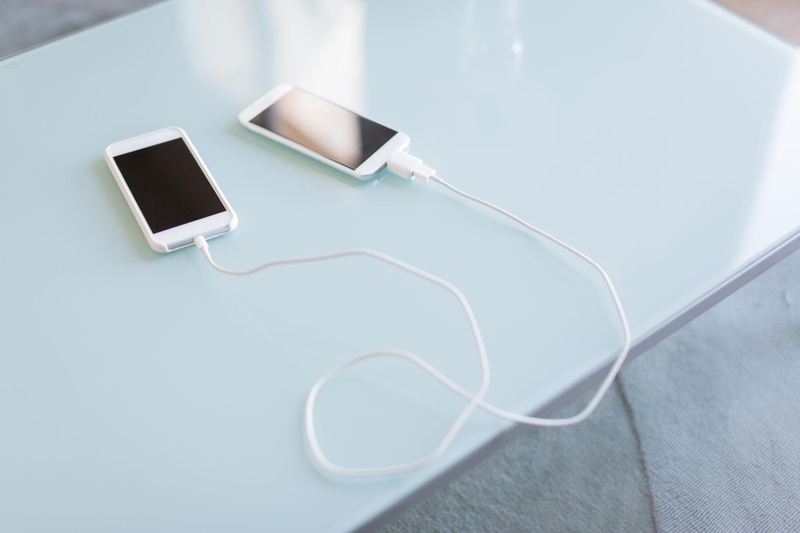
Nếu tiến trình truyền tải dữ liệu không dây bị treo, bạn hãy thử tắt tính năng tự động chuyển đổi mạng Wi-Fi thông minh (Wi-Fi Assist) trên điện thoại. Hoặc bạn cũng có thể sử dụng phương pháp kết nối có dây trực tiếp bằng cáp Type-C sang Type-C (hoặc cáp Lightning) để tăng tốc độ truyền tải lên gấp nhiều lần và triệt tiêu hoàn toàn hiện tượng nhiễu sóng vô tuyến.
Đối với các ứng dụng có tính bảo mật cao như WhatsApp, Viber hay các app tài khoản ngân hàng có cơ chế chống gian lận mã hóa thiết bị. Bạn bắt buộc phải thực hiện bước sao lưu thủ công vào trong phần cài đặt của chính ứng dụng đó trước khi đổi máy thì mới có thể lấy lại toàn bộ lịch sử trò chuyện trên thiết bị mới.
Kết luận
Thành thạo kỹ năng khôi phục ứng dụng và cài đặt trên smartphone mới chính là chiếc chìa khóa vàng giúp bạn làm chủ công nghệ một cách thông minh và chủ động nhất. Khi toàn bộ kho tàng dữ liệu cũ được dịch chuyển an toàn sang không gian mới, bạn sẽ chấm dứt được nỗi lo thất lạc thông tin và thoải mái tận hưởng hiệu suất đỉnh cao của thiết bị. Hãy luôn nhớ duy trì thói quen tạo các bản sao lưu định kỳ trên máy cũ và cập nhật phần mềm lên phiên bản tương thích trước khi tiến hành đồng bộ. Chúc các bạn thực hiện thành công và có những trải nghiệm thật tuyệt vời, an tâm trên chiếc smartphone mới của mình!
Nếu bạn đã quá mệt mỏi với những thao tác cài đặt phức tạp hay thường xuyên gặp lỗi đồng bộ trên máy cũ, việc chuyển sang một chiếc điện thoại iPhone thế hệ mới tại FPT Shop sẽ là bước ngoặt thay đổi hoàn toàn trải nghiệm của bạn. Hệ điều hành iOS nổi tiếng với tính năng Quick Start và hệ thống iCloud tích hợp sẵn, giúp tiến trình khôi phục ứng dụng và cài đặt trên smartphone mới diễn ra hoàn toàn tự động, mượt mà và an toàn tuyệt đối chỉ sau một cú quét camera. Hãy ghé ngay cửa hàng FPT Shop gần nhất để sở hữu những siêu phẩm iPhone chính hãng mã VN/A với giá ưu đãi cực tốt, nhận đặc quyền trả góp 0% và được đội ngũ kỹ thuật viên chuyên nghiệp hỗ trợ di chuyển toàn bộ dữ liệu từ máy cũ sang máy mới hoàn toàn miễn phí nhé!
Xem thêm:
:quality(75)/Cover_e163862f7a.jpg)
:quality(75)/small/ldcloud_3_f363b0f1ad.jpg)
:quality(75)/sap_analytics_cloud_0_1022215cb7.jpg)
:quality(75)/small/p_Cloud_01_5af3c8850c.jpg)
:quality(75)/Cover_c490ef8ae6.jpg)
:quality(75)/co_nen_mua_zcloud_khong_thumb_56e83b7331.jpg)


