:quality(75)/estore-v2/img/fptshop-logo.png)
:quality(75)/chia_doi_man_hinh_thumb_d07ed461c9.jpg)
:quality(75)/48d562d6_9283_4f39_8139_04cfae6d1b9e_ddc81c5fa8.jpg)
Hướng dẫn cách chia đôi màn hình Android trên mọi dòng điện thoại cực dễ
Trong kỷ nguyên số, chiếc điện thoại thông minh đã trở thành công cụ học tập, làm việc và giải trí không thể tách rời của mỗi chúng ra. Tuy nhiên, việc liên tục phải thoát ra vào lại để chuyển đổi qua lại giữa các ứng dụng như YouTube, Zalo hay Ghi chú vừa tốn thời gian, vừa làm gián đoạn mạch trải nghiệm của bạn. Để giải quyết triệt để sự bất tiện này, Google đã tích hợp một tính năng đa nhiệm cực kỳ đáng giá trên hệ điều hành của mình. Trong bài viết dưới đây, FPT Shop sẽ hướng dẫn chi tiết cách kích hoạt tính năng chia đôi màn hình Android vô cùng tiện lợi, giúp bạn nhân đôi năng suất làm việc và làm chủ không gian đa nhiệm đỉnh cao trên thiết bị.
Những lợi ích tuyệt vời khi sử dụng tính năng hai cửa sổ trên điện thoại
Trước khi đi sâu vào các bước thiết lập chi tiết cho từng dòng máy, hãy cùng điểm qua những lý do vì sao tính năng chia đôi màn hình Android lại được yêu thích đến vậy:
Nhân đôi hiệu suất xử lý công việc và học tập
Thay vì phải liên tục chuyển đổi qua lại giữa các cửa sổ bằng phím Menu điều hướng, bạn có thể mở song song hai ứng dụng cùng một lúc trên một không gian hiển thị. Điều này cực kỳ hữu ích cho các bạn học sinh, sinh viên khi vừa xem video bài giảng vừa chép bài, hoặc nhân viên văn phòng vừa check mail vừa đối chiếu số liệu trên bảng tính Excel.
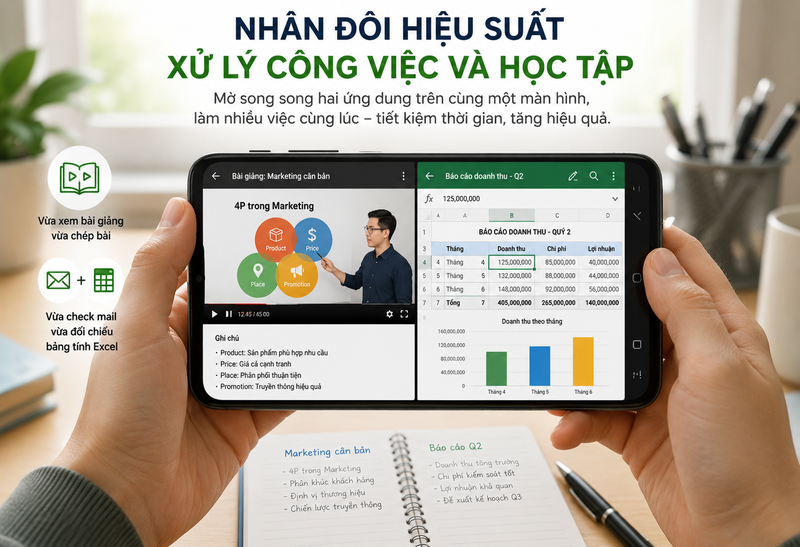
Tối ưu hóa không gian giải trí không giới hạn
Bạn là một tín đồ của phim ảnh nhưng cũng không muốn bỏ lỡ bất kỳ dòng trạng thái hay tin tức nóng hổi nào trên mạng xã hội? Tính năng này cho phép bạn cố định video ở một nửa màn hình phía trên, trong khi nửa phía dưới bạn vẫn có thể thoải mái lướt Facebook, TikTok hoặc tán gẫu với bạn bè qua Messenger mà không sợ video bị ngắt quãng.
Tận dụng triệt để lợi thế của màn hình lớn
Xu hướng điện thoại ngày nay đều sở hữu kích thước màn hình lớn từ 6.5 inch đến gần 7 inch, đặc biệt là các dòng smartphone màn hình gập đột phá. Việc chỉ hiển thị một ứng dụng duy nhất trên một không gian rộng lớn đôi khi gây ra sự lãng phí. Kích hoạt chế độ đa nhiệm sẽ giúp bạn khai thác 100% giá trị phần cứng của chiếc máy.
Cách chia đôi màn hình Android thông qua giao diện ứng dụng gần đây (Recents)
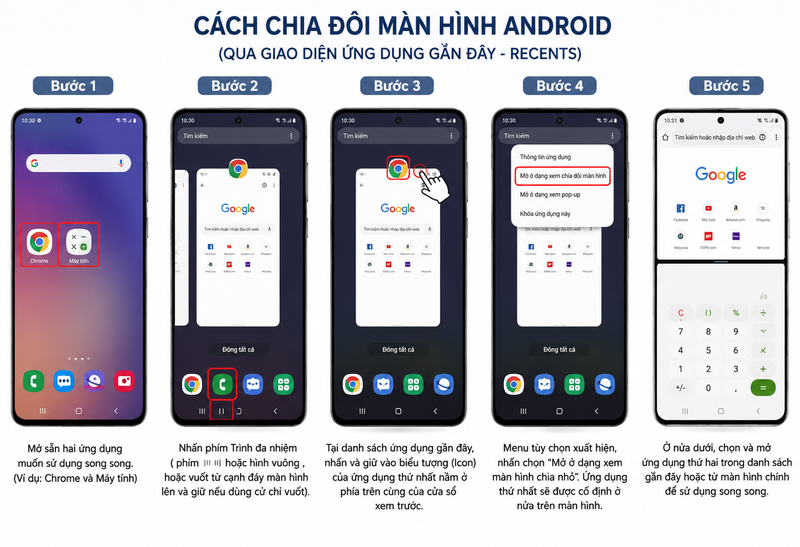
Đây là phương pháp cơ bản, chính thống và có thể áp dụng thành công trên hầu hết các thiết bị chạy hệ điều hành Android từ phiên bản 7.0 (Nougat) trở lên đến các phiên bản mới nhất hiện nay. Quy trình thực hiện vô cùng trực quan thông qua trình quản lý đa nhiệm của máy.
Các bước thực hiện chi tiết:
- Bước 1: Đầu tiên, bạn hãy mở sẵn hai ứng dụng mà bạn có ý định muốn sử dụng song song cùng một lúc (Ví dụ: Ứng dụng Google Chrome và ứng dụng Máy tính).
- Bước 2: Nhấn vào phím Trình đa nhiệm (Phím hình biểu tượng 3 dấu gạch đứng hoặc hình vuông tùy theo cài đặt điều hướng của bạn, hoặc vuốt từ cạnh đáy màn hình lên và giữ nếu bạn dùng cử chỉ vuốt).
- Bước 3: Tại danh sách các ứng dụng vừa mở gần đây, bạn tìm đến ứng dụng thứ nhất. Nhấn và giữ vào phần biểu tượng (Icon) của ứng dụng đó nằm ở phía trên cùng của cửa sổ xem trước.
- Bước 4: Một menu tùy chọn nhỏ sẽ xuất hiện, bạn nhấn chọn vào dòng chữ Mở ở dạng xem màn hình chia nhỏ (Open in split screen view). Lúc này, ứng dụng thứ nhất sẽ ngay lập tức được đẩy lên cố định ở một nửa phía trên của màn hình.
- Bước 5: Ở không gian trống còn lại ở nửa phía dưới, bạn chỉ cần tìm và chạm vào ứng dụng thứ hai trong danh sách ứng dụng gần đây hoặc màn hình chính để mở lên là xong.
Hướng dẫn cách chia màn hình trên các dòng điện thoại phổ biến hiện nay
Mặc dù có chung cốt lõi từ Google, tuy nhiên mỗi nhà sản xuất điện thoại như Samsung, Oppo, Xiaomi hay Vivo đều tùy biến giao diện phần mềm riêng (UI) của họ. Do đó, cách thức kích hoạt tính năng chia đôi màn hình Android trên từng dòng máy sẽ có một vài điểm khác biệt nhỏ giúp người dùng thao tác nhanh hơn.
Kích hoạt tính năng trên điện thoại Samsung (One UI)
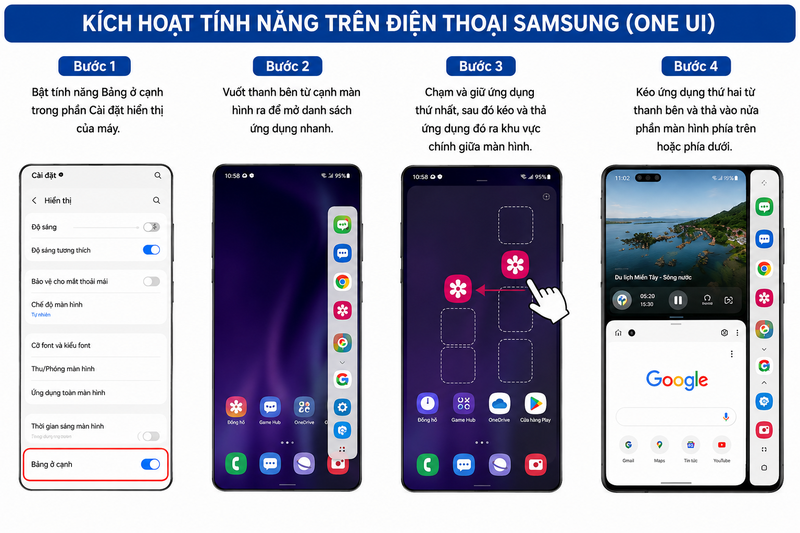
Samsung luôn là hãng đi đầu về các tính năng hỗ trợ đa nhiệm mạnh mẽ. Trên giao diện One UI, bạn có thể thực hiện cực kỳ nhanh thông qua Thanh bên (Edge Panel):
- Bước 1: Bật tính năng Bảng ở cạnh trong phần Cài đặt hiển thị của máy.
- Bước 2: Vuốt thanh bên từ cạnh màn hình ra để mở danh sách ứng dụng nhanh.
- Bước 3: Chạm và giữ ứng dụng thứ nhất, sau đó kéo và thả ứng dụng đó ra khu vực chính giữa màn hình.
- Bước 4: Tiếp tục kéo ứng dụng thứ hai từ thanh bên và thả vào nửa phần màn hình phía trên hoặc phía dưới theo ý muốn của bạn.
Cách chia màn hình trên điện thoại OPPO và Realme (ColorOS)
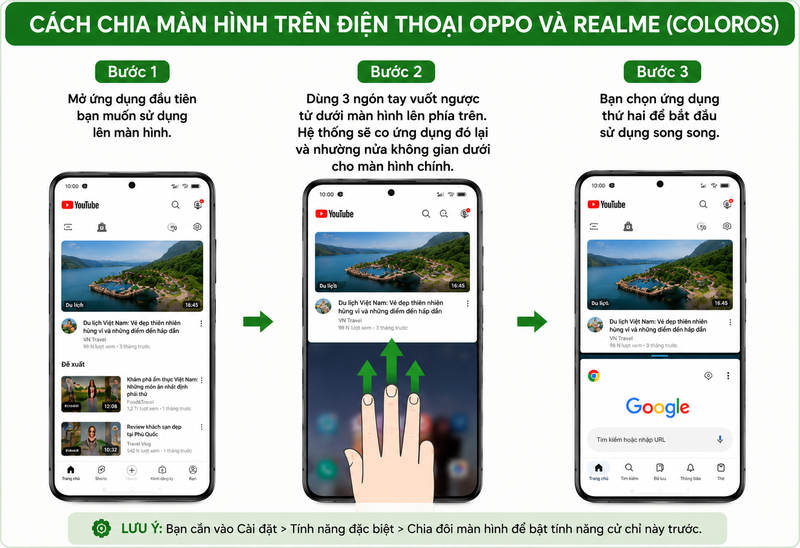
OPPO cung cấp một cử chỉ cực kỳ thông minh giúp bạn mở nhanh chế độ hai cửa sổ mà không cần vào trình đa nhiệm:
- Bước 1: Mở ứng dụng đầu tiên bạn muốn sử dụng lên màn hình.
- Bước 2: Dùng 3 ngón tay vuốt ngược từ dưới màn hình lên phía trên. Hệ thống sẽ ngay lập tức co ứng dụng đó lại và nhường nửa không gian dưới cho màn hình chính.
- Bước 3: Bạn chọn ứng dụng thứ hai để bắt đầu sử dụng song song.
(Lưu ý: Bạn cần vào Cài đặt > Tính năng đặc biệt > Chia đôi màn hình để bật tính năng cử chỉ này trước).
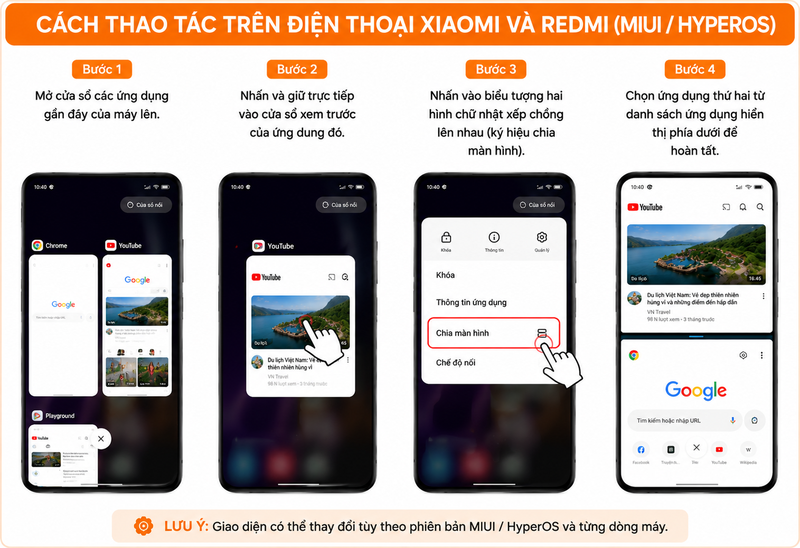
Cách thao tác trên điện thoại Xiaomi và Redmi (MIUI/HyperOS)
Trên các dòng máy của Xiaomi, thao tác cũng rất đơn giản và quen thuộc:
- Bước 1: Mở cửa sổ các ứng dụng gần đây của máy lên.
- Bước 2: Nhấn và giữ trực tiếp vào cửa sổ xem trước của ứng dụng đó (thay vì nhấn vào icon như các dòng máy khác).
- Bước 3: Nhấn vào biểu tượng hai hình chữ nhật xếp chồng lên nhau (đây là ký hiệu của tính năng chia màn hình).
- Bước 4: Chọn ứng dụng thứ hai từ danh sách ứng dụng hiển thị phía dưới để hoàn tất.
Các mẹo tùy chỉnh và cách thoát chế độ chia đôi màn hình khi không sử dụng
Sau khi đã chia đôi màn hình Android, bạn có thể hoàn toàn làm chủ không gian này bằng một vài mẹo điều chỉnh kích thước hoặc thay đổi vị trí vô cùng linh hoạt.
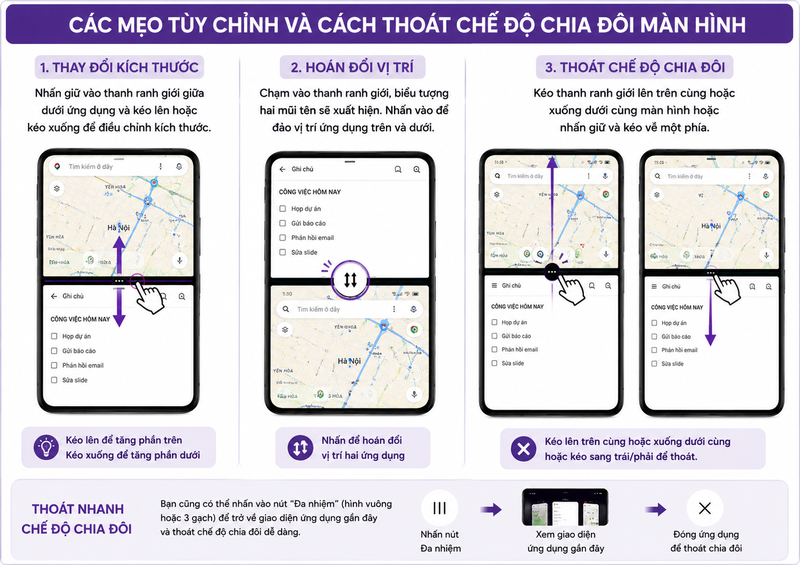
Cách thay đổi kích thước và hoán đổi vị trí giữa hai ứng dụng:
- Thay đổi tỷ lệ hiển thị: Ở chính giữa ranh giới phân chia giữa hai ứng dụng sẽ có một thanh ngang màu đen hoặc màu xám nhỏ (có kèm dấu 3 chấm). Bạn chỉ cần nhấn giữ vào thanh ranh giới này và kéo lên trên hoặc kéo xuống dưới để điều chỉnh kích thước của từng cửa sổ sao cho phù hợp với nội dung hiển thị của ứng dụng đó.
- Hoán đổi vị trí trên dưới: Chạm nhẹ vào thanh ranh giới giữa hai màn hình, một biểu tượng hai mũi tên ngược chiều nhau sẽ xuất hiện. Nhấn vào biểu tượng này để đảo vị trí ứng dụng từ trên xuống dưới hoặc ngược lại một cách nhanh chóng.
Cách thoát chế độ đa nhiệm trở về màn hình đơn bình thường:
Khi bạn đã hoàn thành công việc và muốn quay trở lại giao diện sử dụng một ứng dụng như bình thường, thao tác thực hiện cũng cực kỳ đơn giản. Bạn nhấn giữ vào thanh ranh giới nằm ở chính giữa hai màn hình. Kéo thanh ranh giới này vuốt thẳng lên trên cùng (nếu muốn giữ lại ứng dụng phía dưới) hoặc vuốt hẳn xuống đáy màn hình (nếu muốn giữ lại ứng dụng phía trên). Hệ thống sẽ tự động tắt ứng dụng còn lại và đưa ứng dụng được giữ về chế độ hiển thị toàn màn hình (Full screen).
Tạm kết
Tính năng đa nhiệm chia màn hình thực sự là một vũ khí bí mật giúp nâng tầm trải nghiệm sử dụng điện thoại thông minh của bạn lên một tầm cao mới. Việc làm quen và sử dụng thành thạo thao tác chia đôi màn hình Android không chỉ giúp bạn tiết kiệm được rất nhiều thời gian dịch chuyển giữa các ứng dụng mà còn giúp tiến độ công việc, học tập của bạn luôn được vận hành một cách trơn tru, hiệu quả nhất. Chúc các bạn thực hiện thành công trên chiếc điện thoại của mình!
Ghé ngay hệ thống FPT Shop để sở hữu các dòng smartphone Samsung chính hãng màn hình lớn với giá cực ưu đãi. Mua sắm trong tháng này, bạn sẽ nhận ngay đặc quyền giảm giá tiền mặt sâu (có ưu đãi riêng cho Học sinh - Sinh viên) và trợ giá thu cũ đổi mới cực hời. Đồng thời, hệ thống hỗ trợ trả góp 0% lãi suất với thủ tục xét duyệt siêu tốc chỉ trong 15 phút. Toàn bộ sản phẩm đều cam kết chính hãng 100%, bảo hành dài hạn uy tín tại các trung tâm ủy quyền toàn quốc.
Xem thêm:
:quality(75)/2_cach_chia_doi_man_hinh_realme_68b92f3633.jpg)
:quality(75)/day_nuoc_ra_khoi_loa_dien_thoai_Android_01_5394b15ea9.jpg)
:quality(75)/dien_thoai_android_tot_nhat_2026_d353d101bf.jpg)
:quality(75)/cach_chuyen_tin_nhan_sms_sang_dien_thoai_khac_002_bab507ac76.png)
:quality(75)/cach_giai_nen_file_tren_dien_thoai_anh_dai_dien_e03eec9b80.jpg)
:quality(75)/Cach_ket_noi_Flycam_Drone_voi_dien_thoai_a8116727d7.png)


