:quality(75)/estore-v2/img/fptshop-logo.png)
:quality(75)/1_6ac4b48721.jpg)
:quality(75)/Chat_GPT_Image_May_20_2025_05_43_16_PM_892b55c76e.png)
Kiểm tra dung lượng ổ cứng máy tính Windows, MacBook thế nào để tối ưu hiệu suất?
Dung lượng ổ cứng là yếu tố then chốt ảnh hưởng trực tiếp đến tốc độ và khả năng hoạt động của máy tính. Khi ổ cứng đầy, máy tính có thể trở nên chậm chạp, gặp lỗi hoặc không thể cài đặt thêm ứng dụng. Việc thường xuyên kiểm tra dung lượng ổ cứng sẽ giúp bạn chủ động quản lý dữ liệu và tối ưu hóa trải nghiệm sử dụng.
Vì sao cần kiểm tra dung lượng ổ cứng thường xuyên?
Kiểm tra dung lượng ổ cứng mang lại nhiều lợi ích thiết thực, giúp người dùng duy trì hiệu suất ổn định cho thiết bị. Việc này không chỉ đảm bảo máy tính có đủ không gian để hoạt động trơn tru mà còn hỗ trợ quản lý dữ liệu hiệu quả. Một quy tắc chung là nên giữ ít nhất 10-15% dung lượng ổ đĩa trống để hệ thống có thể tạo file tạm, cập nhật phần mềm và sao lưu dữ liệu.
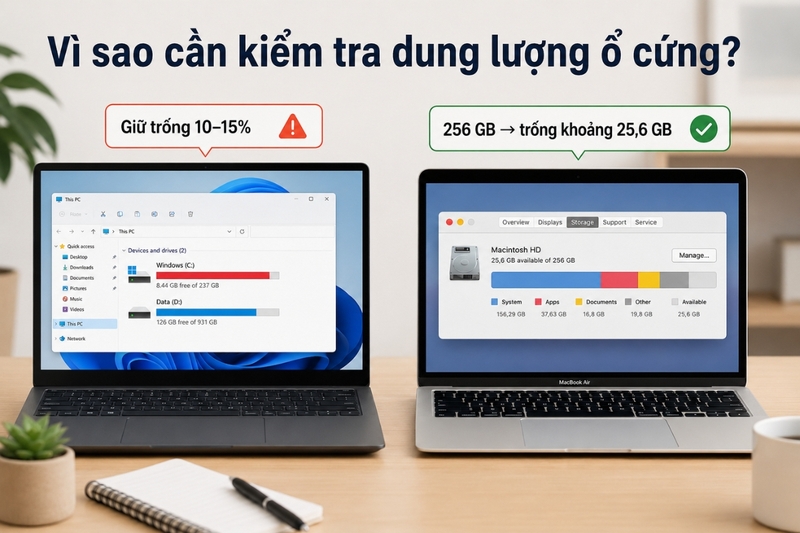
Nếu bạn có một ổ cứng 256 GB, hãy cố gắng để trống khoảng 25,6 GB. Điều này giúp máy tính hoạt động ổn định, đồng thời vẫn cho phép bạn lưu trữ và tạo thêm dữ liệu khi cần. Việc kiểm tra dung lượng ổ cứng cũng giúp bạn tránh tình trạng quá tải, nhận cảnh báo sớm để di chuyển hoặc xóa dữ liệu không cần thiết.
Cách kiểm tra dung lượng ổ cứng trên máy tính Windows
Người dùng Windows có thể dễ dàng kiểm tra dung lượng ổ cứng thông qua một số phương pháp phổ biến. Các cách này cung cấp cái nhìn tổng quan về không gian đã sử dụng và còn trống, giúp bạn quản lý dữ liệu hiệu quả.
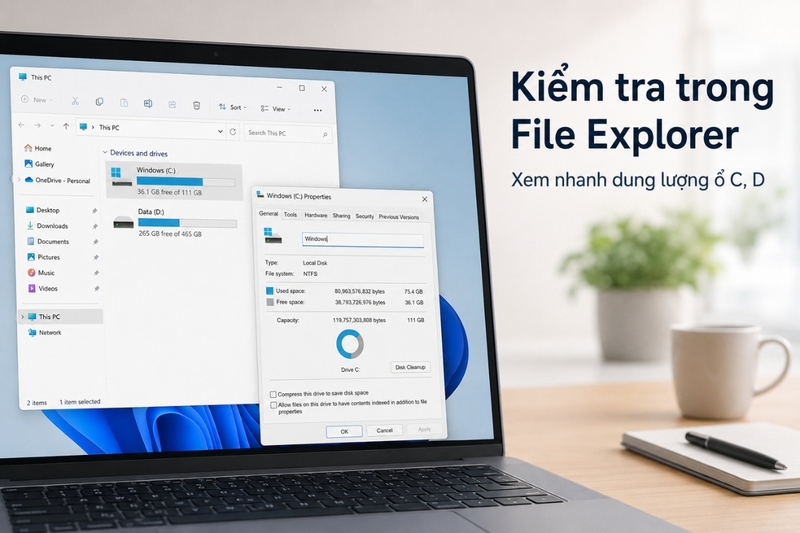
Kiểm tra trong File Explorer
Đây là cách đơn giản và nhanh chóng nhất để xem dung lượng ổ cứng trên Windows.
- Mở File Explorer bằng cách nhấn tổ hợp phím
Windows + Ehoặc nhấp vào biểu tượng thư mục trên thanh tác vụ. - Trong cửa sổ File Explorer, chọn mục This PC (hoặc My Computer trên các phiên bản Windows cũ hơn) ở thanh bên trái.
- Bạn sẽ thấy danh sách các ổ đĩa (C:, D:, E:...). Mỗi ổ đĩa sẽ hiển thị một thanh trạng thái màu xanh (dung lượng đã sử dụng) và màu trắng (dung lượng còn trống).
- Để xem chi tiết hơn, nhấp chuột phải vào ổ đĩa muốn kiểm tra và chọn Properties. Cửa sổ Properties sẽ hiển thị tổng dung lượng, dung lượng đã sử dụng và dung lượng còn trống dưới dạng số cụ thể.
Kiểm tra trong Disk Management
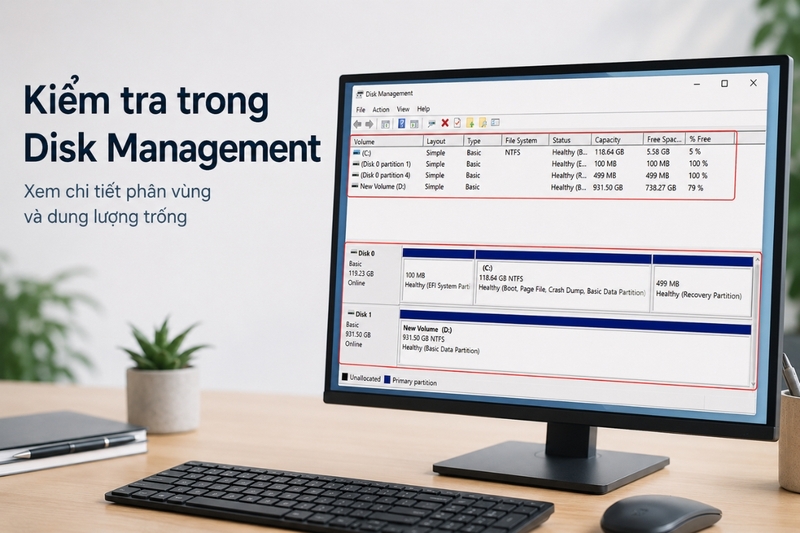
Disk Management là công cụ quản lý đĩa tích hợp sẵn trong Windows, cung cấp thông tin chi tiết hơn về các phân vùng ổ cứng.
- Nhấn tổ hợp phím
Windows + Rđể mở hộp thoại Run. - Nhập
diskmgmt.mscvào ô và nhấn Enter hoặc OK. - Cửa sổ Disk Management sẽ hiển thị tất cả các ổ đĩa vật lý và các phân vùng logic của chúng.
- Tại đây, bạn có thể xem tổng dung lượng, dung lượng còn trống (Free Space) và tỷ lệ phần trăm còn lại của từng phân vùng. Công cụ này cũng hữu ích khi bạn cần thực hiện các thao tác như tạo, xóa hoặc thay đổi kích thước phân vùng.
Cách kiểm tra dung lượng ổ cứng trên MacBook
Đối với người dùng MacBook, việc kiểm tra dung lượng ổ cứng cũng rất trực quan và dễ thực hiện thông qua các công cụ tích hợp sẵn trong macOS.
Xem trong About This Mac
Đây là cách nhanh nhất để có cái nhìn tổng quan về dung lượng lưu trữ của MacBook.
- Nhấp vào biểu tượng Apple (quả táo) ở góc trên bên trái màn hình.
- Chọn About This Mac (Giới thiệu về máy Mac này).
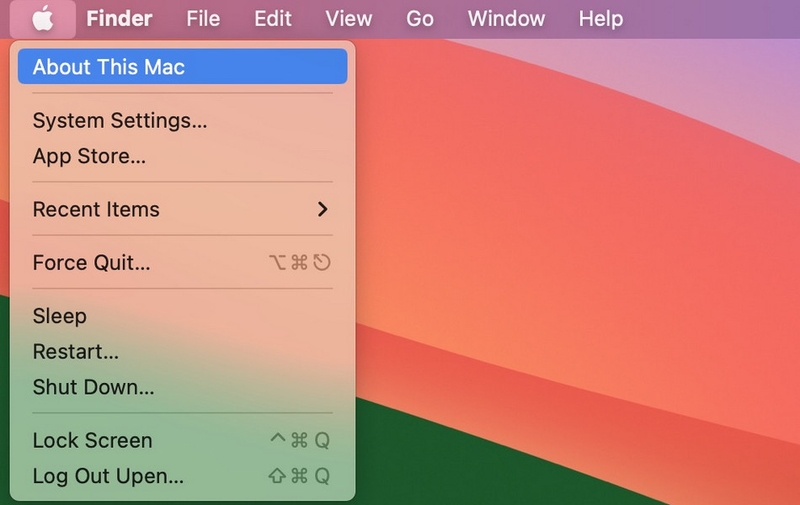
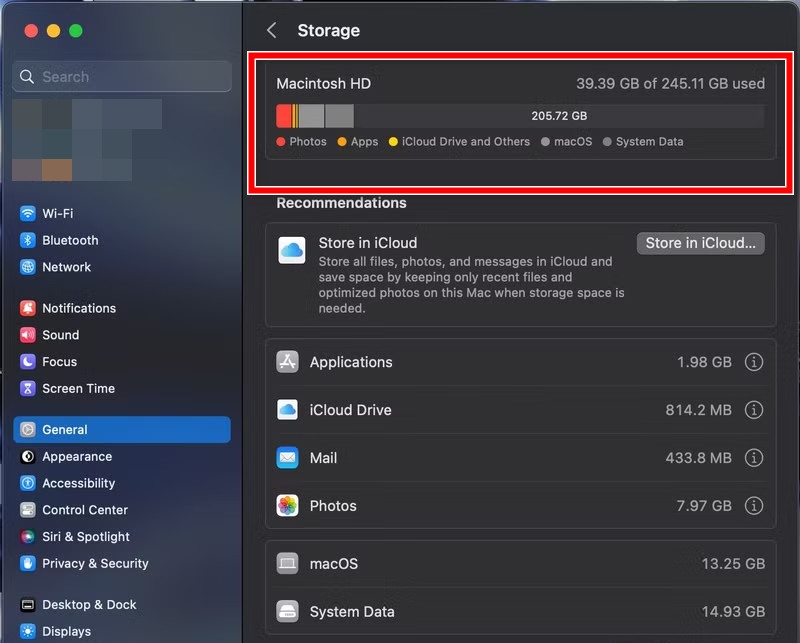
- Trong cửa sổ hiện ra, chọn tab Storage (Ổ lưu trữ).
- Bạn sẽ thấy một biểu đồ trực quan hiển thị tổng dung lượng và cách các loại dữ liệu (ứng dụng, tài liệu, ảnh, hệ thống...) đang chiếm không gian. Di chuột qua các phần màu sắc để xem chi tiết dung lượng của từng loại.
Sử dụng Finder
Finder cũng cung cấp thông tin về dung lượng ổ cứng, đặc biệt khi bạn muốn xem dung lượng của một thư mục hoặc file cụ thể.
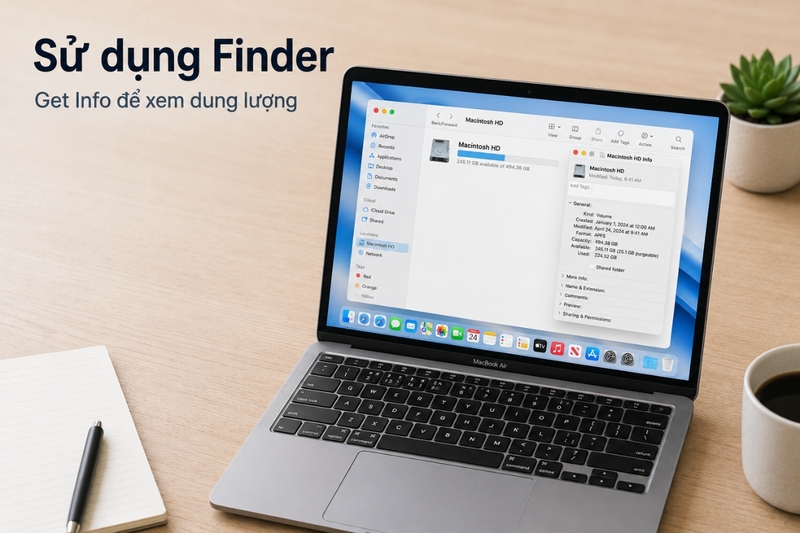
- Mở Finder từ Dock.
- Trong thanh bên trái, chọn Locations (Vị trí) và sau đó chọn ổ đĩa chính của bạn (thường là Macintosh HD).
- Nhấp chuột phải vào ổ đĩa và chọn Get Info (Lấy thông tin).
- Cửa sổ thông tin sẽ hiển thị tổng dung lượng, dung lượng đã sử dụng và dung lượng còn trống. Bạn cũng có thể sử dụng cách này để kiểm tra dung lượng của bất kỳ thư mục hoặc file nào.
Lợi ích của việc quản lý dung lượng ổ cứng hiệu quả
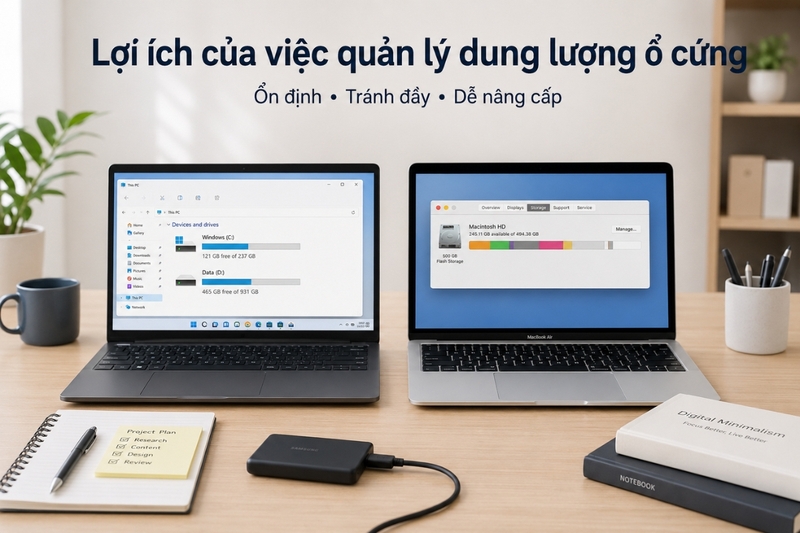
Quản lý dung lượng ổ cứng không chỉ là việc kiểm tra số liệu mà còn là một phần quan trọng để duy trì hiệu suất và tuổi thọ của thiết bị.
- Đảm bảo hiệu suất hoạt động ổn định: Khi ổ cứng có đủ không gian trống, hệ điều hành và các ứng dụng có thể hoạt động mượt mà hơn. Điều này giúp tránh tình trạng giật lag, treo máy và tăng tốc độ xử lý tổng thể.
- Tránh quá tải ổ cứng: Việc kiểm tra dung lượng ổ cứng giúp bạn nhận biết khi nào ổ đĩa sắp đầy. Từ đó, bạn có thể chủ động xóa dữ liệu không cần thiết hoặc di chuyển chúng sang các thiết bị lưu trữ khác, tránh gây hỏng hóc đến ổ cứng.
- Quản lý dữ liệu hiệu quả: Biết được dung lượng bộ nhớ còn trống sẽ giúp bạn quyết định liệu có nên tải thêm dữ liệu mới hay không. Đồng thời, bạn sẽ nắm rõ cần phải xóa bỏ hoặc lưu trữ dữ liệu nào mà không sử dụng đến.
- Lên kế hoạch nâng cấp: Nếu bạn thường xuyên thấy dung lượng ổ cứng gần đầy, đó có thể là dấu hiệu cần nâng cấp. Việc này giúp bạn chuẩn bị tài chính và lựa chọn ổ cứng SSD hoặc RAM phù hợp để cải thiện hiệu suất cho laptop của mình.
Tạm kết
Kiểm tra dung lượng ổ cứng là một thao tác cơ bản nhưng vô cùng quan trọng để đảm bảo máy tính hoạt động ổn định và hiệu quả. Dù bạn sử dụng Windows hay MacBook, các phương pháp trên đều giúp bạn dễ dàng theo dõi và quản lý không gian lưu trữ. Duy trì một lượng không gian trống nhất định trên ổ cứng sẽ giúp tối ưu hóa hiệu suất và kéo dài tuổi thọ cho thiết bị của bạn.
Để tìm kiếm các sản phẩm laptop mới, linh kiện máy tính chất lượng cao hoặc các thiết bị công nghệ khác, bạn có thể tham khảo tại FPT Shop. Chúng tôi cung cấp đa dạng các lựa chọn phù hợp với mọi nhu cầu sử dụng, giúp bạn dễ dàng nâng cấp hoặc thay thế thiết bị của mình.
Xem thêm:
:quality(75)/Laptop_gan_duoc_bao_nhieu_o_cung_6c09b5584d.jpg)
:quality(75)/o_cung_laptop_co_gan_vao_may_ban_duoc_khong_thumb_8def9d49a7.webp)
:quality(75)/o_cung_bi_mat_dung_luong_61de8ed20b.jpg)
:quality(75)/o_cung_nao_tot_nhat_cho_laptop_d30a6d291a.jpg)
:quality(75)/So_sanh_o_cung_NV_Me_va_SSD_cover_9128572ecb.png)
:quality(75)/so_sanh_o_cung_toshiba_va_seagate_cover_82782b9328.png)


