:quality(75)/estore-v2/img/fptshop-logo.png)
:quality(75)/2024_3_14_638460350334372331_huong-dan-lay-anh-tu-video-tren-iphone-5.png)
:quality(75)/2023_11_20_638360725669775154_cha_u_4cfc8dc9a7.jpeg)
Hướng dẫn lấy ảnh từ video trên iPhone nhanh chóng, thực hiện vô cùng dễ dàng
iPhone 17 series mang đến những nâng cấp toàn diện từ màn hình, camera, chip A19/A19 Pro mạnh mẽ, thiết kế bền bỉ, pin tốt nhất lịch sử. Đặt mua iPhone 17 ngay hôm nay để nhận ưu đãi trợ giá hấp dẫn cùng loạt quà tặng độc quyền chỉ có tại FPTShop.
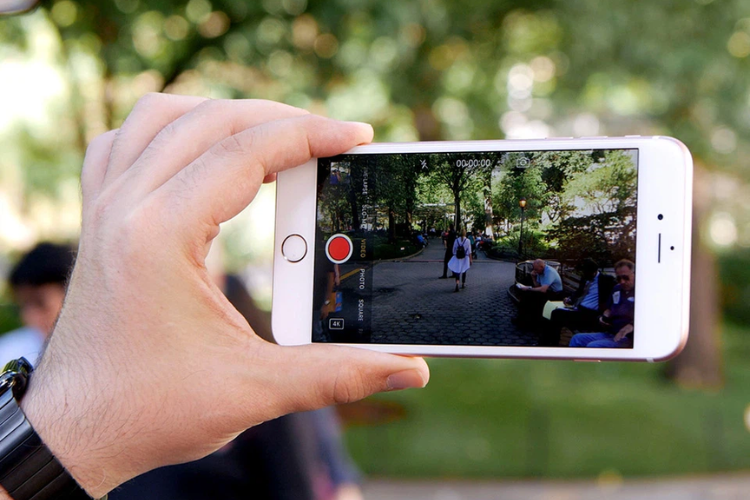
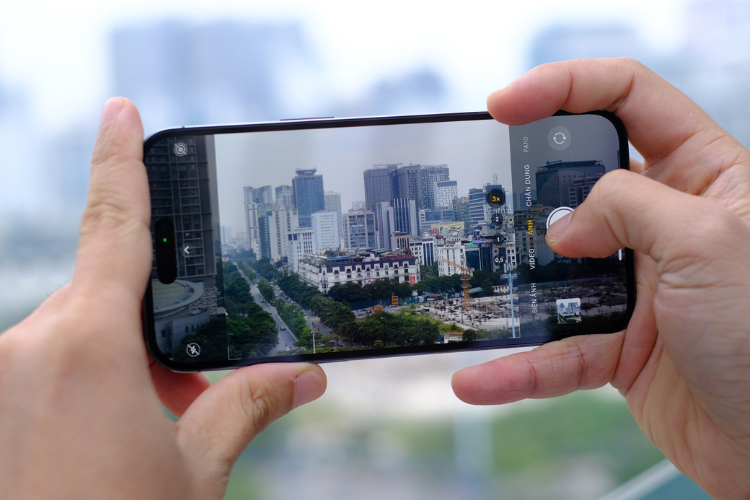
Hiện nay, để ghi lại những khoảnh khắc đặc biệt trong cuộc sống, người dùng iPhone thường sử dụng tính năng quay video. Ngoài việc bắt trọn mọi khoảnh khắc trong khung hình, tính năng này còn cho phép lấy ảnh từ video trên iPhone vô cùng đơn giản.
1. Vì sao bạn nên lấy ảnh từ video trên iPhone?
Việc cắt ảnh từ video mang lại nhiều lợi ích đáng giá cho người dùng, nó hỗ trợ việc có được nguồn hình ảnh đa dạng và phong phú, phục vụ cho các hoạt động sáng tạo và thiết kế. Người dùng có thể tìm ra những bức ảnh xuất sắc nhất, bởi video có khả năng ghi lại mọi khoảnh khắc khác nhau mà chúng ta không thể bắt trọn bằng cách chụp ảnh.
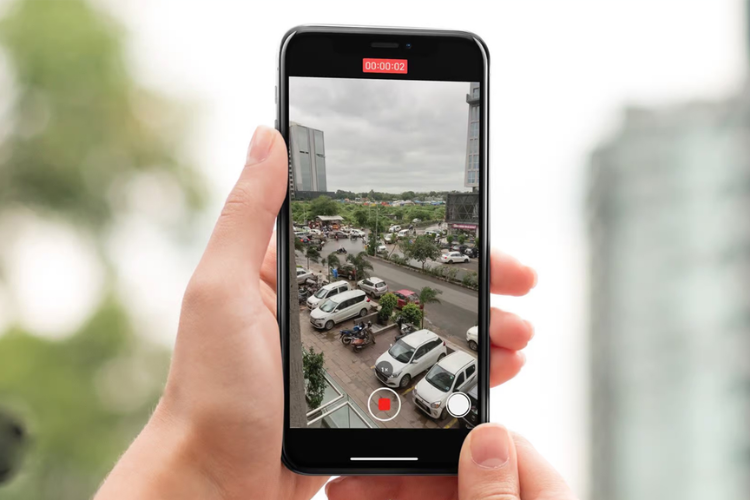
Bên cạnh đó, tính năng này cho phép chúng ta lấy hình ảnh từ những video có chứa những cảnh đẹp mắt, từ đó tạo ra những tác phẩm ấn tượng. Việc cắt ảnh từ video cũng là cách bổ sung nguồn tư liệu đa dạng và thú vị cho các dự án sáng tạo.
2. Hướng dẫn lấy ảnh từ video trên iPhone chi tiết
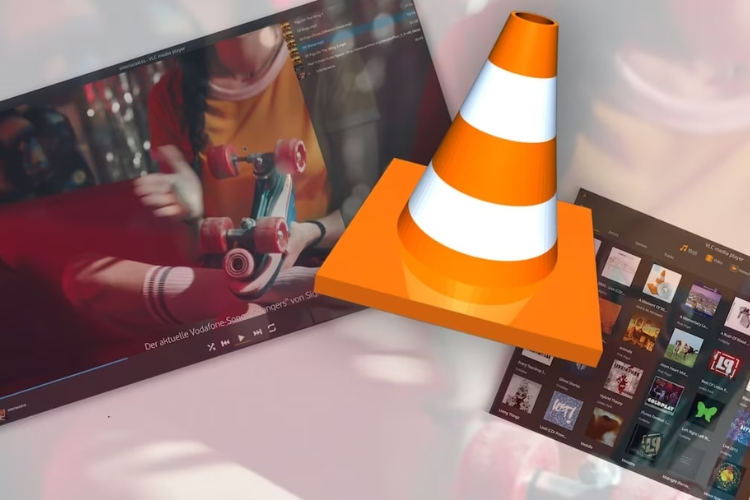
2.1. Lấy ảnh từ video trên iPhone bằng phần mềm VLC
Phần mềm VLC là một công cụ phổ biến được nhiều người tin dùng, không chỉ dùng để xem phim và nghe nhạc mà còn để cắt ảnh từ video một cách đơn giản.
- Bước 1: Trước hết, bạn cần tải và cài đặt ứng dụng VLC for Mobile từ App Store TẠI ĐÂY.
- Bước 2: Mở ứng dụng VLC và chọn mục Media từ menu chính, sau đó chọn Open File. Tiếp theo, bạn chọn video mà bạn muốn cắt ảnh.
- Bước 3: Kéo thanh trượt đến vị trí trong video mà bạn muốn chụp ảnh. Sau khi chọn được vị trí, nhấn vào biểu tượng Take Snapshot để chụp lại hình ảnh từ video.
- Bước 4: Hình ảnh sau khi chụp sẽ được tự động lưu vào thư viện ảnh của điện thoại iPhone của bạn.
2.2. Lấy ảnh từ video trên iPhone bằng phần mềm Capcut
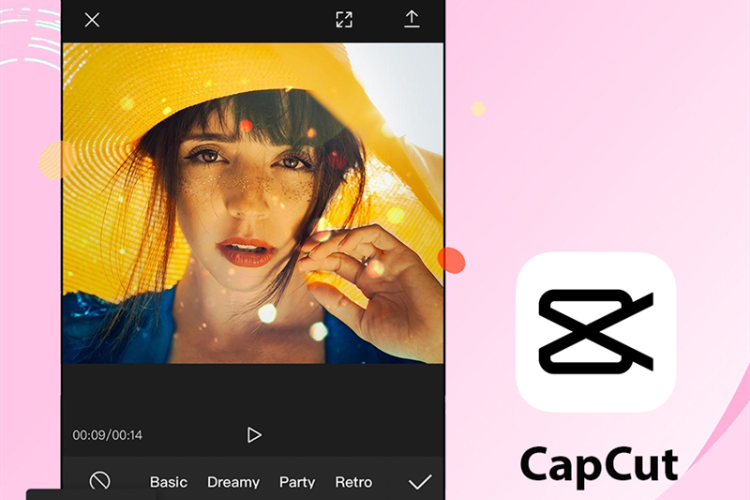
CapCut là một trong những ứng dụng chỉnh sửa video đặc biệt được ưa chuộng bởi giới trẻ. Người dùng có thể sử dụng phần mềm này để cắt ảnh từ video trên iPhone một cách nhanh chóng với các bước dưới đây.
- Bước 1: Tải về CapCut cho iPhone TẠI ĐÂY
- Bước 2: Mở ứng dụng CapCut và nhấn vào nút "+" để tạo dự án mới và mở giao diện chỉnh sửa của ứng dụng.
- Bước 2: Chọn video mà bạn muốn cắt ảnh từ thư viện của điện thoại và thêm vào dự án.
- Bước 3: Trượt thanh thời lượng của video đến vị trí bạn muốn cắt ảnh. Sau đó di chuyển các vạch biểu thị điểm bắt đầu và kết thúc của phần cần cắt.
- Bước 4: Chọn tùy chọn cắt ảnh và sau khi đã cắt xong, bạn có thể lưu ảnh vào thư viện ảnh của điện thoại.
2.3. Lấy ảnh từ video trên iPhone bằng cách chụp màn hình
Nếu các cách phía trên yêu cầu bạn phải sử dụng ứng dụng từ bên ngoài thì cách này cho phép bạn thực hiện việc cắt ảnh từ video trực tiếp trên iPhone của mình mà không cần phải sử dụng ứng dụng bổ sung. Đây là cách đơn giản và nhanh chóng nhất và có sẵn trên mọi chiếc iPhone.
Để thực hiện việc chụp màn hình từ video, bạn chỉ cần mở đoạn video mà bạn muốn chụp ảnh. Khi video chiếu đến vị trí muốn chụp ảnh, bạn tạm dừng video lại. Tiếp theo, nhấn đồng thời vào nút nguồn (nút sườn) và nút tăng âm lượng (ở bên cạnh nút home trên các mẫu iPhone không có nút nguồn) để chụp lại màn hình, khi đó ảnh sẽ tự động được chụp và lưu vào thư viện ảnh của bạn.
3. Tổng kết
Trên đây là chi tiết các cách lấy ảnh từ video trên iPhone đơn giản và dễ thực hiện nhất. Chúc các bạn thực hiện thành công và có những bức ảnh đẹp và ưng ý nhất nhé.
Ngoài ra, tại FPT Shop có cung cấp khá nhiều mẫu điện thoại iPhone chính hãng với nhiều ưu đãi và giá cả phải chăng mà bạn có thể tham khảo trong link dưới đây.
Khám phá thêm dòng điện thoại iPhone mới nhất ra mắt năm 2024 tại FPT Shop với nhiều ưu đãi hấp dẫn. Thế hệ iPhone 16 Series gồm các mẫu sau:
- iPhone 16
- iPhone 16 Plus
- iPhone 16 Pro
- iPhone 16 Pro Max
Nhanh tay sở hữu ngay những sản phẩm công nghệ hàng đầu cùng những cải tiến thú vị mà Apple sẽ mang đến cho bạn. Đặt mua ngay điện thoại iPhone 16 giá tốt tại FPT Shop!
Xem thêm:
:quality(75)/2024_3_13_638459582468927054_cach-sac-iphone-moi-mua.jpg)
:quality(75)/2024_2_29_638448367496943837_dang-xuat-messenger-tren-iphone.jpg)
:quality(75)/2024_3_13_638459520438357897_shadowrocket_.jpg)
:quality(75)/2024_3_13_638459648621777345_man-hinh-iphone-11-bi-soc.jpg)
:quality(75)/2024_3_7_638454294231903023_man-hinh-iphone-bi-loang-mau-0.jpg)


