:quality(75)/estore-v2/img/fptshop-logo.png)
:quality(75)/2022_7_20_637939254489940161_mo-pdf-trong-word.jpg)
:quality(75)/2023_7_5_638241639714115419_1_ba17faab6e.jpg)
Hướng dẫn mở file PDF trong Word
Với bộ phần mềm Office 365 và đặc biệt là phần mềm Microsoft Word, bạn có thể làm được rất nhiều thứ như biên soạn, chỉnh sửa văn bản - chèn biểu đồ - chèn bảng tính - tạo bảng - chia cột v.v... Vậy bạn có biết là bạn có thể mở file PDF trong Word chưa? FPT Shop sẽ giúp bạn làm được việc này.
Có thể mở file PDF trong Word được không?
Chắc hẳn bạn cùng rất nhiều người khác nghĩ rằng Word chỉ mở được định dạng file của nó và không tương thích với một số định dạng file văn phòng khác. Điều đó đúng nhưng chỉ đúng với các phiên bản cũ từ 2010 trở xuống mà thôi. Từ Word 2013 trở lên, bạn hoàn toàn có thể mở file PDF trong Word và chỉnh sửa được nội dung bên trong nữa.
Cách mở file PDF trong Word
Bạn có thể mở file PDF trong Word rất dễ dàng theo 2 cách sau đây:
Cách 1 - Sử dụng Word làm phần mềm mở file PDF mặc định
Bước 1: Tìm đến file PDF mà bạn muốn mở trong Word. Bạn có thể để nó ở bất kì thư mục nào trong máy tính.
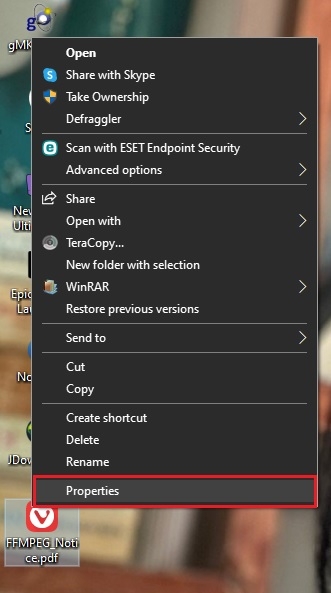
Bước 2: Bấm chuột phải vào file PDF đó và chọn Properties.
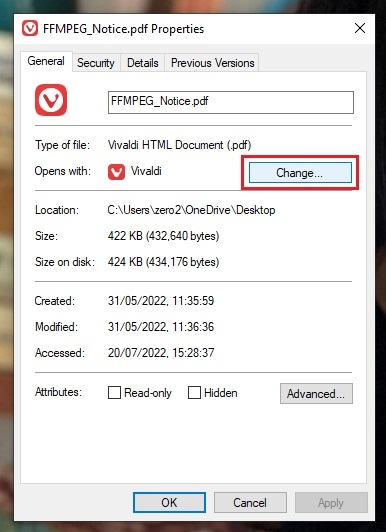
Bước 3: Trong cửa sổ mới hiện ra, bấm vào Change.
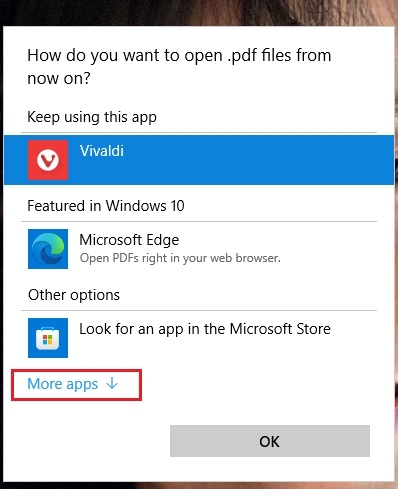
Bước 4: Bấm vào More apps trong cửa sổ mới.
Bước 5: Chọn Word trong danh sách hiện ra, sau đó chọn tiếp OK.
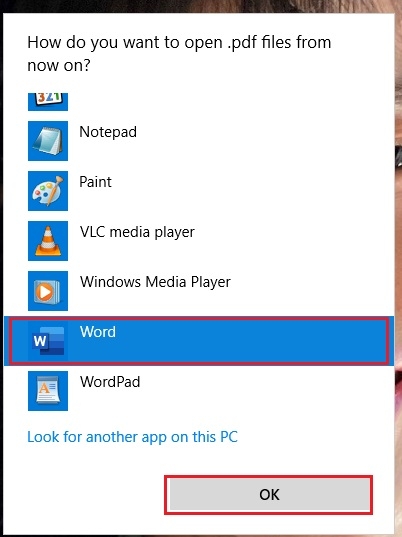
Bước 6: Bấm OK để hoàn tất quá trình.
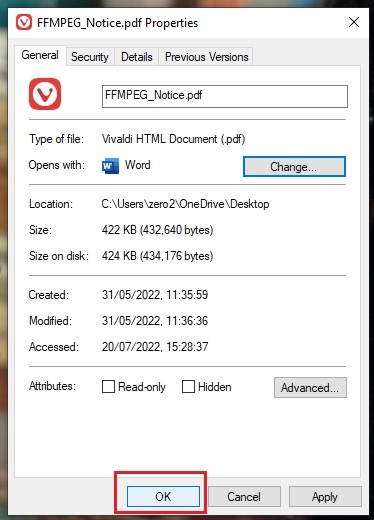
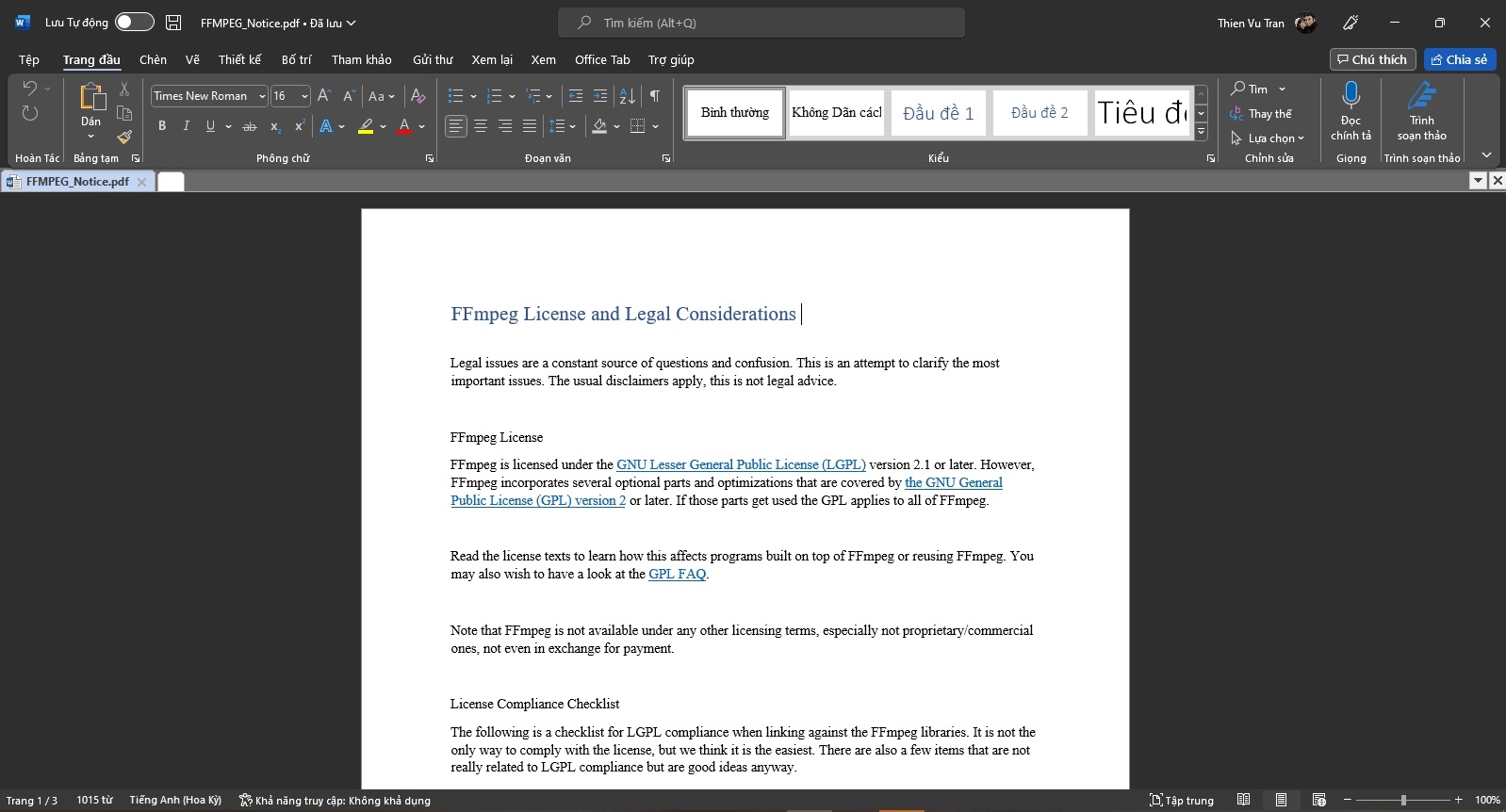
Từ giờ bạn có thể dùng Word làm phần mềm mở file PDF theo mặc định rồi. Khi mở file PDF bằng Word, Word sẽ tự động chuyển đổi file PDF đó thành văn bản có thể biên tập - chỉnh sửa được và tốc độ chuyển đổi nhanh hay chậm là còn phụ thuộc vào phiên bản Word được cài đặt cũng như cấu hình máy tính của bạn.
Cách 2 - Mở file PDF ngay từ trong Word
Cách này thì dễ hơn cách trên một chút vì không phải trải qua nhiều bước. Bạn chỉ cần làm như thế này:
Bước 1: Mở Word lên rồi bấm tổ hợp phím Ctrl + O, sau đó chọn mục Duyệt để tìm đến file PDF.
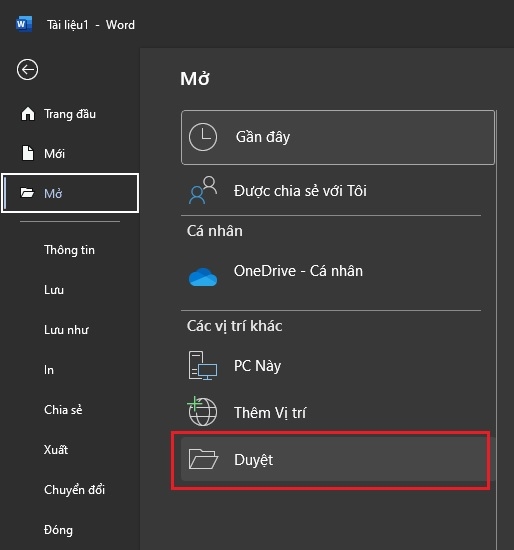
Bước 2: Tìm đến file PDF bạn cần mở, chọn nó và bấm vào nút Mở ở dưới cùng.
Bước 3: Đợi Word hoàn tất quá trình nhận diện và mở file PDF thì bạn đã có thể biên tập, chỉnh sửa theo ý muốn.
Vậy là bạn đã biết cách mở file PDF trong Word rất đơn giản như trên. Nếu còn thắc mắc gì thêm, hãy để lại bình luận bên dưới và FPT Shop sẽ giải đáp cho bạn ngay nhé. Chúc bạn thực hiện thành công.
Xem thêm:


