:quality(75)/estore-v2/img/fptshop-logo.png)
:quality(75)/2020_9_14_637357044679850855_update-product-key-win-10-10.jpg)
:quality(75)/2018_5_24_636627697706646704_myportrait_bc033f20a3.jpg)
Cách update Product Key Windows 10 mới nhất
1. Update Product key sau khi cài hệ điều hành
Bạn có thể sử dụng hệ điều hành Windows 10 sau khi đã cài mà không cần có key bản quyền. Tuy nhiên, một số tính năng sẽ bị giới hạn không thể sử dụng như thay đổi hình nền, di chuyển ứng dụng cục bộ ra màn hình chính, cập nhật phần mềm và Windows Defender,... Còn nếu như bạn đã sẵn sàng dùng Windows 10 bản quyền thì hãy làm theo cách sau để nhập key bản quyền vào nhé.
Tham khảo: Cách update Windows 7 lên Windows 10 bản quyền
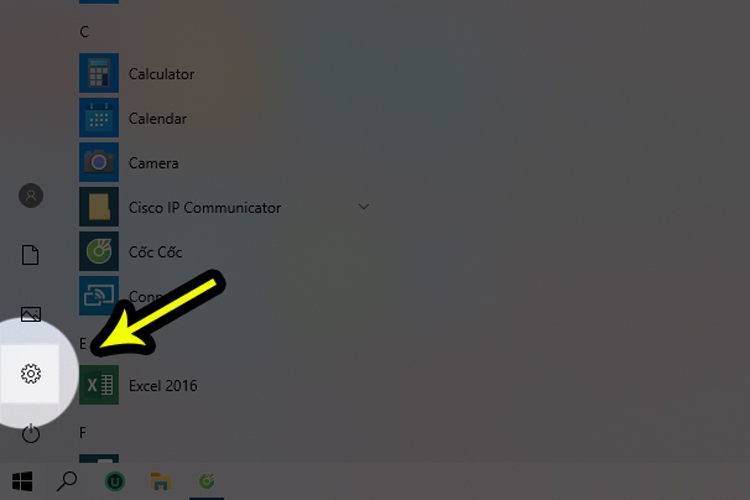
- Bước 1: Nhấn nút Windows rồi chọn vào Settings.
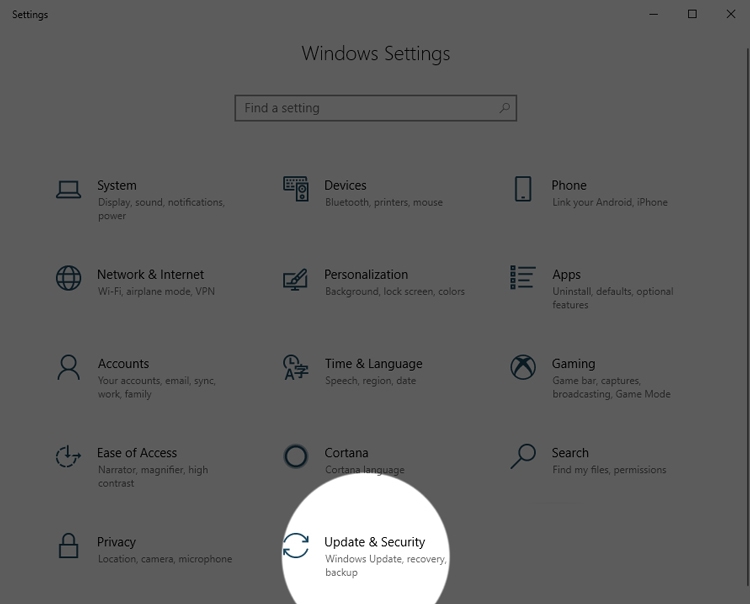
- Bước 2: Tìm tới Update & Security và nhấn vào.
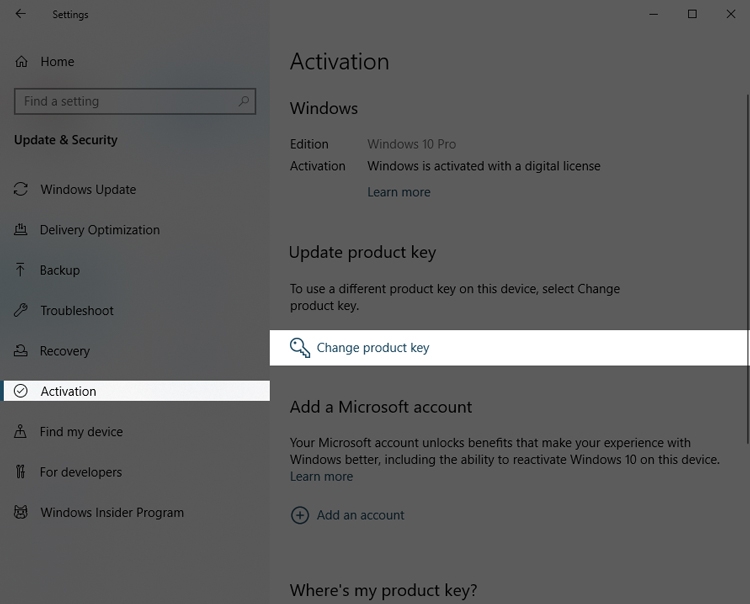
- Bước 3: Ở dòng Activation, nhìn sang bên phải, chọn vào Chage product key.
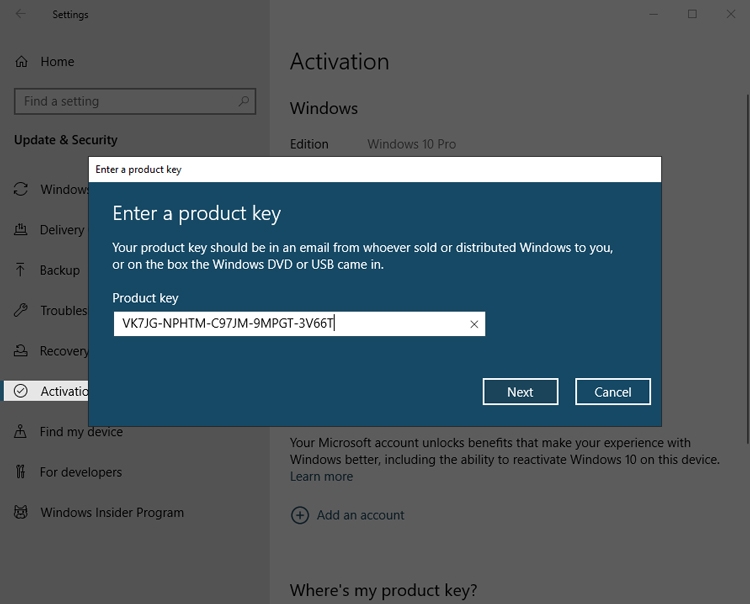
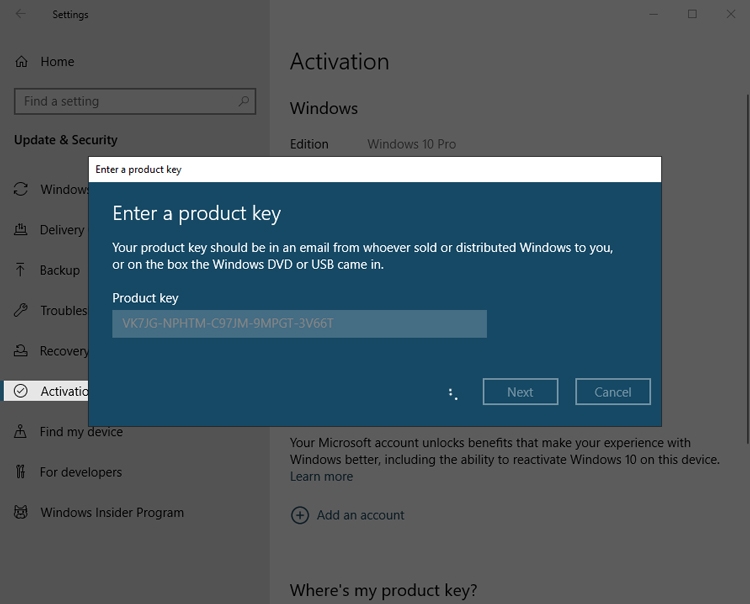
- Bước 4: Tại đây, nhập key Windows 10 bản quyền mà bạn đã sở hữu vào khung 25 kí tự.
Xem thêm: Cách download và cài đặt Windows 10 chính hãng từ Microsoft
- Bước 5: Nhấn Next và chờ một chút.
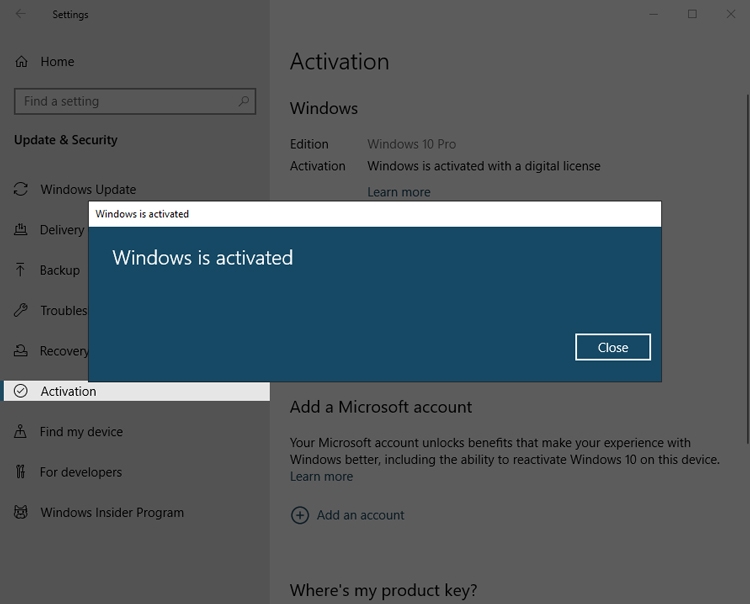
- Bước 6: Cửa sổ hiện ra Activated là xong.
2. Update Product key bằng CMD
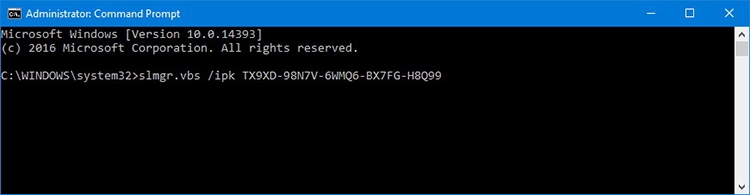
- Bước 1: Nhấn tổ hợp phím Windows + X, sau đó nhấn phím chữ A.
- Bước 2: Nhập câu lệnh slmgr.vbs /ipk xxxxx-xxxxx-xxxxx-xxxxx-xxxxx (trong đó X là 25 kí tự của key bản quyền Windows 10).
3. Thay đổi Product key bằng Control Panel
Use the Windows key + X keyboard shortcut to open the Power User menu and select System.
- Bước 1: Nhấn tổ hợp phím Windows + X và chọn vào dòng System.
- Bước 2: Nhấn vào dòng Change product key.
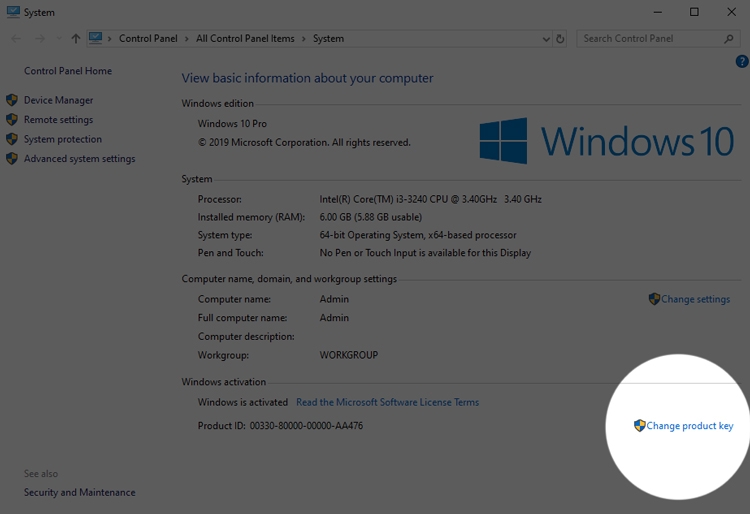
- Bước 3: Các thao tác còn lại là chèn key và chờ kích hoạt từ hệ thống.
4. Nhập Product key cho Windows 10 bằng SLUI 3
- Bước 1: Nhấn tổ hợp phím Windows + R.
- Bước 2:Nhập câu lệnh slui.exe 3 và nhấn OK.
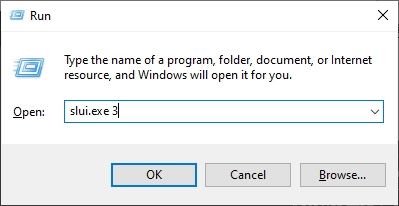
- Bước 3:Tại đây, khung kích hoạt sản phẩm hiện ra, bạn nhập 25 kí tự của key vào rồi chờ hoàn thành là xong.
5. Thay đổi Product key bằng CHANGEPK
Cũng tương tự như SLUI 3 nhưng chỉ khác mỗi câu lệnh, sự lựa chọn là ở bạn, còn chức năng là giống nhau.
- Bước 1: Nhấn tổ hợp phím Windows + R.
- Bước 2: Nhập câu lệnh changepk.exe và nhấn OK.
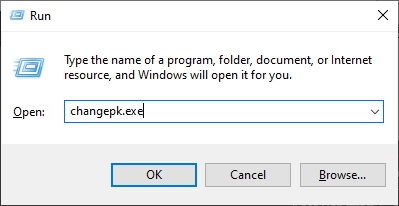
- Bước 3: Tại đây, khung kích hoạt sản phẩm hiện ra, bạn nhập 25 kí tự của key vào rồi chờ hoàn thành là xong.
Trên đây là năm cách update Product Key Win 10 đơn giản nhất mà bạn có thể tự mình thực hiện ở nhà. Nếu thấy hữu ích hãy chia sẻ cho bạn bè và người thân cùng biết nhé. Chúc bạn thành công!
Tham khảo:


