:quality(75)/estore-v2/img/fptshop-logo.png)
:quality(75)/Huong_dan_phong_to_man_hinh_i_Phone_cuc_de_9e2614c07b.png)
:quality(75)/Thu_Phuong_c6ff1c9803.jpg)
Hướng dẫn phóng to màn hình iPhone cực dễ với mẹo đơn giản giúp xem nội dung rõ hơn
iPhone 17 series mang đến những nâng cấp toàn diện từ màn hình, camera, chip A19/A19 Pro mạnh mẽ, thiết kế bền bỉ, pin tốt nhất lịch sử. Đặt mua iPhone 17 ngay hôm nay để nhận ưu đãi trợ giá hấp dẫn cùng loạt quà tặng độc quyền chỉ có tại FPTShop.
Không phải ai cũng cảm thấy thoải mái khi sử dụng kích thước hiển thị mặc định trên iPhone. Với người lớn tuổi, người có thị lực kém hoặc thường xuyên đọc tài liệu, xem hình ảnh chi tiết, chữ và biểu tượng nhỏ trên màn hình đôi khi gây ra khá nhiều bất tiện. May mắn thay, Apple đã tích hợp sẵn nhiều tính năng hỗ trợ giúp người dùng dễ dàng phóng to màn hình iPhone chỉ với vài thao tác đơn giản. Trong bài viết dưới đây, hãy cùng FPT Shop tìm hiểu cách bật chế độ thu phóng trên iPhone cũng như một số lưu ý quan trọng để sử dụng tính năng này hiệu quả hơn.
Tính năng phóng to màn hình trên iPhone hoạt động như thế nào?
Apple đã trang bị cho iPhone nhiều công cụ hỗ trợ hiển thị nhằm nâng cao trải nghiệm sử dụng cho mọi đối tượng người dùng. Trong đó, tính năng Zoom là công cụ được sử dụng phổ biến nhất khi cần phóng to nội dung trên màn hình.
Giải thích tính năng Zoom của iPhone
Zoom là tính năng trợ năng được tích hợp sẵn trên iOS, cho phép người dùng phóng đại toàn bộ giao diện hoặc một phần nội dung hiển thị trên màn hình. Khi kích hoạt, người dùng có thể dễ dàng nhìn rõ chữ, hình ảnh, biểu tượng hoặc các chi tiết nhỏ mà không cần đưa điện thoại lại quá gần mắt.
Ngoài việc phóng to toàn màn hình, iPhone còn hỗ trợ tùy chỉnh mức độ thu phóng phù hợp với nhu cầu sử dụng thực tế. Điều này giúp thao tác trên thiết bị trở nên thuận tiện hơn, đặc biệt với người dùng lớn tuổi hoặc thường xuyên làm việc với nội dung có kích thước nhỏ.
Cách iPhone hỗ trợ phóng to nội dung hiển thị
Tính năng phóng to màn hình iPhone hoạt động bằng cách thay đổi tỷ lệ hiển thị giao diện hoặc phóng đại trực tiếp các nội dung trên màn hình. Người dùng có thể sử dụng chế độ Zoom để:
- Phóng to chữ và biểu tượng ứng dụng
- Xem rõ hình ảnh hoặc tài liệu
- Hỗ trợ đọc nội dung trên website
- Quan sát chi tiết khi chỉnh sửa ảnh hoặc video
Bên cạnh đó, Apple cũng cung cấp thêm tùy chọn Chữ lớn hơn và kính lúp để nâng cao khả năng hiển thị cho người dùng có nhu cầu đặc biệt về thị lực.

Khi nào nên sử dụng tính năng phóng to màn hình iPhone?
Không phải lúc nào người dùng cũng cần bật chế độ Zoom trên điện thoại. Tuy nhiên, trong một số trường hợp dưới đây, tính năng này sẽ phát huy hiệu quả rõ rệt.
Khó nhìn chữ nhỏ
Nhiều người thường xuyên gặp tình trạng mỏi mắt khi đọc tin nhắn, lướt web hoặc xem tài liệu trên iPhone do kích thước chữ mặc định khá nhỏ. Lúc này, việc phóng to màn hình sẽ giúp nội dung hiển thị rõ ràng hơn, giảm cảm giác khó chịu khi sử dụng lâu.
Người lớn tuổi sử dụng điện thoại
Người cao tuổi thường gặp khó khăn khi thao tác trên smartphone vì biểu tượng và văn bản hiển thị quá nhỏ. Tính năng Zoom sẽ giúp việc sử dụng iPhone trở nên dễ dàng và trực quan hơn.

Xem tài liệu, hình ảnh chi tiết
Khi cần xem biểu đồ, hình ảnh hoặc chỉnh sửa nội dung chứa nhiều chi tiết nhỏ, người dùng có thể sử dụng chế độ phóng to để quan sát rõ hơn mà không cần tải thêm ứng dụng hỗ trợ.
Hỗ trợ tiếp cận cho người dùng thị lực kém
Đây là một trong những tính năng trợ năng hữu ích nhất trên iPhone dành cho người có thị lực yếu. Việc bật chế độ zoom sẽ giúp người dùng thao tác thuận tiện và dễ quan sát nội dung hiển thị hơn trong quá trình sử dụng hàng ngày.
Hướng dẫn cách phóng to màn hình iPhone siêu đơn giản
Nếu muốn tăng kích thước hiển thị trên thiết bị, người dùng có thể thực hiện theo các bước dưới đây.
Bước 1: Bạn mở ứng dụng Cài đặt trên iPhone, sau đó chọn mục Màn hình & Độ sáng.
Bước 2: Cuộn xuống phía dưới và nhấn vào mục Thu phóng màn hình.
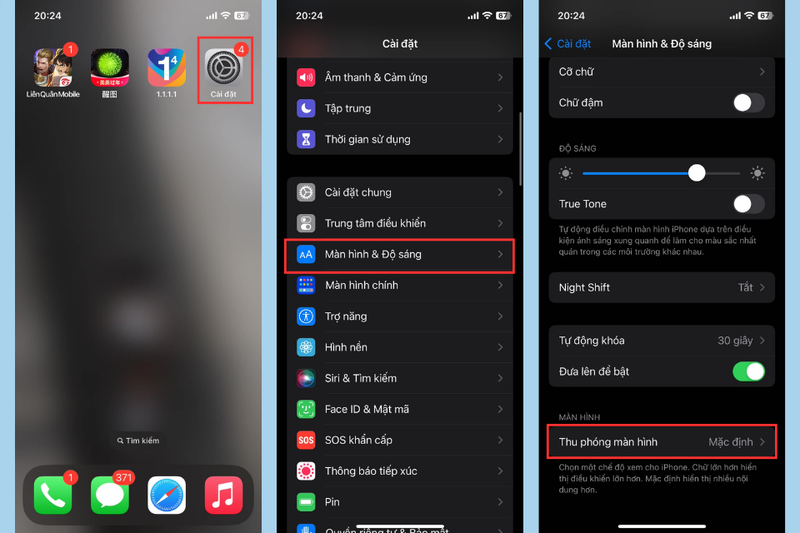
Bước 3: Tại đây, bạn chọn chế độ Chữ lớn hơn để tăng kích thước hiển thị trên thiết bị. Sau khi hoàn tất lựa chọn, bạn nhấn Xong rồi chọn Dùng Thu phóng để áp dụng thiết lập mới.
Ngay sau đó, iPhone sẽ tự động điều chỉnh giao diện hiển thị với kích thước lớn hơn giúp người dùng dễ nhìn và thao tác hơn.
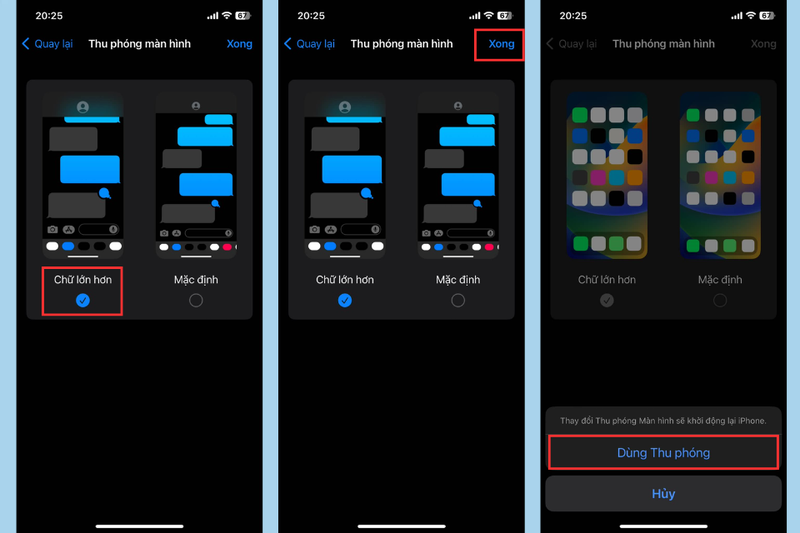
Ngoài cách trên, người dùng cũng có thể bật tính năng Zoom trong phần Trợ năng để phóng đại trực tiếp nội dung hiển thị trên màn hình.
Cách khắc phục iPhone bị phóng to màn hình đơn giản
Trong quá trình sử dụng, nhiều người vô tình kích hoạt chế độ Zoom khiến màn hình bị phóng to quá mức, gây khó khăn khi thao tác. Dưới đây là những cách xử lý nhanh và hiệu quả nhất.
Tắt tính năng thu phóng màn hình
Chức năng Zoom tự khởi động là nguyên nhân phổ biến khiến iPhone bị phóng to màn hình bất thường. Để tắt tính năng này, bạn thực hiện như sau:
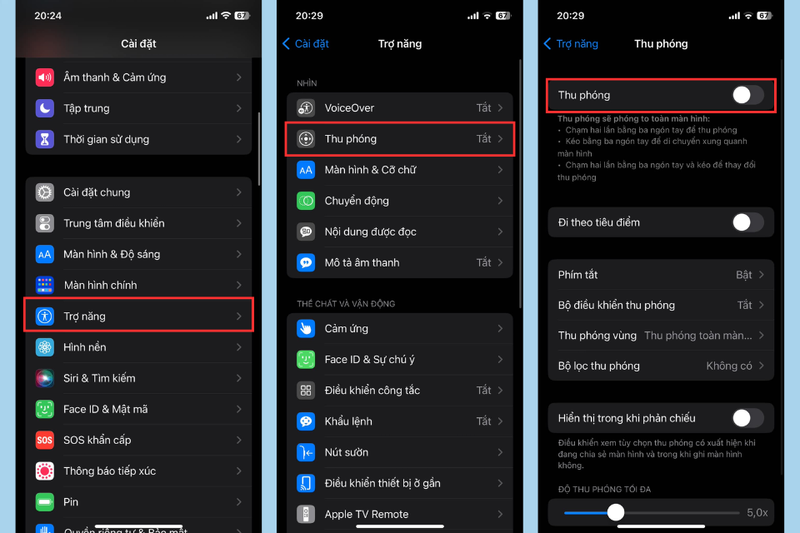
Bước 1: Vào Cài đặt > kéo xuống và chọn Trợ năng.
Bước 2: Chọn mục Thu phóng (Zoom) > gạt thanh sang trái để tắt tính năng.
Sau khi tắt Zoom, giao diện iPhone sẽ trở về kích thước hiển thị bình thường.
Thiết lập màn hình iPhone mặc định
Một số người dùng thử bật chế độ thu phóng để trải nghiệm nhưng sau đó cảm thấy bất tiện khi sử dụng. Trong trường hợp này, bạn có thể đưa màn hình về trạng thái mặc định.
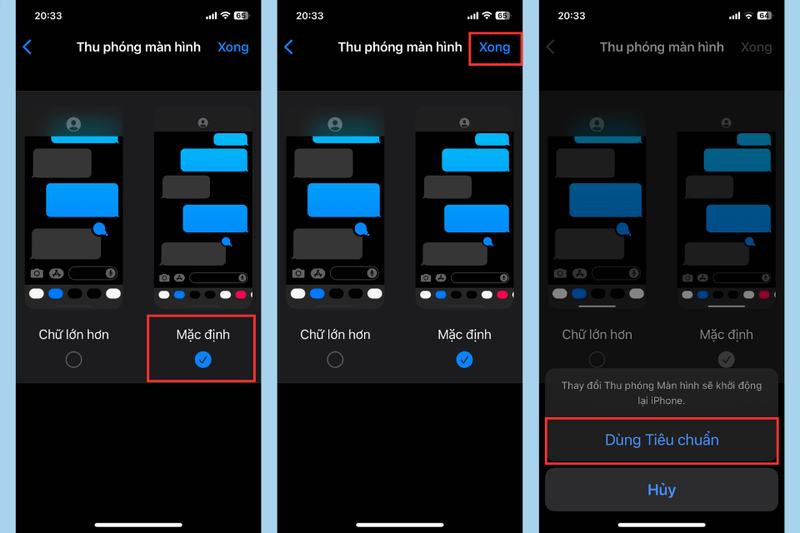
Bước 1: Mở Cài đặt > chọn Màn hình & Độ sáng > Tìm mục Thu phóng màn hình.
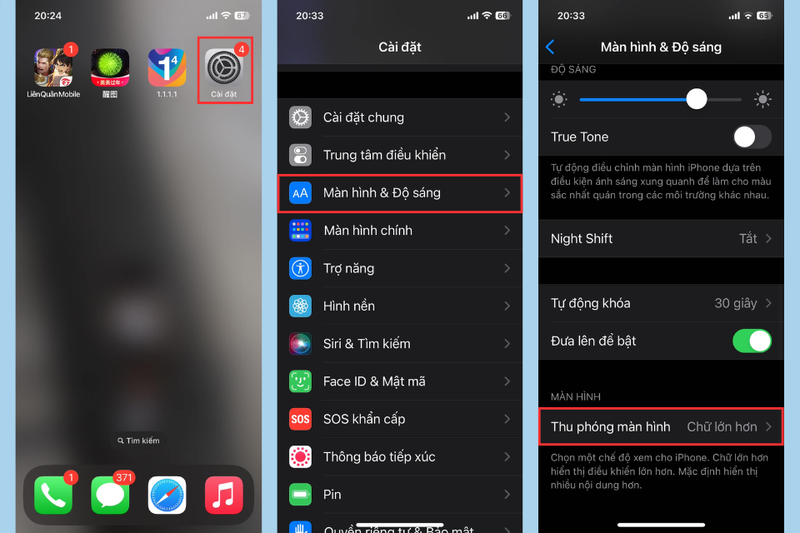
Bước 2: Chọn Mặc định > chọn Xong > chọn Dùng Tiêu chuẩn.
Sau khi hoàn tất, giao diện hiển thị sẽ trở lại như ban đầu với kích thước mặc định của hệ thống.
Một số lưu ý khi phóng to màn hình iPhone
Mặc dù tính năng phóng to màn hình iPhone mang lại khá nhiều tiện ích, người dùng vẫn nên lưu ý một số vấn đề dưới đây để tránh ảnh hưởng đến trải nghiệm sử dụng.
Chất lượng hình ảnh có thể giảm
Khi phóng to giao diện, độ phân giải màn hình thực tế không thay đổi nên hình ảnh đôi lúc sẽ không còn sắc nét như ban đầu. Vì vậy, nếu cần chất lượng hiển thị tốt nhất, bạn nên sử dụng mức zoom phù hợp thay vì phóng đại quá lớn.
Hiệu suất thiết bị có thể bị ảnh hưởng
Việc xử lý nhiều dữ liệu hiển thị hơn đôi khi khiến tốc độ phản hồi của iPhone chậm đi, đặc biệt với các dòng máy đời cũ. Điều này có thể ảnh hưởng đến trải nghiệm chơi game, chỉnh sửa ảnh hoặc thao tác đa nhiệm.
Một số ứng dụng không hỗ trợ thu phóng
Không phải ứng dụng nào cũng tương thích hoàn toàn với tính năng Zoom trên iOS. Trong một số trường hợp, người dùng sẽ không thể phóng to nội dung hoặc giao diện hiển thị chưa tối ưu.
Thao tác trên màn hình có thể khó khăn hơn
Khi bật chế độ zoom toàn màn hình, việc di chuyển và thao tác đôi khi sẽ mất nhiều thời gian hơn do kích thước giao diện thay đổi.
Nên dùng kính lúp khi cần xem chi tiết nhỏ
Nếu chỉ cần xem một chi tiết cụ thể trên màn hình, người dùng nên sử dụng tính năng Kính lúp thay vì phóng to toàn bộ giao diện. Cách này sẽ giúp hình ảnh hiển thị rõ nét hơn và thao tác cũng thuận tiện hơn.
Tạm kết
Tính năng phóng to màn hình iPhone là công cụ hữu ích giúp người dùng dễ dàng quan sát nội dung hiển thị, đặc biệt với người lớn tuổi hoặc người có thị lực kém. Chỉ với vài thao tác đơn giản trong phần cài đặt, bạn đã có thể tùy chỉnh kích thước hiển thị phù hợp với nhu cầu sử dụng hàng ngày.
Bên cạnh việc biết cách bật hoặc tắt chế độ zoom, người dùng cũng nên lưu ý sử dụng tính năng này hợp lý để đảm bảo trải nghiệm hiển thị tốt nhất trên iPhone. Nếu đang tìm kiếm những mẫu iPhone có màn hình lớn, hiển thị sắc nét và hiệu năng ổn định, bạn có thể tham khảo thêm nhiều sản phẩm chính hãng tại FPT Shop để đáp ứng tốt nhu cầu học tập, làm việc và giải trí mỗi ngày.
Xem thêm:
:quality(75)/nen_phong_to_hay_toi_gan_de_chup_anh_dep_hon_5_2bb2628cc0.png)
:quality(75)/loi_phong_to_thu_nho_trong_word_d6e01ce00f.png)
:quality(75)/cach_quay_man_hinh_iphone_14_series_9_b8a076c586.png)
:quality(75)/cach_quay_man_hinh_iphone_17_series_1_2e15ca53f6.jpg)
:quality(75)/cach_tat_cham_3_lan_phong_to_man_hinh_oppo_10_c17abf9bc3.jpg)
:quality(75)/man_hinh_iphone_chop_nhay_lien_tuc_0_38c2ffc18f.jpg)


