:quality(75)/estore-v2/img/fptshop-logo.png)
:quality(75)/Sap_xep_hinh_anh_trong_Album_tren_i_Phone_f2513d27b3.jpg)
:quality(75)/Thu_Phuong_c6ff1c9803.jpg)
Sắp xếp hình ảnh trong Album trên iPhone nhanh chóng, mẹo quản lý ảnh gọn gàng
Trong kỷ nguyên smartphone, chiếc iPhone không chỉ là thiết bị liên lạc mà còn là nơi lưu giữ hàng nghìn khoảnh khắc quan trọng của người dùng. Tuy nhiên, khi số lượng ảnh ngày càng tăng, việc tìm kiếm và quản lý trở nên phức tạp hơn, đặc biệt nếu không có sự phân loại hợp lý. Sắp xếp hình ảnh trong Album trên iPhone vì vậy trở thành một nhu cầu cần thiết để giúp thư viện ảnh luôn gọn gàng, dễ truy cập và khoa học hơn. Cùng FPT Shop khám phá những cách đơn giản nhưng hiệu quả để tổ chức lại kho ảnh, giúp việc sử dụng iPhone trở nên tiện lợi và tối ưu hơn mỗi ngày.
Tại sao cần sắp xếp hình ảnh trong Album trên iPhone?
Việc sắp xếp ảnh không đơn thuần là làm cho thư viện đẹp hơn mà còn mang lại nhiều lợi ích thiết thực trong quá trình sử dụng hằng ngày. Dưới đây là những lý do quan trọng khiến người dùng nên bắt đầu quản lý ảnh ngay từ bây giờ.
Lượng ảnh tăng nhanh theo thời gian
Hầu hết người dùng iPhone đều có thói quen chụp ảnh liên tục trong nhiều tình huống khác nhau như du lịch, công việc, học tập hay chia sẻ mạng xã hội. Theo thời gian, số lượng ảnh tăng lên đáng kể, có thể lên đến hàng nghìn hoặc hàng chục nghìn tấm ảnh trong cùng một thiết bị. Nếu không được sắp xếp hợp lý, thư viện ảnh sẽ trở nên quá tải và khó kiểm soát.
Album “Recents” không được phân loại
Mặc định, iPhone lưu toàn bộ ảnh vào mục “Recents”. Đây là nơi chứa tất cả hình ảnh theo thứ tự thời gian nhưng lại không có sự phân loại theo chủ đề. Điều này khiến người dùng phải cuộn liên tục để tìm một bức ảnh cụ thể, gây mất thời gian và khó chịu trong quá trình sử dụng.

Ảnh trùng lặp, ảnh chụp màn hình và ảnh tải về gây rối
Trong quá trình sử dụng, người dùng thường xuyên gặp phải tình trạng ảnh trùng lặp, ảnh chụp màn hình không cần thiết hoặc ảnh tải về từ mạng xã hội. Những dữ liệu này nếu không được phân loại sẽ nhanh chóng làm thư viện ảnh trở nên lộn xộn và kém hiệu quả.
Ảnh quan trọng dễ bị “chìm”
Khi số lượng ảnh quá lớn, những bức ảnh quan trọng như tài liệu, kỷ niệm hay hình ảnh công việc rất dễ bị “chìm” giữa hàng nghìn tấm ảnh khác. Điều này khiến việc tìm kiếm trở nên khó khăn và tốn nhiều thời gian.
Ảnh hưởng đến trải nghiệm sử dụng iPhone
Một thư viện ảnh không được sắp xếp hợp lý sẽ làm giảm trải nghiệm tổng thể khi sử dụng iPhone. Người dùng sẽ mất nhiều thời gian tìm kiếm, thao tác chậm hơn và đôi khi bỏ lỡ những hình ảnh quan trọng khi cần thiết.
Hướng dẫn chi tiết cách sắp xếp hình ảnh trong Album trên iPhone
Để quản lý ảnh hiệu quả hơn, người dùng cần biết cách tạo và tổ chức Album một cách khoa học. Dưới đây là hướng dẫn chi tiết từng bước.
Cách tạo Album ảnh mới cho iPhone
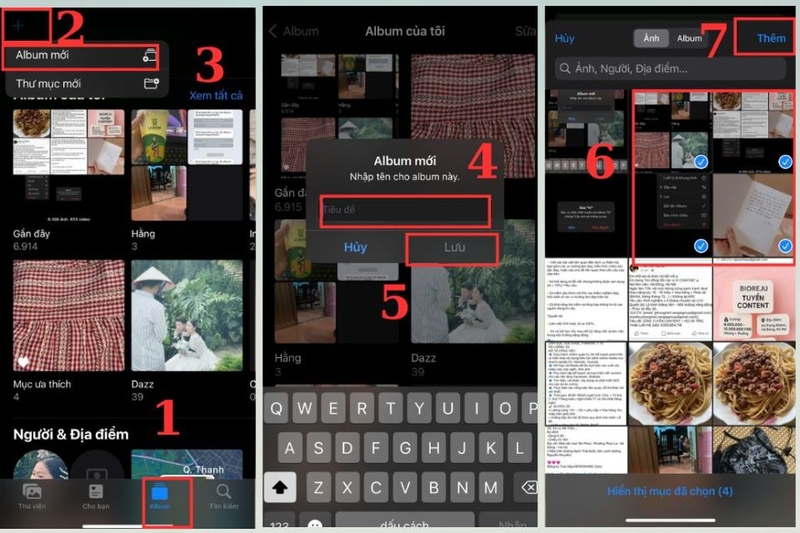
Việc nắm rõ cách tạo Album ảnh trên iPhone sẽ giúp bạn dễ dàng phân loại hình ảnh theo từng chủ đề cụ thể, từ đó quản lý kho ảnh một cách khoa học hơn.
Bước 1: Vào Album ảnh trong iPhone
Trước tiên, bạn mở ứng dụng Ảnh (Photos) trên iPhone, sau đó chuyển đến mục Album. Tại đây, bạn sẽ thấy toàn bộ Album hiện có trong thiết bị. Tiếp theo, bạn nhấn vào dấu “+” ở góc trên màn hình và chọn “Album mới”.
Bước 2: Đặt tên cho Album
Sau khi chọn tạo Album mới, hệ thống sẽ yêu cầu bạn nhập tên. Bạn nên đặt tên rõ ràng theo từng chủ đề như “Du lịch 2026”, “Gia đình”, “Công việc” hoặc “Học tập”. Sau khi nhập tên xong, bạn nhấn Lưu để xác nhận.
Bước 3: Chọn ảnh và thêm vào Album
Tiếp theo, bạn tiến hành chọn những bức ảnh muốn thêm vào Album. Sau khi tích chọn xong, bạn nhấn “Thêm” để hoàn tất quá trình tạo và phân loại ảnh.
Cách sắp xếp hình ảnh trong Album trên iPhone
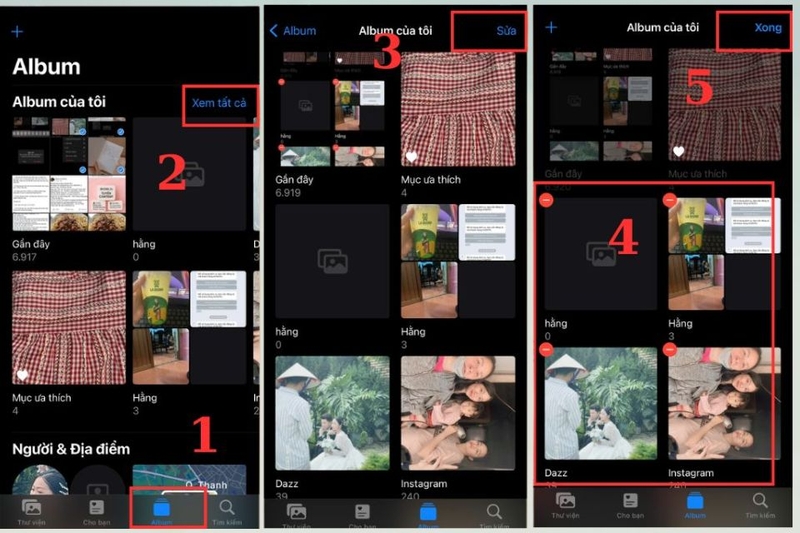
Sau khi đã tạo nhiều Album, việc sắp xếp lại vị trí các Album cũng rất quan trọng để giúp bạn dễ dàng truy cập hơn.
Bước 1: Vào Album trong mục Ảnh
Bạn mở ứng dụng Ảnh, sau đó vào mục Album. Tiếp theo, bạn chọn “Xem tất cả” để hiển thị toàn bộ Album đã tạo.
Bước 2: Chọn chỉnh sửa trong Album của tôi
Tại giao diện danh sách Album, bạn nhấn vào “Sửa” để bắt đầu chế độ sắp xếp.
Bước 3: Sắp xếp và lưu thay đổi
Bạn có thể chạm giữ vào Album muốn thay đổi vị trí, sau đó kéo thả đến vị trí mong muốn. Khi đã sắp xếp xong, bạn nhấn “Xong” để lưu lại toàn bộ thay đổi.
Cách đổi tên Album iPhone đơn giản
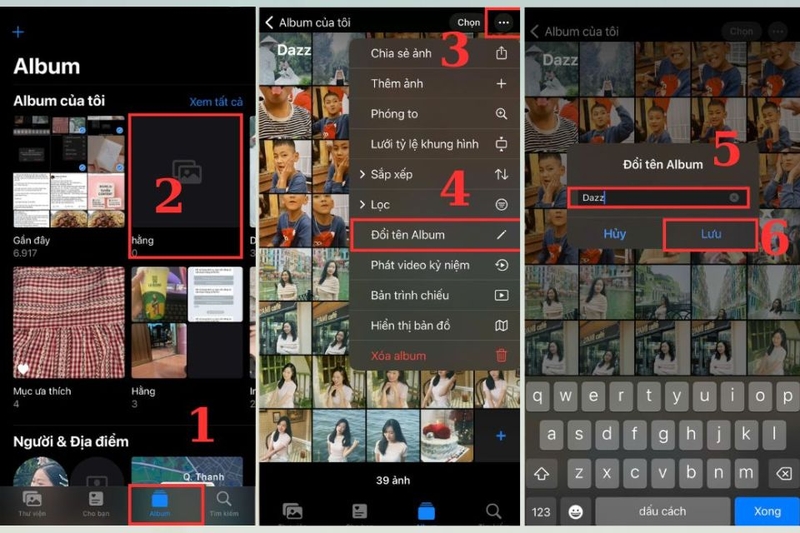
Trong quá trình sử dụng, việc đổi tên Album sẽ giúp bạn quản lý ảnh dễ dàng hơn, đặc biệt khi số lượng Album ngày càng nhiều. Các bước thực hiện như sau:
Bước 1: Mở Album cần đổi tên
Bạn vào mục Album trong ứng dụng Ảnh, sau đó chọn Album muốn thay đổi tên.
Bước 2: Chọn chức năng đổi tên
Bạn nhấn vào biểu tượng ba chấm ở góc màn hình và chọn “Đổi tên Album”.
Bước 3: Đặt tên mới và lưu
Bạn nhập tên mới phù hợp hơn với nội dung Album, sau đó nhấn Lưu để hoàn tất quá trình đổi tên.
Chi tiết cách xóa Album ảnh trên iPhone nhanh chóng
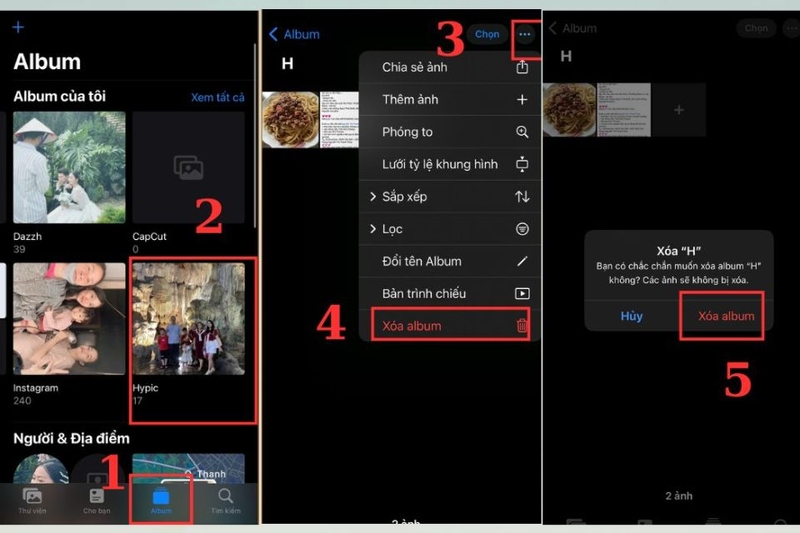
Bên cạnh việc sắp xếp hình ảnh trong Album trên iPhone, người dùng cũng nên thường xuyên xóa những Album không còn sử dụng để giúp thư viện gọn gàng hơn. Các bước thực hiện là:
Bước 1: Chọn Album cần xóa
Trước tiên, bạn mở ứng dụng Ảnh trên iPhone và truy cập vào mục Album, tìm đến Album mà bạn muốn xóa khỏi thiết bị.
Bước 2: Mở tùy chọn xóa
Tại giao diện này, bạn tìm biểu tượng ba chấm nằm ở góc màn hình. Khi nhấn vào, một menu tùy chọn sẽ xuất hiện. Tại đây, bạn chọn mục “Xóa Album” để bắt đầu quá trình xóa.
Bước 3: Xác nhận thao tác
Ngay sau khi chọn xóa, hệ thống sẽ hiển thị một thông báo xác nhận nhằm đảm bảo bạn không xóa nhầm Album quan trọng. Lúc này, bạn chỉ cần đọc kỹ thông báo và nhấn “Xóa Album” thêm một lần nữa để xác nhận.
Những sai lầm thường gặp khi quản lý ảnh trên iPhone
Trong quá trình sử dụng, nhiều người dùng thường mắc phải một số lỗi khiến việc quản lý ảnh trở nên kém hiệu quả.
- Không phân loại ảnh ngay từ đầu: Nhiều người có thói quen chụp ảnh xong nhưng không phân loại ngay, dẫn đến việc ảnh bị dồn lại và khó sắp xếp về sau.
- Lạm dụng Album “Recents”: Việc để toàn bộ ảnh nằm trong mục “Recents” khiến mọi hình ảnh bị trộn lẫn với nhau mà không có sự phân nhóm rõ ràng.
- Không xóa ảnh rác, ảnh mờ hoặc ảnh trùng lặp: Nhiều người thường bỏ qua việc dọn dẹp ảnh không cần thiết, dẫn đến bộ nhớ bị chiếm dụng bởi những hình ảnh kém chất lượng hoặc trùng lặp.
- Không đồng bộ iCloud: Việc không sử dụng iCloud khiến ảnh chỉ lưu trên một thiết bị duy nhất, dễ gây mất dữ liệu khi đổi máy hoặc gặp sự cố.
- Đặt tên Album không rõ ràng: Một số người dùng đặt tên Album mang tính ngẫu nhiên hoặc không có ý nghĩa, khiến việc tìm kiếm trở nên khó khăn khi số lượng Album tăng lên.

Tạm kết
Việc sắp xếp hình ảnh trong Album trên iPhone không chỉ giúp thư viện ảnh trở nên gọn gàng hơn mà còn cải thiện đáng kể trải nghiệm sử dụng thiết bị. Khi người dùng biết cách tạo Album, sắp xếp, đổi tên và xóa Album hợp lý, việc quản lý hàng nghìn bức ảnh sẽ trở nên đơn giản và khoa học hơn rất nhiều.
Nếu kho ảnh ngày càng “quá tải” và có nhu cầu nâng cấp lên một thiết bị có dung lượng lớn hơn, bạn có thể tham khảo các dòng iPhone dung lượng cao như 256GB, 512GB hoặc 1TB. Hiện FPT Shop đang phân phối đa dạng iPhone chính hãng với nhiều mức dung lượng khác nhau, bạn có thể ghé thăm để được tư vấn và chọn mua sản phẩm phù hợp nhất với nhu cầu sử dụng của mình nhé!
Xem thêm:
:quality(75)/cach_sap_xep_anh_chong_len_nhau_trong_word_7_8fc426bad2.png)
:quality(75)/google_photos_cho_phep_nguoi_dung_chinh_sua_anh_trong_album_chia_se_3d388b3f94.jpg)
:quality(75)/Khoi_phuc_anh_da_xoa_vinh_vien_tren_Google_Photos_f151d7aa3a.jpg)
:quality(75)/small/photoscan_7_6803377afd.jpg)
:quality(75)/chuyen_anh_va_video_tu_icloud_sang_google_photos_thumb_998c573fb7.png)
:quality(75)/luu_tru_tren_google_photos_la_tinh_nang_gi_5_70fea84923.jpg)


