:quality(75)/estore-v2/img/fptshop-logo.png)
:quality(75)/2024_5_12_638511163521132130_huong-dan-so-sanh-2-file-word-2.png)
:quality(75)/2023_11_20_638360725669775154_cha_u_4cfc8dc9a7.jpeg)
Hướng dẫn so sánh 2 file Word để tìm ra sự khác biệt đơn giản và nhanh chóng
Khi bạn thực hiện nhiều thay đổi và sao lưu nhiều phiên bản của một tài liệu, đôi khi bạn có thể gặp vấn đề không biết đâu là phiên bản chính và phiên bản sao. Việc so sánh 2 file Word này có thể giúp bạn tìm ra một phiên bản hoàn chỉnh và đúng đắn nhanh chóng.
1. So sánh 2 file Word bằng công cụ Compare
- Bước 1: Bạn mở phần mềm Word trên máy tính rồi nhấn vào Review, chọn biểu tượng Compare và tiếp tục chọn Compare.
- Bước 2: Khi hộp thoại Compare Documents được mở ra, bạn chọn file gốc trong Original Document, chọn văn bản cần so sánh trong mục Revised Document và nhấn OK.
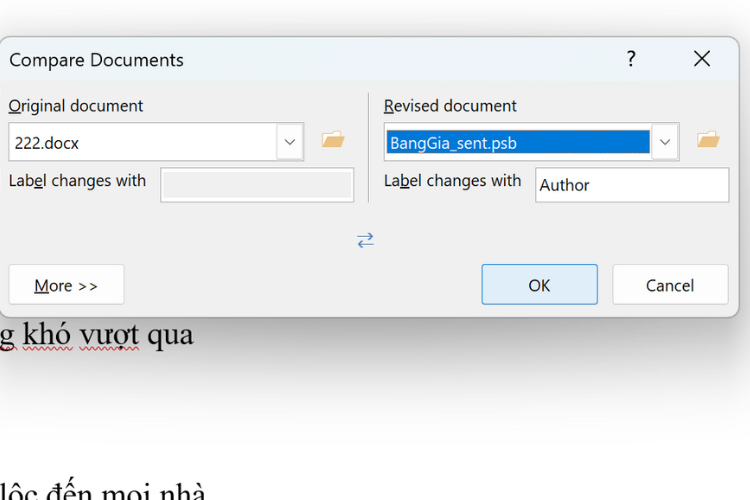
Sau khi nhấn OK, bạn sẽ nhìn thấy hiển thị so sánh 2 văn bản như hình
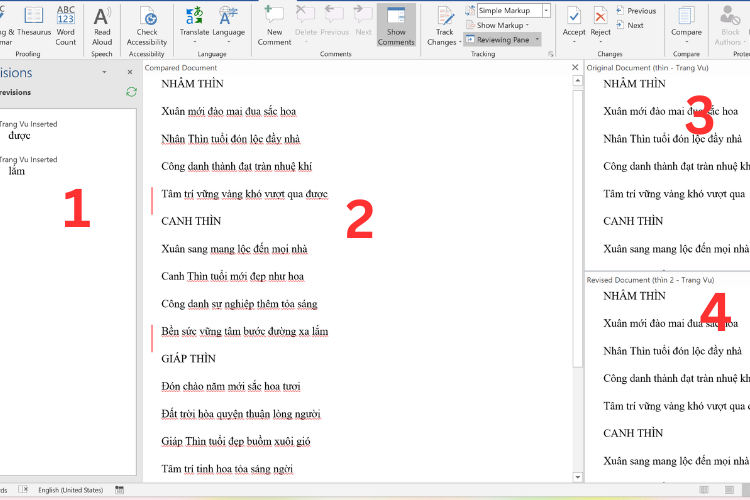
- Phần (1): Hiển thị chi tiết những thông tin chỉnh sửa, các thao tác chỉnh sửa và người đã chỉnh sửa.
- Phần (2): Hiển thị cả văn bản gốc và văn bản đã chỉnh sửa.
- Phần (3): Văn bản gốc.
- Phần (4): Văn bản đã chỉnh sửa.
Phân tích chi tiết về phần (1) và phần (2):
- Phần 1: Tổng số lần review, các thao tác chỉnh sửa (ví dụ: deleted, inserted,...) Các thao tác trên chữ, trên dòng đều được hiển thị rất chi tiết.
- Phần 2: Phần văn bản đã chỉnh sửa được đánh dấu gạch đỏ ở lề bên trái của văn bản, khi này, bạn chỉ cần nhấn chuột trái vào dấu gạch đó thì thông tin cần chỉnh sửa dưới dạng những chữ màu đỏ sẽ hiển thị.
Bên cạnh đó, bạn có thể thay đổi 1 số tùy chọn khi so sánh văn bản như sau:
- Nhấn vào biểu tượng của mục Tracking, chọn Advanced Options rồi nhấn OK.
- Một hộp thoại xuất hiện với các lựa chọn như đường kẻ đại diện văn bản đã chỉnh sửa cùng màu sắc hiển thị, bạn nhấn OK để hoàn tất.
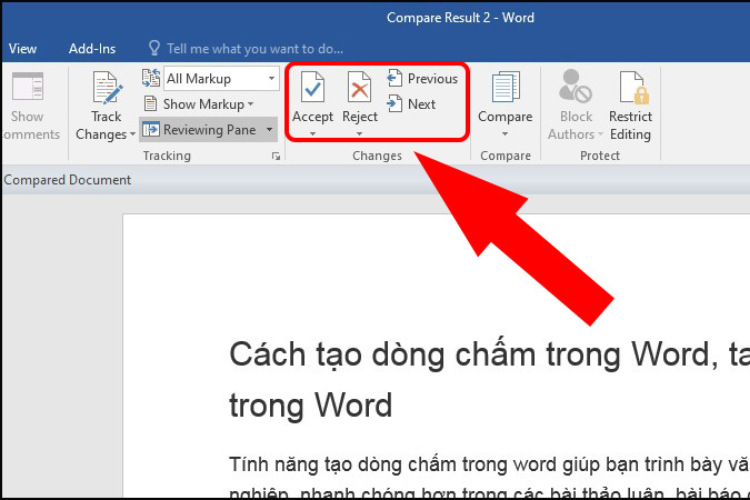
Bạn có thể nhấn nút Previous hoặc nút Next để chuyển qua lại những thay đổi trong file, sau đó nhấn Accept hay Reject để chấp nhận hoặc từ chối thay đổi.
2. So sánh 2 file Word bằng những công cụ online
2.1. So sánh 2 file Word bằng Diffchecker
- Bước 1: Truy cập công cụ Diffchecker online
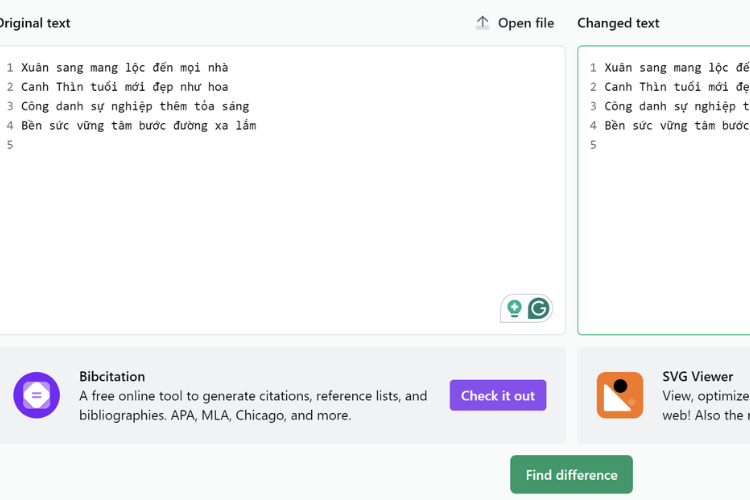
- Bước 2: Dán nội dung gốc vào mục Original Text và nội dung cần so sánh vào Changed Text rồi chọn Find Different để tìm sự khác biệt.
- Bước 3: So sánh nội dung.
Giải thích một số phím tắt:
- Editor: Phím này cho phép bạn có thể chỉnh sửa nội dung văn bản ban đầu khi bạn dán vào Original Text và Changed Text.
- Compare & merge: Khi bạn nhấn vào đó, phần mềm tự động hợp nhất 2 văn bản.
- Previous và Next: 2 phím tắt này cho phép bạn di chuyển lên và xuống để chọn phần văn bản không trùng khớp và hợp lý nhất.
- Clear: Phím tắt này có chức năng xóa sạch hết tất cả dữ liệu, văn bản mà bạn đã dán ở thao tác trước.
- Export as PDF: Lưu file văn bản trên dưới dạng PDF và chỉ có thể sử dụng được trên Desktop
- Share: Chia sẻ đường link.
2.2. So sánh 2 file Word bằng công cụ CopyLeaks
- Bước 1: Bạn truy cập công cụ và nhấn vào Start now, thực hiện Đăng nhập nếu bạn đã có tài khoản hoặc đăng kí tài khoản mới nếu chưa có tài khoản (bạn hãy nhới truy cập vào mail để kích hoạt tài khoản nhé! Nếu bạn đăng nhập, bạn chỉ cần nhấn vào Login rồi điền mail với mật khẩu nhé!
- Bước 2: Nhấn vào Compare files rồi chọn Go.
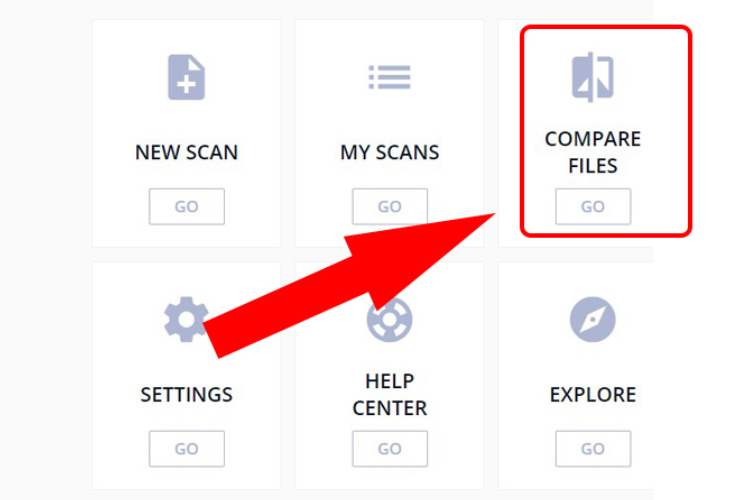
- Bước 3: Sao chép và dán phần nội dung của 2 văn bản cần được so sánh vào rồi bạn nhấn chọn COMPARE.
- Bước 4: Màn hình sau đó sẽ hiển thị ra những dòng chữ in màu đỏ để thể hiện sự khác biệt của 2 văn bản.
3. Tổng kết
Trên đây là chi tiết các cách so sánh 2 file Word mà bạn nên nắm vững. Hy vọng rằng những thông tin trên đây có thể giúp cho công việc của bạn được thực hiện trơn tru, nhanh chóng và dễ dàng hơn nhé.
Ngoài ra, tại FPT Shop có cung cấp khá nhiều những dòng laptop cho các nhân viên văn phòng mà bạn có thể tham khảo với mức giá ưu đãi, đáp ứng được đầy đủ các tác vụ cơ bản, hoạt động mượt mà trong đường link dưới đây.
Xem thêm:
:quality(75)/2024_5_9_638508108931938929_phan-mem-doc-van-ban-tieng-viet-2024-thumbnail.jpg)
:quality(75)/2024_3_22_638466974100855254_vbee.jpg)
:quality(75)/2024_4_24_638495201092303398_hemingway-editor-1.jpg)
:quality(75)/2024_4_19_638491476206102890_phan-mem-scan-anh-thanh-van-ban-tren-may-tinh-0.jpg)
:quality(75)/2024_5_1_638501497376671818_cach-lam-ban-phim-tro-lai-binh-thuong-tren-oppo-0.jpg)
:quality(75)/cach_chuyen_tin_nhan_giong_noi_thanh_van_ban_tren_zalo_42de31c462.png)


