:quality(75)/estore-v2/img/fptshop-logo.png)
:quality(75)/2022_12_28_638078458153303908_airdrop-iphone.jpg)
Cách bật AirDrop để chia sẻ dữ liệu trên iPhone nhanh chóng, dễ dàng!
iPhone 17 series mang đến những nâng cấp toàn diện từ màn hình, camera, chip A19/A19 Pro mạnh mẽ, thiết kế bền bỉ, pin tốt nhất lịch sử. Đặt mua iPhone 17 ngay hôm nay để nhận ưu đãi trợ giá hấp dẫn cùng loạt quà tặng độc quyền chỉ có tại FPTShop.
Tính năng chia sẻ dữ liệu AirDrop đã có trên iPhone từ iOS 7, nhằm cung cấp cho người dùng công cụ chia sẻ dữ liệu giữa 2 thiết bị iOS gần nhau mà không cần dùng dây kết nối. Mặc dù công cụ này còn nhiều hạn chế như chỉ chia sẻ dữ liệu được cho các thiết bị iOS mà trong khoảng cách gần mà không thể chia sẻ với các máy Android khác. Tuy vậy, AirDrop cũng giúp tránh cho những người sử dụng iPhone, iPad những bước rườm rà, dây rợ đáng kể khi muốn chia sẻ dữ liệu nhanh chóng từ khoảng cách gần.
Cách bật AirDrop để chia sẻ dữ liệu trên iPhone
Bước 1: Đầu tiên, chúng ta cần bật AirDrop trên cả 2 thiết bị iOS (Gồm thiết bị gửi và thiết bị nhận) bằng cách vuốt từ dưới màn hình lên để vào Trung tâm điều khiển > Ấn giữ vào biểu tượng Wi-Fi > Chọn vào AirDrop > Chọn Everyone.
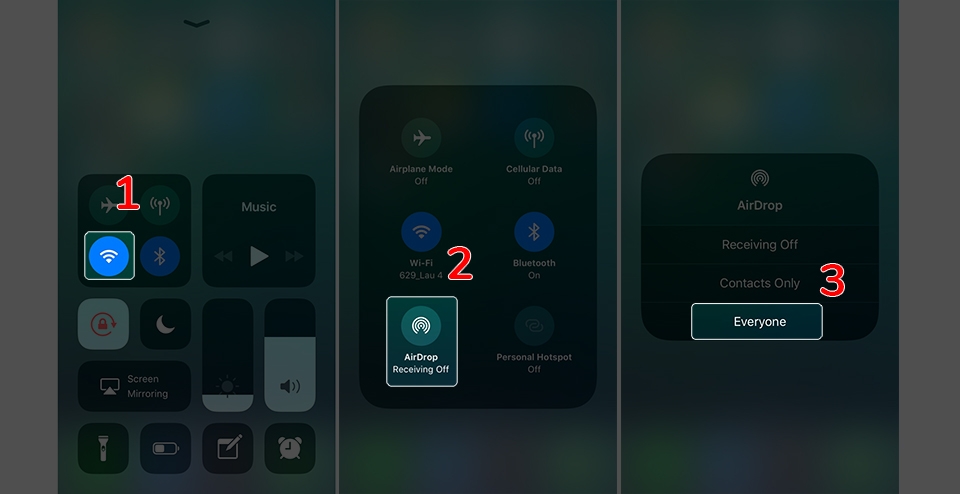
Bước 2: Chúng ta có thể chuyển rất nhiều nội dụng như địa chỉ trang web, ảnh, danh bạ..
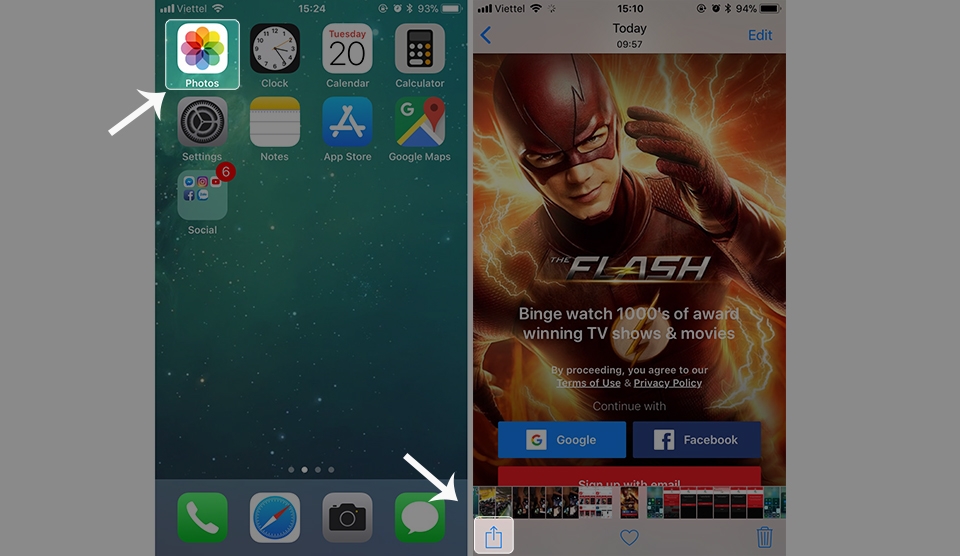
Ở đây mình sẽ minh họa bằng việc gửi ảnh. Chọn vào tấm ảnh bạn muốn gửi > Chọn vào biểu tượng chia sẻ ở góc dưới bên trái.
Bước 3: Giờ bạn hãy chọn đúng tên thiết bị iOS sẽ nhận dữ liệu, sau đó trên máy nhận dữ liệu sẽ nhận được một thông báo, chỉ cần chọn chấp nhận thì ngay lập tức dữ liệu sẽ được chuyển qua.
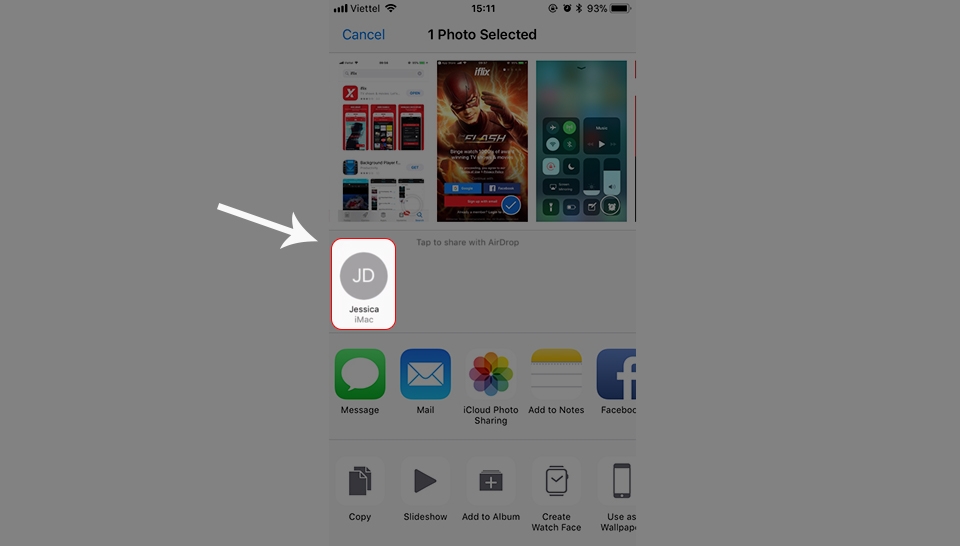
Tốc độ gửi dữ liệu rất nhanh và giữ được chất lượng. Mong rằng với bài hướng dẫn cơ bản này sẽ giúp các bạn có thể bật AirDrop trên iPhone nhanh chóng để chia sẻ mọi dữ liệu một cách dễ dàng và tiện lợi nhất.
Xem thêm:
:quality(75)/2018_3_8_636561220373826073_huong-dan-gia-lap-tai-tho-tren-cac-smartphone-android-9-0-cover.jpg)
:quality(75)/2018_1_26_636525766276084805_Nhung-cai-tien-tren-iOS-11-3-beta-va-huong-dan-cai-dat-cover.jpg)


