:quality(75)/estore-v2/img/fptshop-logo.png)
:quality(75)/Huong_dan_su_dung_dong_ho_bam_gio_va_hen_gio_tren_i_Phone_2fb5ab8dfa.png)
:quality(75)/Thu_Phuong_c6ff1c9803.jpg)
Hướng dẫn sử dụng đồng hồ bấm giờ và hẹn giờ trên iPhone, mẹo hay tối ưu thời gian
Trong cuộc sống hiện đại, việc quản lý thời gian hiệu quả đóng vai trò vô cùng quan trọng đối với cả công việc lẫn học tập. Thay vì phải sử dụng nhiều công cụ phức tạp, bạn hoàn toàn có thể tận dụng ngay chiếc iPhone của mình để kiểm soát thời gian một cách chính xác và tiện lợi. Trong đó, tính năng đồng hồ bấm giờ (Stopwatch) và hẹn giờ (Timer) là hai công cụ cực kỳ hữu ích nhưng lại thường bị người dùng bỏ qua. Bài viết dưới đây của FPT Shop sẽ hướng dẫn bạn cách sử dụng đồng hồ bấm giờ và hẹn giờ trên iPhone một cách chi tiết, giúp tối ưu thời gian hiệu quả hơn mỗi ngày.
Giới thiệu ứng dụng “Đồng hồ” (Clock) trên iPhone
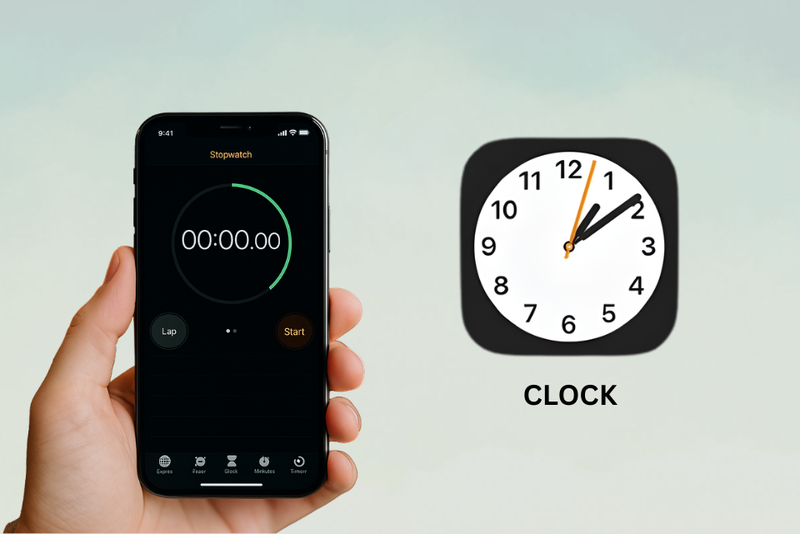
Ứng dụng Đồng hồ (Clock) là một trong những ứng dụng mặc định có sẵn trên mọi iPhone. Tuy đơn giản về giao diện nhưng ứng dụng này lại tích hợp nhiều tính năng mạnh mẽ hỗ trợ quản lý thời gian một cách toàn diện.
Các tính năng chính:
Đồng hồ thế giới
Tính năng này cho phép bạn theo dõi thời gian tại nhiều quốc gia và múi giờ khác nhau. Đây là công cụ hữu ích cho những người thường xuyên làm việc với đối tác quốc tế hoặc có người thân ở nước ngoài.
Báo thức
Bạn có thể dễ dàng cài đặt báo thức hàng ngày với nhiều khung giờ khác nhau. Ngoài ra, iPhone còn hỗ trợ tùy chỉnh âm thanh, chế độ lặp lại và nhãn báo thức theo nhu cầu cá nhân.
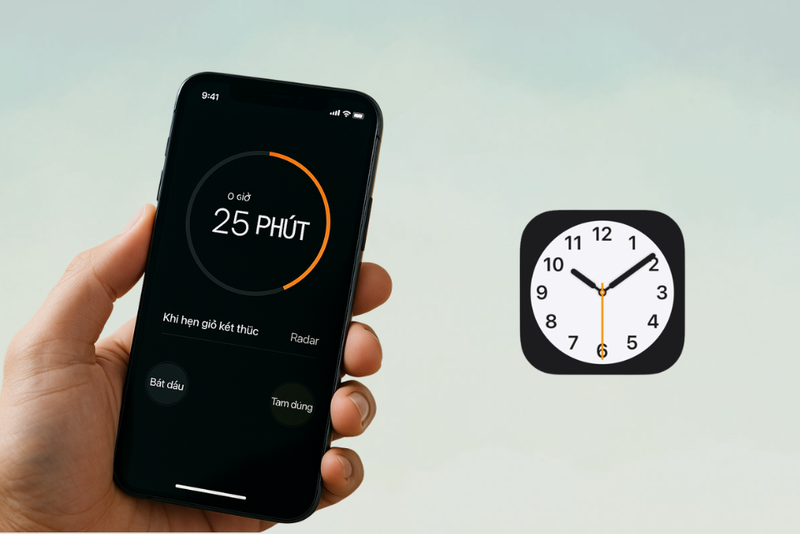
Hẹn giờ (Timer)
Timer giúp bạn thiết lập thời gian đếm ngược cho các hoạt động như nấu ăn, nghỉ giải lao hoặc tập luyện. Khi hết thời gian, thiết bị sẽ phát âm thanh để nhắc nhở bạn.
Đồng hồ bấm giờ (Stopwatch)
Stopwatch cho phép bạn đo chính xác khoảng thời gian đã trôi qua. Đây là công cụ lý tưởng để theo dõi thời gian tập luyện, học tập hoặc làm việc theo phương pháp khoa học.
Vai trò của việc sử dụng đồng hồ bấm giờ và hẹn giờ trên iPhone
Hẹn giờ và bấm giờ trên iPhone không chỉ đơn thuần là công cụ đo đếm thời gian mà còn là “trợ thủ” hữu ích giúp bạn hình thành thói quen làm việc khoa học và hiệu quả hơn mỗi ngày. Đặc biệt, khi sử dụng tính năng này, bạn có thể áp dụng phương pháp tập trung theo từng phiên làm việc để nâng cao hiệu suất.
Ngoài ra, hai công cụ này còn hỗ trợ bạn áp dụng các phương pháp làm việc theo chu kỳ thời gian (ví dụ: 25 phút tập trung - 5 phút nghỉ) giúp cân bằng giữa hiệu suất và nghỉ ngơi hợp lý. Nhờ vậy, bạn có thể nâng cao hiệu quả học tập và làm việc mà không cần sử dụng thêm các ứng dụng phức tạp.
Hướng dẫn mở và sử dụng Bấm giờ trên iPhone
Để bạn có thể khai thác tối đa sức mạnh của tính năng bấm giờ trên iPhone, bạn chỉ cần thực hiện một vài thao tác đơn giản nhưng cực kỳ hiệu quả ngay trong ứng dụng Đồng hồ có sẵn trên thiết bị.
Bước 1: Mở ứng dụng Đồng hồ
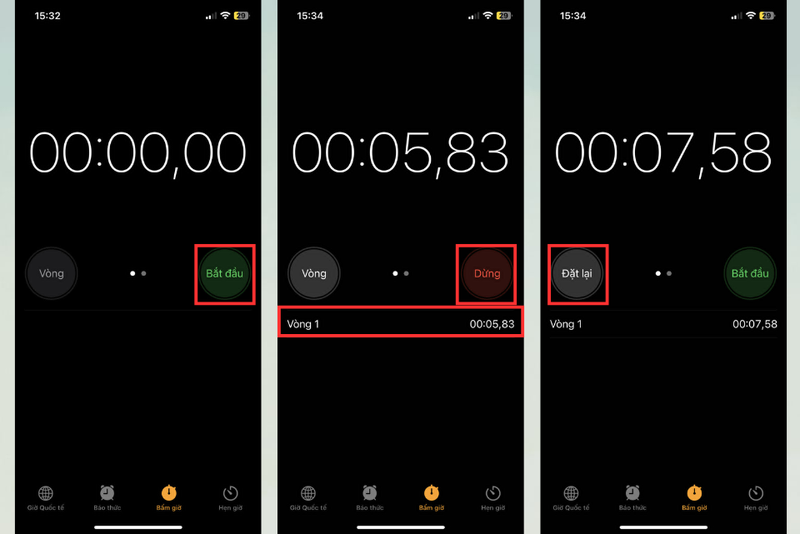
Trên màn hình chính, bạn mở ứng dụng Clock (Đồng hồ) và chọn mục Bấm giờ (Stopwatch) ở thanh menu phía dưới để truy cập tính năng này.

Bước 2: Bắt đầu bấm giờ
Bạn nhấn nút Bắt đầu (Start) để khởi động đồng hồ bấm giờ; lúc này thời gian sẽ hiển thị theo định dạng giờ : phút : giây : mili-giây, giúp theo dõi chính xác từng khoảnh khắc.
Bước 3: Ghi vòng (Lap)
Trong quá trình bấm giờ, bạn có thể nhấn Vòng (Lap) để lưu lại từng mốc thời gian riêng biệt, rất hữu ích khi theo dõi vòng chạy, đo nhiều nhiệm vụ liên tiếp hoặc so sánh hiệu suất.
Bước 4: Dừng và đặt lại
Bạn nhấn Dừng (Stop) để tạm dừng và chọn Đặt lại (Reset) để đưa thời gian về 0; thao tác này giúp bạn kiểm soát dữ liệu thời gian chính xác hơn.
Hướng dẫn đặt hẹn giờ trong Đồng hồ trên iPhone
Bạn cũng nên biết cách sử dụng đồng hồ bấm giờ và hẹn giờ trên iPhone để hẹn giờ chính xác cho công việc hằng ngày.
Bước 1: Mở ứng dụng Đồng hồ
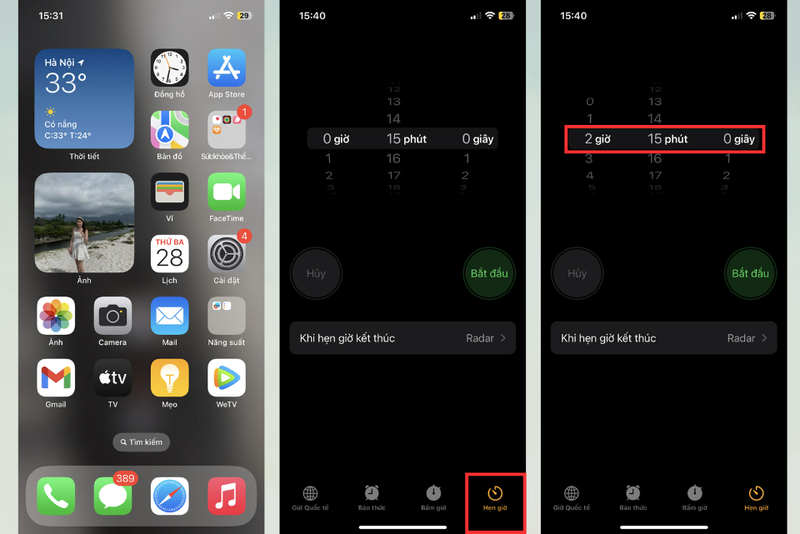
Bạn truy cập vào ứng dụng Đồng hồ (Clock) trên iPhone và chọn mục Hẹn giờ (Timer).
Bước 2: Thiết lập thời gian
Bạn chạm vào phần thời gian và điều chỉnh khoảng thời gian đếm ngược theo nhu cầu sử dụng.
Bước 3: Tùy chỉnh nâng cao
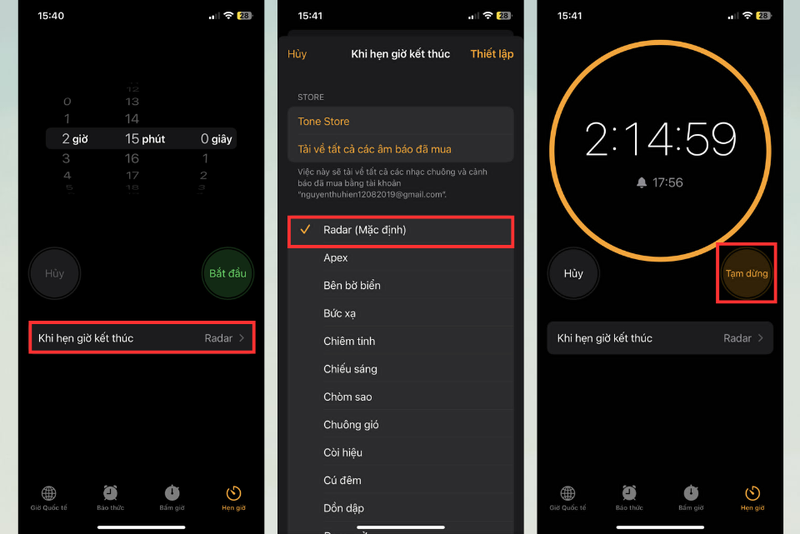
Bạn có thể đặt Nhãn để ghi nhớ mục đích hẹn giờ (ví dụ: “Hẹn giờ luộc trứng”) và chọn âm thanh tại mục Khi hẹn giờ kết thúc.
Bước 4: Bắt đầu hẹn giờ
Sau khi hoàn tất cài đặt, bạn nhấn Bắt đầu (Start) để kích hoạt; hẹn giờ sẽ chạy ngay cả khi bạn mở ứng dụng khác hoặc khi iPhone chuyển sang chế độ ngủ.
Bước 5: Sử dụng lại hẹn giờ
Các hẹn giờ tùy chỉnh sẽ được lưu trong mục Gần đây, giúp bạn nhanh chóng sử dụng lại mà không cần thiết lập từ đầu.
Ngoài cách làm trên, bạn còn có thể đặt hẹn giờ nhanh chóng bằng cách kích hoạt Siri thông qua giọng nói hoặc nút nguồn, sau đó đưa ra yêu cầu trực tiếp như “Đặt hẹn giờ cho 3 phút”. Ngay lập tức, hệ thống sẽ tự động thiết lập thời gian đếm ngược theo đúng yêu cầu của bạn. Sau khi hoàn tất, màn hình sẽ hiển thị giao diện hẹn giờ cùng các tùy chọn liên quan, giúp bạn dễ dàng theo dõi hoặc sử dụng lại các mốc thời gian đã thiết lập trước đó.
Cách cài đặt hẹn giờ báo thức trên iPhone
Nếu bạn muốn kiểm soát lịch trình cá nhân một cách chủ động hơn, việc thiết lập báo thức trên iPhone sẽ là giải pháp đơn giản nhưng cực kỳ hiệu quả.
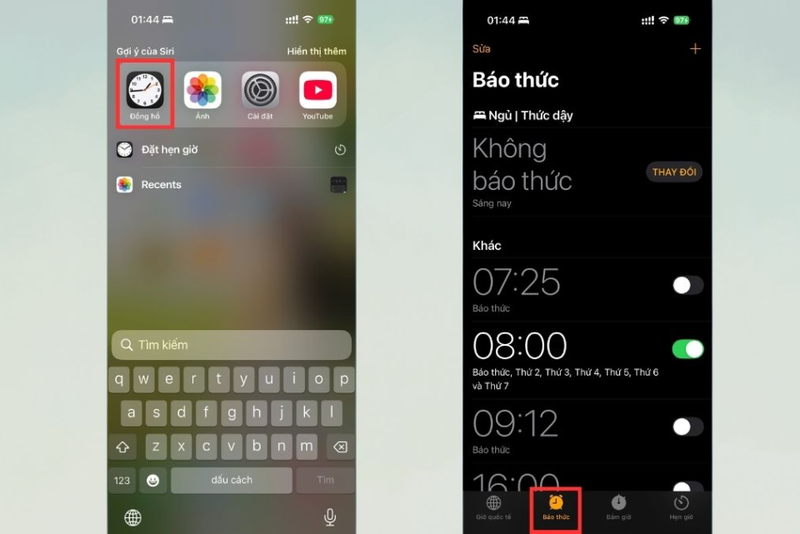
Bước 1: Mở ứng dụng Đồng hồ
Bạn mở ứng dụng Đồng hồ (Clock) trên iPhone, sau đó chuyển sang mục Báo thức (Alarm) để bắt đầu thiết lập.
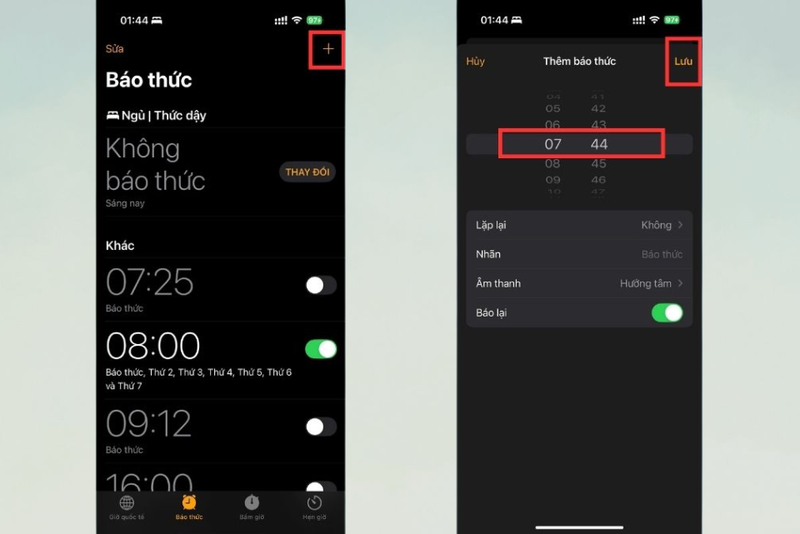
Bước 2: Thiết lập thời gian báo thức
Tại giao diện Báo thức, bạn nhấn vào dấu +, sau đó cài đặt thời gian, âm thanh và các tùy chọn cần thiết rồi nhấn Lưu để hoàn tất.
Một số lỗi thường gặp khi sử dụng đồng hồ bấm giờ và hẹn giờ trên iPhone và cách khắc phục
Trong quá trình sử dụng tính năng này, người dùng đôi khi có thể gặp phải một số lỗi nhỏ gây ảnh hưởng đến trải nghiệm. Dưới đây là những vấn đề phổ biến và cách xử lý nhanh chóng:
Quên dừng bấm giờ
Nhiều người dùng quên nhấn dừng sau khi hoàn thành, khiến thời gian bị sai lệch. Bạn nên kiểm tra và dừng bấm giờ ngay sau mỗi lần sử dụng để đảm bảo dữ liệu chính xác.
Đặt sai thời gian hẹn giờ
Việc nhập nhầm thời gian có thể khiến kế hoạch bị gián đoạn. Để tránh lỗi này, bạn nên kiểm tra lại kỹ thời gian trước khi nhấn bắt đầu.
Không nghe được âm báo
Nếu iPhone không phát âm thanh khi hết giờ, nguyên nhân có thể do đang bật chế độ im lặng hoặc âm lượng quá thấp. Hãy kiểm tra lại âm thanh và tắt chế độ im lặng nếu cần.
Timer chạy nền không nhận thông báo
Trong một số trường hợp, hẹn giờ vẫn chạy nhưng không hiển thị thông báo. Bạn nên kiểm tra lại cài đặt thông báo của ứng dụng Đồng hồ và đảm bảo không bật chế độ Không làm phiền.
Tạm kết
Việc sử dụng đồng hồ bấm giờ và hẹn giờ trên iPhone không chỉ đơn giản mà còn mang lại hiệu quả lớn trong việc quản lý thời gian. Với những thao tác dễ dàng, bạn có thể biến chiếc iPhone thành một công cụ hỗ trợ công việc và học tập cực kỳ mạnh mẽ.
Nếu bạn đang tìm kiếm một chiếc iPhone phù hợp để trải nghiệm các tính năng tiện ích này một cách mượt mà hơn, bạn có thể tham khảo các dòng sản phẩm mới nhất tại FPT Shop. Đây là địa chỉ uy tín cung cấp đa dạng mẫu mã iPhone chính hãng cùng nhiều ưu đãi hấp dẫn. Hãy bắt đầu áp dụng ngay hôm nay để làm chủ thời gian và nâng cao hiệu quả trong công việc cũng như cuộc sống!
Xem thêm:
:quality(75)/small/dong_ho_bam_gio_va_hen_gio_02_6d5cdeefeb.jpg)
:quality(75)/twisty_timer_2_4c5f341d38.png)
:quality(75)/timewave_ung_dung_hen_gio_hoan_hao_cho_iphone_va_ipad_d9b4b06634.jpg)
:quality(75)/Cover_ca75724b89.jpg)
:quality(75)/cube_timer_2a83f93a83.jpg)
:quality(75)/finger_timer_bia_1301d0bf96.png)


