:quality(75)/estore-v2/img/fptshop-logo.png)
:quality(75)/2023_11_24_638364536667734501_huong-dan-su-dung-ham-transpose-trong-excel-cuc-chi-tiet-don-gian-va-nhanh-chong-1.png)
:quality(75)/2023_11_20_638360725669775154_cha_u_4cfc8dc9a7.jpeg)
Hướng dẫn sử dụng hàm TRANSPOSE trong Excel cực chi tiết, đơn giản và nhanh chóng
Hàm TRANPOSE là hàm gì?
Hàm TRANSPOSE có tác dụng giúp chuyển cột thành hàng, hàng thành cột trong Excel nhanh chóng và dễ dàng.
Những ứng dụng của hàm TRANSPOSE:
- Tiết kiệm thời gian đáng kể khi thao tác nhập liệu.
- Hỗ trợ chuyển đổi nhanh chóng, đảm bảo các dữ liệu chính xác.
- Giúp người dùng thao tác chuyên nghiệp hơn.
Công thức của hàm TRANSPOSE
Công thức: =TRANSPOSE(array)
Trong đó, “array” là tham chiếu phạm vi vùng dữ liệu bạn muốn chuyển đổi từ hàng thành cột hoặc ngược lại.
Ví dụ về hàm TRANSPOSE
Ví dụ, bạn muốn thay đổi hiển thị các dữ liệu từ chiều dọc sang chiều ngang như sau:
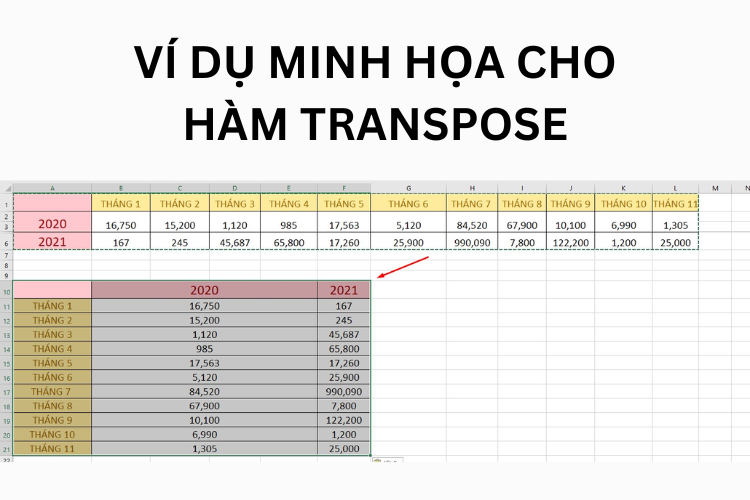
Để ra được kết quả như hình trên, bạn cần thao tác với các bước như sau:
Bước 1: Chọn mảng dữ liệu đích bằng cách nhấn chọn vào ô đầu tiên, sau đó kéo thả chuột đến hết ô cuối cùng trong vùng cần xuất dữ liệu. Mảng đích được lựa chọn nên có số lượng hàng và cột đối xứng với số lượng trong mảng dữ liệu gốc.
Bước 2: Tiếp theo, bạn chỉ cần nhập công thức của hàm TRANSPOSE vào ô đầu tiên tại góc trên cùng bên trái trong mảng dữ liệu vừa chọn.
Bạn có thể nhìn thấy 2 dấu ngoặc nhọn trước ký tự đầu tiên và ký tự cuối cùng của công thức trên thanh công thức. 2 dấu ngoặc này là dấu hiệu cho thấy ô bạn chọn đang được áp dụng công thức mảng.
Hướng dẫn sử dụng hàm TRANSPOSE chi tiết
Hướng dẫn sử dụng này được thao tác trên các phiên bản Excel 2007, 2010, 2013, 2016, 2019, hệ điều hành Windows 10 và trên dòng MacOS có cùng thao tác.
Ví dụ: Hãy sử dụng hàm TRANSPOSE để chuyển dữ liệu cột thành dữ liệu hàng trong bảng dưới đây:
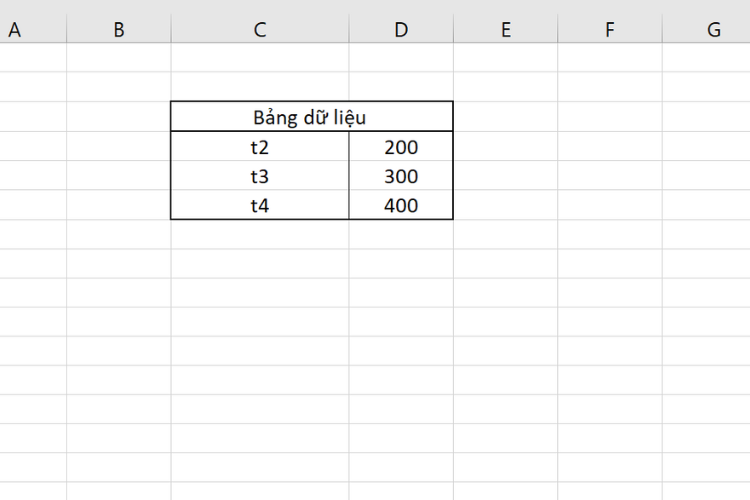
Bước 1: Quét chọn những hàng và cột mà bạn muốn chuyển đổi
Bước 2: Nhập công thức =TRANSPOSE(C4:D6)
Bước 3: Nhấn tổ hợp phím Ctrl + Shift + Enter, màn hình sẽ hiển thị kết quả.
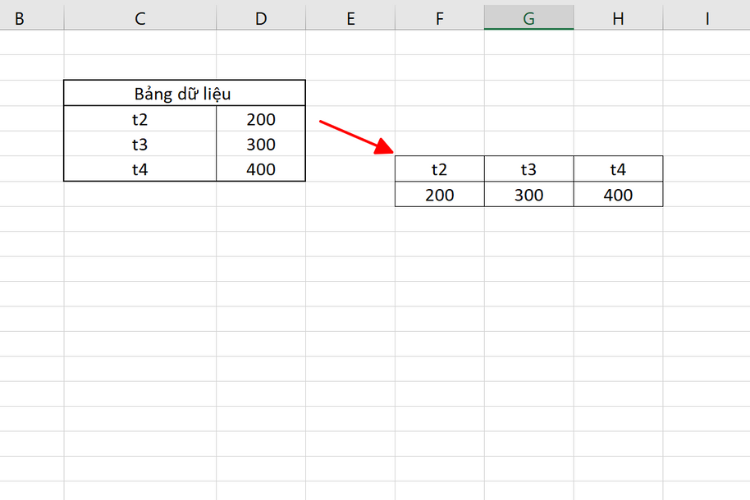
Lưu ý:
- Công thức của hàm TRANSPOSE chỉ được áp dụng trong nhiều ô. Nếu bạn sử dụng phiên bản Microsoft 365 mới nhất thì chỉ cần nhập công thức ở góc trên cùng bên trái của phạm vi đầu ra, sau đó nhấn Enter.
- Nếu bạn thay đổi dữ liệu ở cùng dữ liệu gốc, vùng dữ liệu được áp dụng công thức của hàm TRANSPOSE cũng thay đổi theo.
- Bạn không nên sử dụng công thức này trên phạm vi quá lớn bởi nó có thể dẫn đến việc phần mềm bị treo, lỗi N/A hoặc hệ thống chậm phản hồi, làm bạn tốn nhiều thời gian.
Một số mẹo khi sử dụng hàm TRANPOSE
Khi chuyển đổi dữ liệu từ cột sang hàng và ngược lại, bạn có thể áp dụng một số mẹo sử dụng sau để tiết kiệm thời gian hơn:
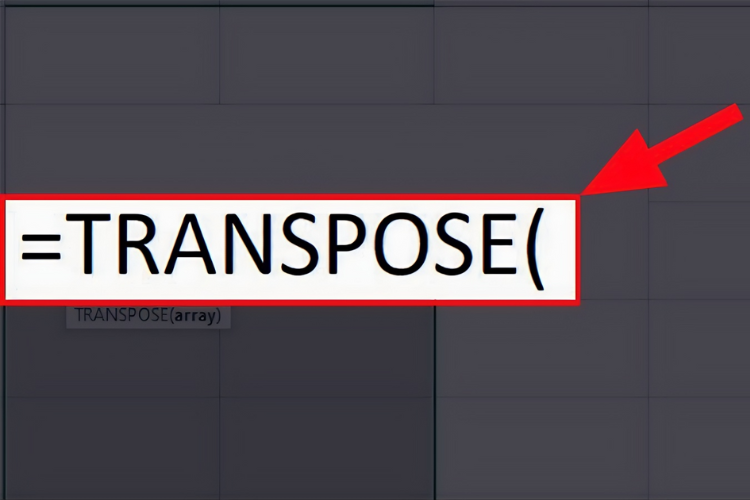
- Sau khi bạn nhập =TRANSPOSE(, bạn có thể lựa chọn dải ô bằng cách nhấn và kéo thả chuột từ đầu đến cuối dải ô.
- Bạn không thể sao chép y nguyên định dạng cột và hàng khi dùng hàm TRANSPOSE. Nếu muốn sao chép định dạng, bạn hãy nhấp chuột phải, sau đó click vào tùy chọn Transpose (T) trong mục Paste Options. Tuy vậy, bạn cần lưu ý với cách làm này bởi nếu bạn thực hiện chỉnh sửa một ô bất kỳ trong vùng dữ liệu gốc, sau khi chuyển đổi, dữ liệu mới sẽ không được cập nhật vào bảng.
- Nếu bạn cần tạo một mảng dữ liệu riêng để thuận tiện hơn trong việc theo dõi, đồng thời cần giữ lại dữ liệu ở mảng gốc thì bạn có thể sử dụng hàm TRANSPOSE để chuyển hàng thành cột và ngược lại theo ý muốn. Khi đó, dữ liệu ở mảng đích sẽ được thau đổi khi dữ liệu gốc thay đổi. Bạn không cần mất công rà soát, cập nhật dữ liệu mới nữa.
Tổng kết
Trên đây là một số mẹo sử dụng hàm TRANSPOSE mà bạn nên biết. Hy vọng những chia sẻ trên đây sẽ giúp bạn thao tác công việc thuận tiện và tiết kiệm thời gian hơn.
Bạn có thể tham khảo các sản phẩm dưới đây để chọn mua những mẫu laptop phù hợp với nhu cầu sử dụng: Máy tính xách tay
Xem thêm:
:quality(75)/2023_11_1_638344755219798738_ham-tinh-toan-trong-excel.jpg)
:quality(75)/2023_11_5_638347763493110183_ham-day-trong-excel.jpg)
:quality(75)/2023_11_2_638345229766952838_ham-ln-trong-excel.jpg)
:quality(75)/2023_11_6_638348707757072495_ham-tru-trong-excel-00.jpg)
:quality(75)/2023_11_19_638359845226317537_ham-substitute-thump.jpg)
:quality(75)/2023_11_1_638344779254937975_viet-do-c-trong-excel-00.jpg)


