:quality(75)/estore-v2/img/fptshop-logo.png)
:quality(75)/2018_12_18_636807293018177892_huong-dan-su-dung-loi-tat-voi-siri-tren-iphone-2.jpeg)
:quality(75)/2018_4_23_636600914444940034_12_9a2b8b6102.jpg)
Hướng dẫn sử dụng lối tắt với Siri trên iPhone
Chỉ với một vài thao tác đơn giản, bạn có thể sử dụng Siri để hỏi trực tiếp về những việc thường ngày hay làm. Ví dụ như hỏi Siri: “Where am I going next?” để trợ lý ảo hiển thị những sự kiện trong chuyến đi sắp tới của bạn.
Để thêm lối tắt vào Siri
Nhiều ứng dụng sẽ tự đề xuất phím tắt Siri thông qua tùy chọn Thêm vào Siri hiện lên.
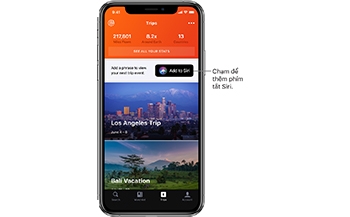
Bước 1: Nhấn chọn Thêm vào Siri, lúc này, ứng dụng sẽ hiển thị thông tin chi tiết về các tác vụ sẽ thực hiện.
Bước 2: Chạm vào biểu tượng ghi âm (nút tròn màu đỏ), sau đó ghi âm cụm từ nào bạn cảm thấy cần thiết. Lưu ý rằng quá trình ghi âm sẽ ngừng lại khi bạn ngừng nói. Nếu muốn thay đổi cụm từ nào đó, hãy chọn vào mục Ghi âm lại cụm từ.
Bước 3: Nhấn chọn Xong.
Trong trường hợp bạn muốn dùng lối tắt, hãy kích hoạt trợ lý ảo Siri và nói cụm từ của phím tắt.
Nhận các gợi ý thêm phím tắt
Trong quá trình hoạt động, Siri sẽ theo dõi hoạt động thường ngày và gợi ý để người dùng có thể bổ sung một số phím tắt khác.
Bước 1: Tìm theo đường dẫn Cài đặt > Siri & Tìm kiếm.
Tại đây, một số gợi ý về lối tắt sẽ được đề xuất ở đầu màn hình khi Siri nhận ra các tác vụ bạn thường làm. Nếu không hài lòng và muốn xem thêm gợi ý, bạn hãy nhấn chọn Lối tắt khác.
Bước 2: Để thêm một lối tắt mới, hãy chạm vào lối tắt đó.
Bước 3: Chạm vào biểu tượng ghi âm, sau đó ghi âm những cụm từ bạn thích. Lưu ý rằng quá trình ghi âm sẽ ngừng lại khi bạn dừng nói. Nếu muốn thay đổi cụm từ nào đó, hãy nhấn chọn Ghi âm lại cụm từ.
Bước 4: Nhấn chọn Xong.
Lúc này, để sử dụng lối tắt, bạn hãy kích hoạt Siri và nói cụm từ của phím tắt.
Xóa lối tắt hoặc ghi âm lại
Vào theo đường dẫn Cài đặt > Siri & Tìm kiếm > Lối tắt của tôi, chạm vào lối tắt rồi thực hiện một trong hai tác vụ.
- Ghi âm lại lối tắt: Nhấn chọn Sửa rồi nói một cụm từ mới.
- Xóa lối tắt: Nhấn chọn Xóa lối tắt.


