:quality(75)/estore-v2/img/fptshop-logo.png)
:quality(75)/huong_dan_su_dung_may_in_canon_221d_163d081388.jpeg)
:quality(75)/Huyen_Dang_Ngoc_6818881a4d.jpg)
Hướng dẫn sử dụng máy in Canon 221D đúng cách giúp nâng cao hiệu quả in ấn
Máy in Canon 221D là một thiết bị không thể thiếu trong môi trường văn phòng hiện đại, mang lại sự tiện lợi và chất lượng in vượt trội. Tuy nhiên, để khai thác hết các tính năng và đảm bảo máy vận hành hiệu quả, việc nắm rõ hướng dẫn sử dụng máy in Canon 221D là điều vô cùng quan trọng. Ở bài viết này FPT Shop sẽ giúp bạn tìm hiểu chi tiết cách sử dụng máy in, từ khâu cài đặt, nạp giấy đến xử lý các lỗi cơ bản, mang lại trải nghiệm in ấn mượt mà và tối ưu nhất nhé.
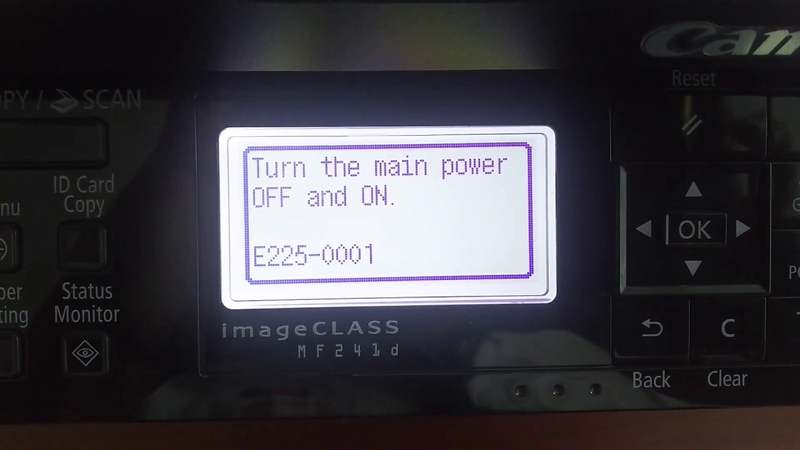
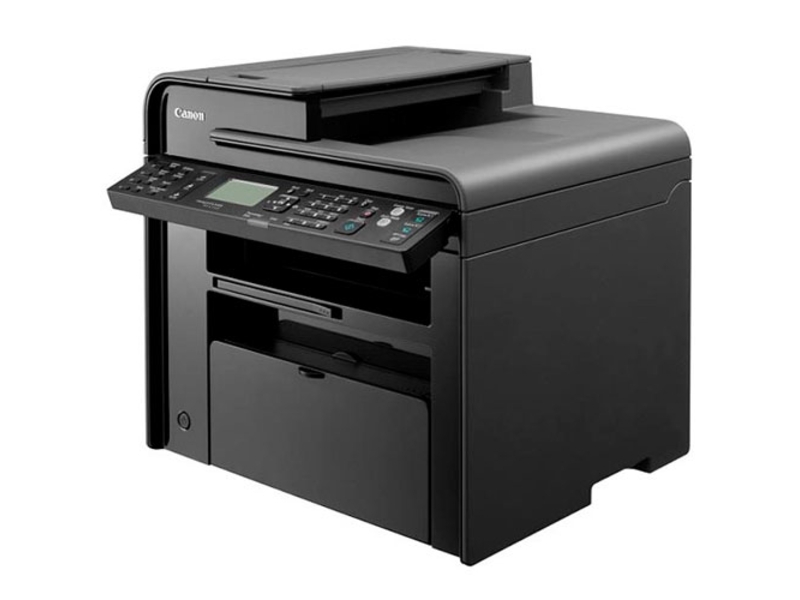
Cách cài đặt và chuẩn bị máy in Canon 221D
Đặt máy in ở vị trí thích hợp
Trước tiên theo hướng dẫn sử dụng máy in Canon 221D, bạn cần đặt máy in Canon này ở một vị trí bằng phẳng và thông thoáng để tránh hiện tượng quá nhiệt khi vận hành. Vị trí đặt máy in cũng cần tránh ánh nắng trực tiếp và khu vực ẩm ướt để bảo vệ các linh kiện bên trong khỏi hư hại.
Kết nối máy in với các thiết bị
Khi đã đặt máy in đúng chỗ, bạn tiến hành kết nối thiết bị với nguồn điện và máy tính. Nếu sử dụng cáp USB, hãy đảm bảo cáp được cắm chắc chắn cả hai đầu. Đối với kết nối qua mạng nội bộ, bạn cần thiết lập máy in trong cùng một hệ thống mạng với máy tính để đảm bảo hoạt động.
Cài đặt driver cho máy in
Driver đóng vai trò quan trọng giúp máy in Canon 221D hoạt động trơn tru trên máy tính. Bạn cần tải driver từ trang web chính thức của Canon, đảm bảo chọn đúng phiên bản phù hợp với hệ điều hành. Sau khi tải xuống, hãy thực hiện cài đặt theo các bước được hiển thị trên màn hình máy tính.
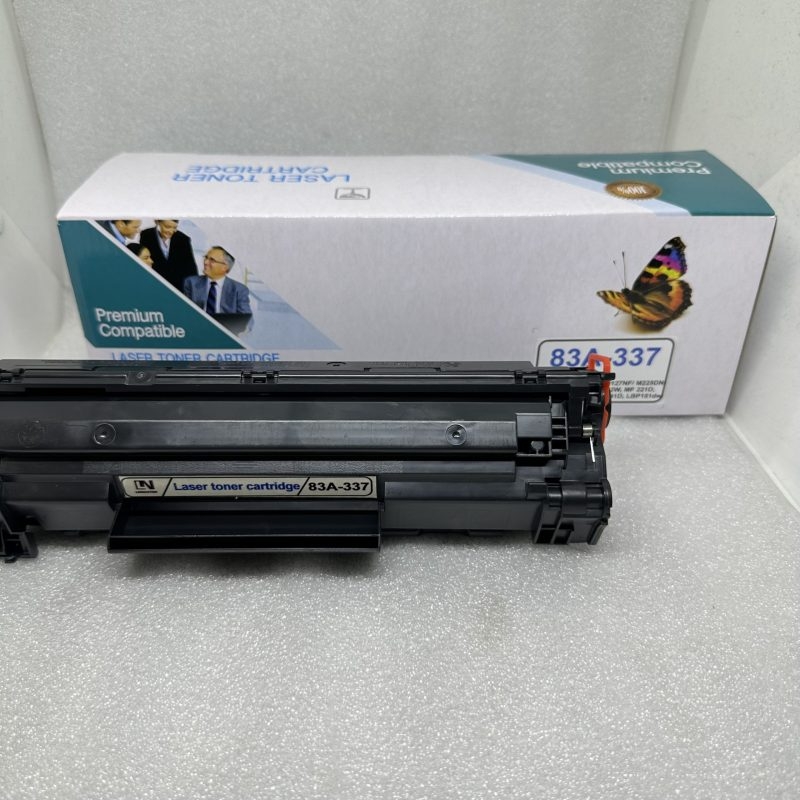
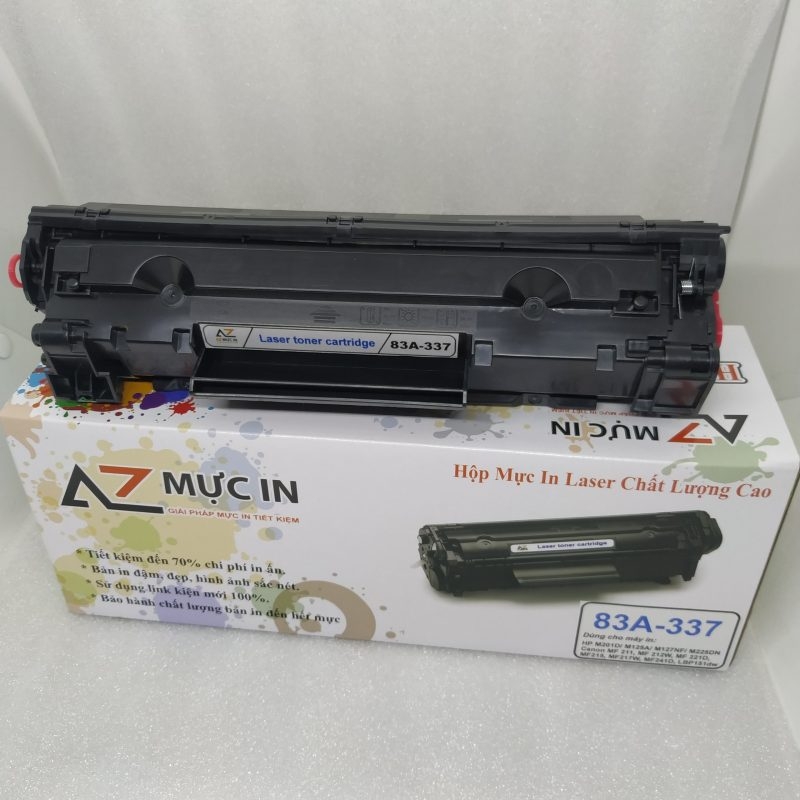
Cách nạp giấy và thay mực đúng cách
Nạp giấy vào khay in
Theo hướng dẫn sử dụng máy in Canon 221D, để máy in hoạt động hiệu quả, bạn cần nạp giấy đúng cách. Bạn hãy mở khay giấy và đặt giấy in phẳng, không để giấy bị cong hoặc nhăn, điều chỉnh thanh dẫn giấy để giấy không bị lệch khi in. Lưu ý rằng bạn không nạp quá nhiều giấy vào khay để tránh hiện tượng kẹt giấy.
Kiểm tra và thay mực in
Khi máy in hiển thị thông báo hết mực, bạn cần kiểm tra hộp mực bằng cách mở nắp máy in và kiểm tra mức mực còn lại. Nếu mực in đã hết, hãy thay hộp mực mới bằng cách tháo hộp mực cũ và lắp hộp mực chính hãng vào đúng vị trí. Bạn hãy đảm bảo mực được lắp đúng cách để máy in hoạt động hiệu quả.
Vệ sinh định kỳ các bộ phận liên quan
Trong quá trình sử dụng, các bộ phận như đầu in và khay giấy dễ bị bám bụi. Bạn nên vệ sinh các bộ phận này định kỳ bằng khăn mềm để đảm bảo máy in hoạt động ổn định. Việc vệ sinh đúng cách không chỉ nâng cao chất lượng bản in mà còn giúp kéo dài tuổi thọ của thiết bị.
Hướng dẫn in tài liệu và xử lý lỗi thường gặp
Các bước in tài liệu cơ bản
Để in tài liệu, trước tiên bạn mở tệp cần in trên máy tính. Tiếp đến, bạn nhấn tổ hợp phím "Ctrl + P" hoặc chọn lệnh "Print" từ thanh công cụ. Sau đó, bạn thiết lập các thông số in như khổ giấy, số lượng bản in và chế độ in (đen trắng hoặc màu). Cuối cùng sau khi thiết lập, nhấn "OK" để bắt đầu in.
Xử lý tình trạng kẹt giấy
Kẹt giấy là lỗi thường gặp khi sử dụng máy in. Nếu xảy ra hiện tượng này, bạn cần tắt máy in và nhẹ nhàng rút giấy kẹt ra khỏi khay. Bạn tiến hành kiểm tra xem có mảnh giấy vụn nào còn sót lại không, sau đó khởi động lại máy in để tiếp tục sử dụng.
Khắc phục lỗi in mờ hoặc mất nét
Nếu bản in bị mờ hoặc có hiện tượng mất nét, hãy kiểm tra hộp mực để đảm bảo mực không bị cạn. Bên cạnh đó, bạn cần vệ sinh đầu in để loại bỏ các bụi bẩn bám dính. Trong trường hợp lỗi vẫn tiếp diễn, có thể cần thay thế hộp mực hoặc đầu in mới để đảm bảo chất lượng in.
Kiểm tra đèn báo lỗi
Máy in Canon 221D sẽ hiển thị đèn báo lỗi khi phát sinh vấn đề. Đèn màu cam thường báo hiệu các lỗi liên quan đến nạp giấy, kết nối hoặc mực in. Bạn nên tham khảo hướng dẫn sử dụng để xác định chính xác nguyên nhân và cách khắc phục.
Lưu ý quan trọng khi sử dụng máy in Canon 221D
Bảo trì định kỳ thiết bị
Bảo trì máy in là yếu tố quan trọng để duy trì hiệu suất và kéo dài tuổi thọ thiết bị. Bạn nên kiểm tra định kỳ các bộ phận như đầu in, khay giấy và hộp mực. Ngoài ra, hãy đảm bảo máy in luôn được đặt ở nơi khô ráo và sạch sẽ.
Sử dụng phụ kiện chính hãng
Để tránh hư hỏng không mong muốn, bạn nên sử dụng hộp mực và các phụ kiện chính hãng từ Canon. Các sản phẩm không rõ nguồn gốc có thể gây hại đến linh kiện máy in, làm giảm hiệu suất in ấn và gây ra nhiều lỗi không mong muốn.
Cập nhật phần mềm thường xuyên
Hãng Canon thường xuyên cung cấp các bản cập nhật driver mới để cải thiện hiệu suất và khắc phục lỗi phần mềm. Bạn nên kiểm tra định kỳ trang web của Canon để tải và cài đặt các bản cập nhật phù hợp cho thiết bị của mình.
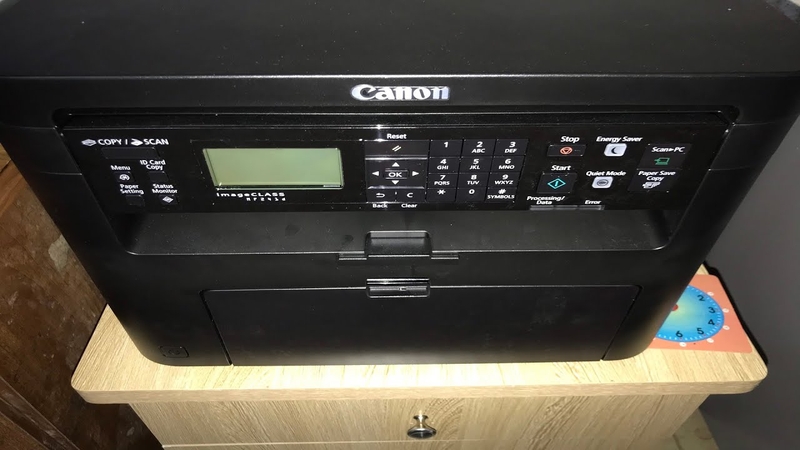
Sử dụng đúng cách theo hướng dẫn
Hướng dẫn sử dụng máy in Canon 221D đúng cách không chỉ đảm bảo hiệu suất hoạt động mà còn giúp tiết kiệm chi phí sửa chữa. Bạn cần tuân thủ hướng dẫn từ nhà sản xuất, tránh việc sử dụng sai mục đích hoặc vận hành máy in trong điều kiện không phù hợp.
Kết luận
Hướng dẫn sử dụng máy in Canon 221D mang đến hiệu suất in ấn vượt trội khi được sử dụng đúng cách. Từ việc cài đặt ban đầu, nạp giấy, thay mực đến xử lý các lỗi thường gặp, mỗi bước đều cần sự cẩn thận để đạt hiệu quả tối đa. Đừng quên bảo trì và vệ sinh thiết bị định kỳ để máy in luôn hoạt động bền bỉ và cho chất lượng in tốt nhất.
Nếu bạn đang tìm kiếm máy in chính hãng hoặc các phụ kiện liên quan, hãy ghé thăm FPT Shop ngay hôm nay. Tại FPT Shop, bạn sẽ nhận được sản phẩm chất lượng, giá ưu đãi và chính sách bảo hành đáng tin cậy. Đầu tư vào máy in tốt sẽ giúp công việc in ấn của bạn trở nên dễ dàng và hiệu quả hơn bao giờ hết, hãy nhanh tay mua sắm ngay hôm nay để chốt deal siêu hời nhé!
Xem thêm:
:quality(75)/Driver_canon_mf241d_0_75c74c51f3.jpg)
:quality(75)/cach_su_dung_may_in_Canon_IX_6860_anh_dai_dien_b08d7584eb.jpg)
:quality(75)/cai_may_in_canon_2900_cho_mac_anh_dai_dien_93123747ff.jpg)
:quality(75)/cach_su_dung_may_in_Canon_LBP_6230_01_3784ed1570.jpg)
:quality(75)/cach_cai_dat_may_in_Canon_LBP_8610_01_6e7a6118c6.jpg)
:quality(75)/driver_may_in_canon_g1010_1a38ab4146.jpg)


