:quality(75)/estore-v2/img/fptshop-logo.png)
:quality(75)/2020_1_3_637136643965092255_youtube-voice-search.jpg)
:quality(75)/2023_7_5_638241639714115419_1_ba17faab6e.jpg)
Hướng dẫn sử dụng tính năng Voice Search trên YouTube khi cast màn hình lên Smart TV
iPhone 16 Series là lựa chọn tối ưu cho trải nghiệm cao cấp: Camera, màn hình, pin và AI dẫn đầu trong phân khúc. Mua điện thoại iPhone 16 (Plus/Pro/Pro Max/16e) chính hãng với giá tốt nhất cùng nhiều ưu đãi giảm giá độc quyền tại FPT Shop ngay hôm nay!
Sử dụng tính năng tìm kiếm bằng giọng nói với ứng dụng YouTube trên iPhone và Android
Trước tiên thì bạn cần phải cập nhật ứng dụng YouTube của mình lên phiên bản mới nhất đã. Tính năng tìm kiếm bằng giọng này đã có thể sử dụng được trên iOS (cả iPadOS) và Android. Các bước thực hiện ở 2 hệ điều hành này đều giống y hệt nhau.
1 – Mở ứng dụng YouTube lên.
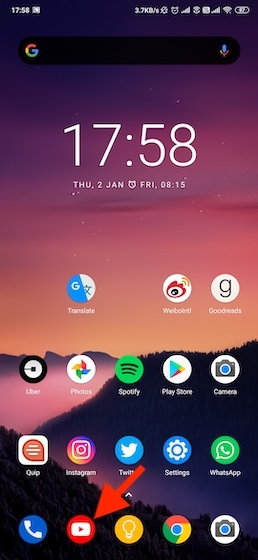
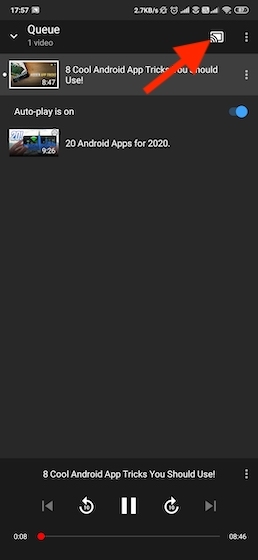
2 – Bấm vào nút Cast ở góc trên bên phải màn hình. Nếu bạn dùng iPhone thì một cửa sổ popup sẽ hiện ra ở phía dưới cùng màn hình, hãy bấm vào YouTube on TV. Nếu bạn chưa kết nối iPhone với smart TV của bạn thì hãy bấm tiếp vào Link with TV code rồi chọn Learn how to get a TV code.
3 – Tiếp theo, bật ứng dụng YouTube trên smart TV.
4 – Sau khi bật xong thì màn hình sẽ hiện ra một thông báo của tính năng tìm kiếm bằng giọng nói. Hãy bấm vào biểu tượng microphone màu đỏ và nói ra cụm từ bạn muốn tìm kiếm. Kết quả tìm kiếm sẽ hiện ra ngay sau đó.
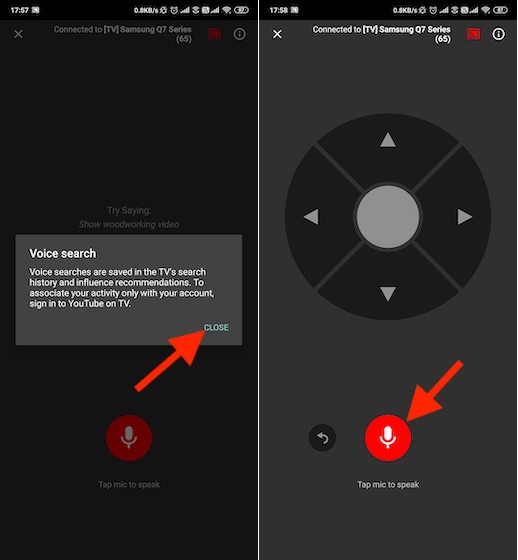
Bên cạnh kết quả tìm kiếm, bạn sẽ còn nhận được một thông báo như thế này: “Voice searches are saved in the TV’s search history and influence recommendations. To associate your activity only with your account, sign in to YouTube on TV. Tap on Close to proceed.” Ý nghĩa của thông báo nói trên là các kết quả tìm kiếm của bạn sẽ được lưu trữ trong lịch sử tìm kiếm của TV, nếu muốn lưu các kết quả với tài khoản của bạn thì hãy đăng nhập vào ứng dụng YouTube trên TV.
Thế là xong rồi, giờ thì hãy thử tìm kiếm bằng giọng nói xem sao.
Xem thêm: Hướng dẫn bật chế độ picture-in-picture của YouTube trên máy Mac - YouTube cập nhật thêm nhiều tính năng mới cho phiên bản mobile
Nguồn: Beebom


