:quality(75)/estore-v2/img/fptshop-logo.png)
:quality(75)/tai_ung_dung_tren_ipad_0_13e5342859.png)
:quality(75)/Thu_Ha_213f6ebf3e.jpg)
Hướng dẫn cách tải ứng dụng trên iPad và gợi ý top ứng dụng hữu ích nên có trên iPad của bạn
iPhone 16 Series là lựa chọn tối ưu cho trải nghiệm cao cấp: Camera, màn hình, pin và AI dẫn đầu trong phân khúc. Mua điện thoại iPhone 16 (Plus/Pro/Pro Max/16e) chính hãng với giá tốt nhất cùng nhiều ưu đãi giảm giá độc quyền tại FPT Shop ngay hôm nay!
Để sử dụng iPad hiệu quả hơn, việc cài đặt các ứng dụng phù hợp là điều vô cùng cần thiết. Từ ứng dụng học tập, ghi chú cho đến chỉnh sửa video hay giải trí, tất cả đều có thể dễ dàng tải về chỉ trong vài phút. Hãy cùng tìm hiểu cách tải ứng dụng trên iPad nhanh chóng, an toàn và khám phá top ứng dụng hữu ích mà bạn không nên bỏ qua.
1. Cách tải ứng dụng trên iPad miễn phí qua App Store
Một trong những cách tải ứng dụng trên iPad phổ biến và dễ thực hiện nhất chính là thông qua App Store do Apple cung cấp. Đây là kho ứng dụng chính thức dành cho các thiết bị iOS và iPadOS với hàng triệu ứng dụng, trò chơi đa dạng phục vụ học tập, làm việc và giải trí.
Để quá trình tải ứng dụng diễn ra ổn định, người dùng nên đảm bảo iPad đã được kết nối Wifi hoặc dữ liệu di động 4G/5G. Sau đó, bạn có thể thực hiện theo các bước dưới đây:
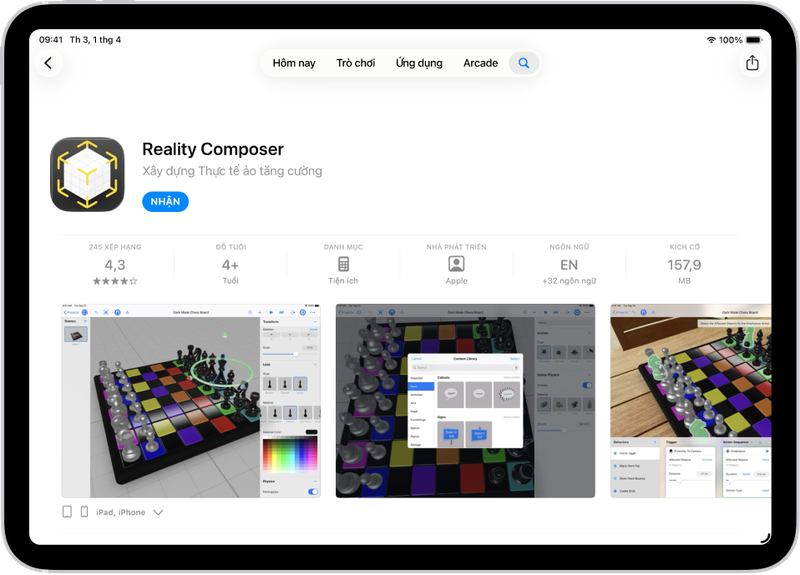
- Bước 1: Mở ứng dụng App Store trên iPad > chọn mục Tìm kiếm > nhập tên ứng dụng hoặc trò chơi muốn tải vào thanh tìm kiếm rồi nhấn Tìm.
- Bước 2: Sau khi hoàn tất tìm kiếm, hệ thống sẽ hiển thị danh sách các ứng dụng liên quan đến từ khóa bạn vừa nhập > chọn đúng ứng dụng hoặc game mà bạn muốn cài đặt.
- Bước 3: Nhấn vào nút Nhận để bắt đầu tải ứng dụng về thiết bị.
- Bước 4: Lúc này, App Store sẽ yêu cầu xác minh tài khoản bằng mật khẩu Apple ID hoặc sử dụng Touch ID, Face ID tùy theo thiết bị đang dùng > xác nhận thông tin để tiến hành tải và cài đặt ứng dụng trên iPad.
2. Cách tải ứng dụng trên iPad có phí qua App Store
Ngoài các ứng dụng miễn phí, người dùng cũng có thể dễ dàng tải về những ứng dụng có tính phí trực tiếp từ App Store trên iPad. Các thao tác thực hiện khá đơn giản và không mất quá nhiều thời gian.
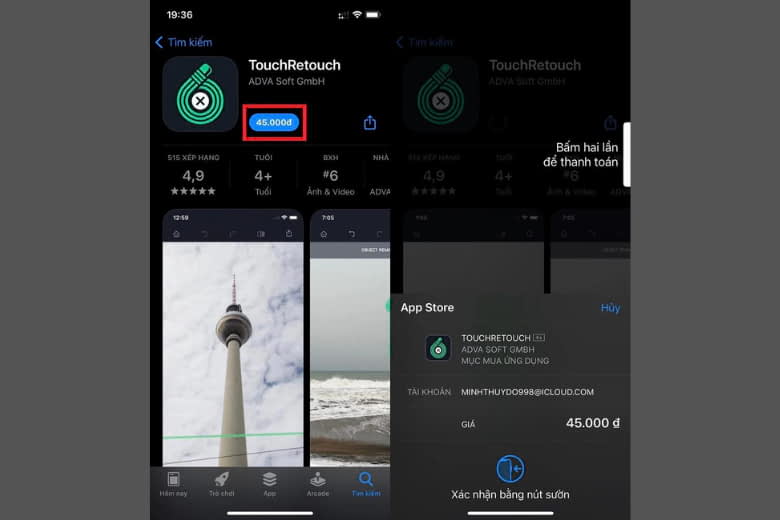
- Bước 1: Trước tiên, hãy mở App Store trên iPad > chọn mục Tìm kiếm > nhập tên ứng dụng mà bạn muốn cài đặt vào thanh tìm kiếm > sau đó nhấn Tìm để hệ thống bắt đầu tra cứu ứng dụng.
- Bước 2: Khi ứng dụng cần tải xuất hiện trên màn hình, bạn chỉ cần nhấn vào ứng dụng đó > tiếp theo chọn vào phần hiển thị giá tiền của ứng dụng để bắt đầu quá trình mua và tải về thiết bị.
3. Tải ứng dụng trên iPad qua iTunes
Bên cạnh việc tải trực tiếp từ App Store, người dùng còn có thể cài đặt ứng dụng trên iPad thông qua phần mềm iTunes quen thuộc. Đây cũng là một phương pháp khá đơn giản và dễ thực hiện đối với các thiết bị của Apple.
Bước 1: Trước tiên, hãy kết nối iPad hoặc iPhone với máy tính đã cài đặt iTunes. Sau đó mở iTunes và đăng nhập tài khoản Apple ID của bạn bằng cách chọn Sign in. Hệ thống có thể yêu cầu xác minh danh tính thông qua mã bảo mật, lúc này bạn chỉ cần nhập mã xác minh rồi nhấn Verify để hoàn tất đăng nhập.
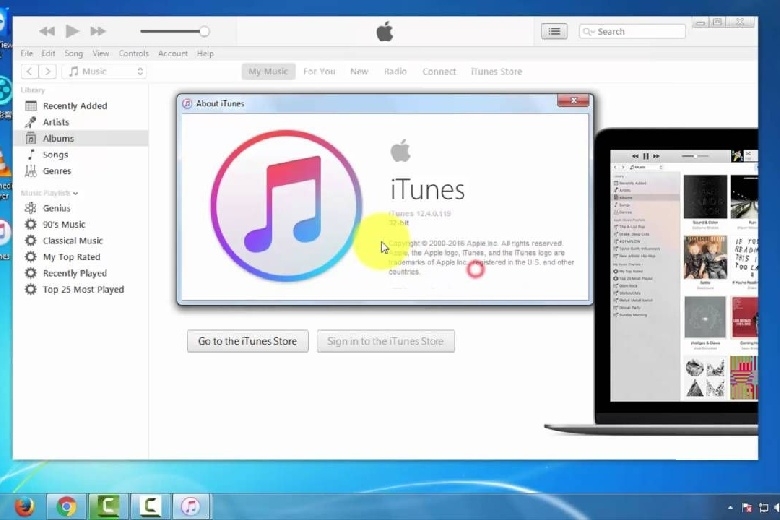
Bước 2: Sau khi đăng nhập thành công, quay trở lại giao diện chính của iTunes > tìm mục Music ở phía trên rồi chuyển sang mục Apps. Nếu chưa thấy Apps hiển thị, bạn có thể chọn Edit Menu rồi đánh dấu thêm mục Apps để đưa tính năng này ra giao diện.
Bước 3: Tiếp theo, nhấn vào phần Apps in App Store để truy cập kho ứng dụng của Apple ngay trên iTunes.
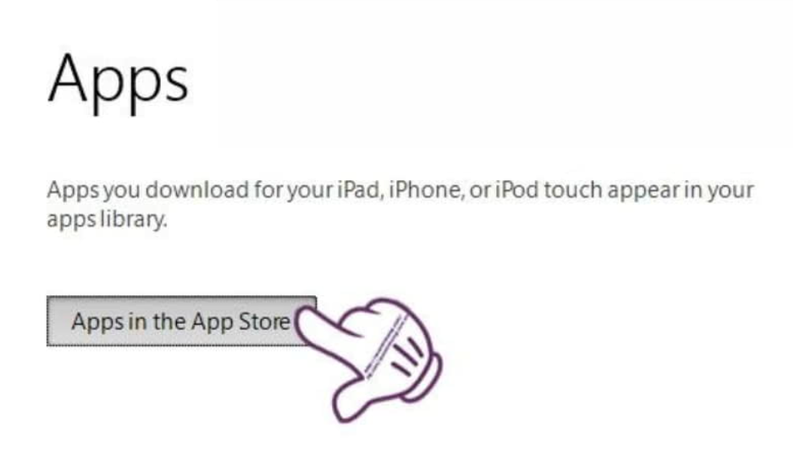
Bước 4: Tại giao diện App Store, nhập tên ứng dụng hoặc trò chơi mà bạn muốn tải về iPad vào thanh tìm kiếm.
Bước 5: Khi tìm thấy ứng dụng phù hợp, hãy nhấn vào nút Get. Sau đó chọn đúng thiết bị muốn cài đặt như iPhone hoặc iPad. Lúc này, hệ thống sẽ yêu cầu nhập mật khẩu Apple ID để xác nhận tải ứng dụng > đăng nhập tài khoản rồi nhấn Buy để tiếp tục.
Bước 6: Sau khi hoàn tất, hãy chọn biểu tượng iPhone hoặc iPad hiển thị trên giao diện chính của iTunes.
Bước 7: Chờ ứng dụng tải xong trên iTunes > tiếp theo trong thanh menu bên trái, chọn mục Apps để xem danh sách ứng dụng vừa tải. Tại đây, bạn chỉ cần nhấn Install để cài đặt ứng dụng lên thiết bị. Ngoài ra, người dùng cũng có thể kéo ứng dụng trực tiếp vào giao diện Home Screen để sắp xếp vị trí mong muốn.
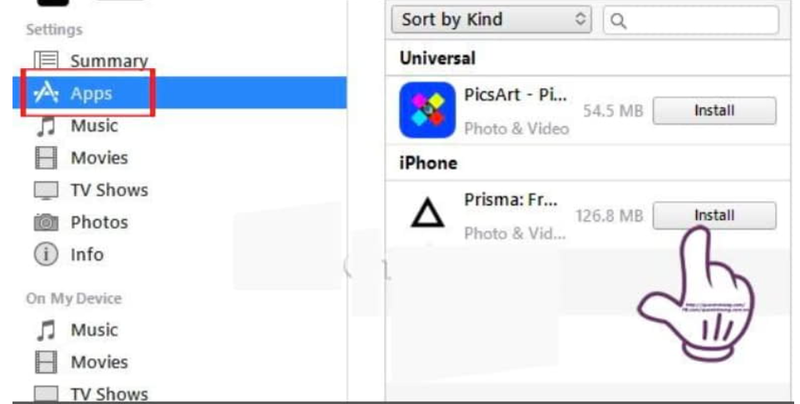
Bước 8: Cuối cùng, nhấn vào nút Apply ở phía dưới giao diện để bắt đầu đồng bộ và cài đặt ứng dụng lên iPhone hoặc iPad của bạn.
4. Top ứng dụng iPad nên có
GoodNotes
GoodNotes là một trong những ứng dụng ghi chú trên iPad được nhiều người yêu thích nhờ khả năng viết tay mượt mà và tương thích tốt với Apple Pencil. Ứng dụng đặc biệt phù hợp với học sinh, sinh viên hoặc người làm việc văn phòng thường xuyên ghi chép, chỉnh sửa tài liệu PDF và lưu trữ giáo trình điện tử.
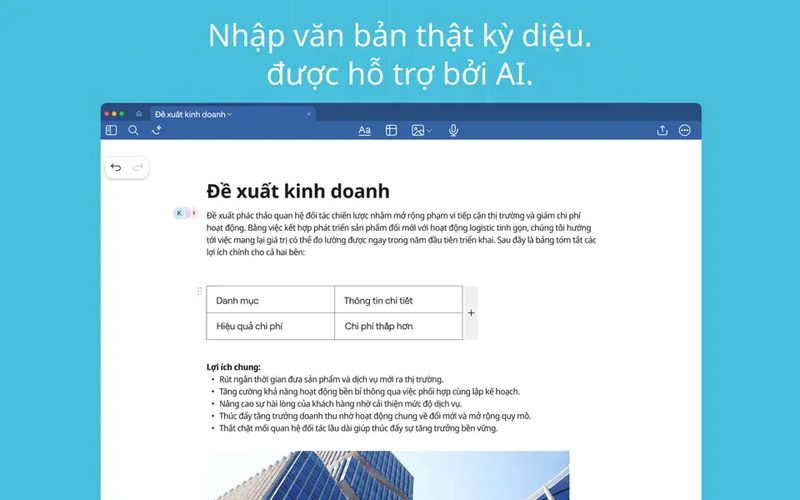
Không chỉ đơn thuần là một app ghi chú, GoodNotes còn có thể sử dụng như sổ tay cá nhân, nhật ký, công cụ lập kế hoạch hoặc nơi quản lý tài liệu học tập và công việc. Ứng dụng cho phép người dùng tùy chỉnh nhiều kiểu giấy, bìa sổ và chèn hình ảnh linh hoạt để tạo nên các trang ghi chú trực quan, sáng tạo và sinh động hơn.
Notability
Notability là ứng dụng note trên iPad nổi bật với khả năng kết hợp giữa ghi chú viết tay và ghi âm bài giảng cùng lúc, giúp việc học tập và xem lại nội dung trở nên thuận tiện hơn. Đây là công cụ phù hợp với xu hướng học tập và làm việc hiện đại trên nền tảng số.
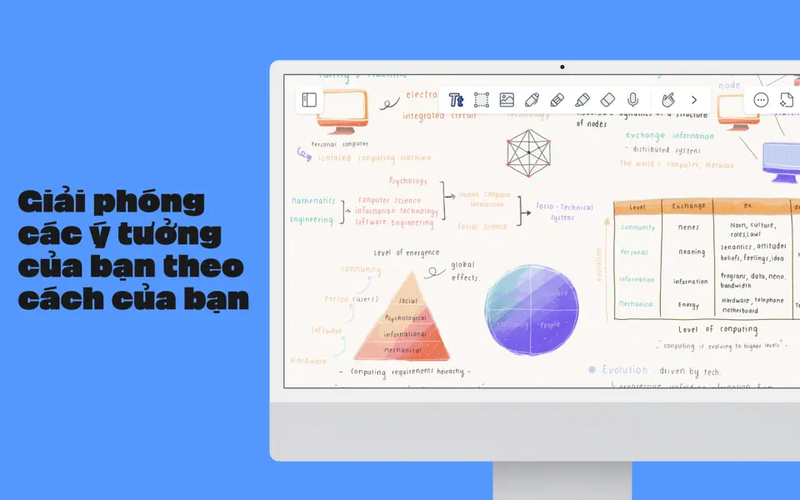
Với Notability, người dùng có thể lưu trữ toàn bộ nội dung trong cùng một không gian làm việc, bao gồm văn bản, hình ảnh, ghi chú viết tay hay cả ảnh GIF vui nhộn. Bạn có thể sắp xếp tài liệu theo từng chủ đề cụ thể hoặc lưu tất cả vào một nơi rồi quản lý sau tùy theo nhu cầu sử dụng.
Apple Notes
Apple Notes là ứng dụng ghi chú mặc định được Apple tích hợp sẵn trên các thiết bị iPad sử dụng hệ điều hành iPadOS. Ứng dụng này được tối ưu cho màn hình lớn và hỗ trợ đầy đủ Apple Pencil, mang lại trải nghiệm ghi chép thuận tiện hơn so với trên iPhone.
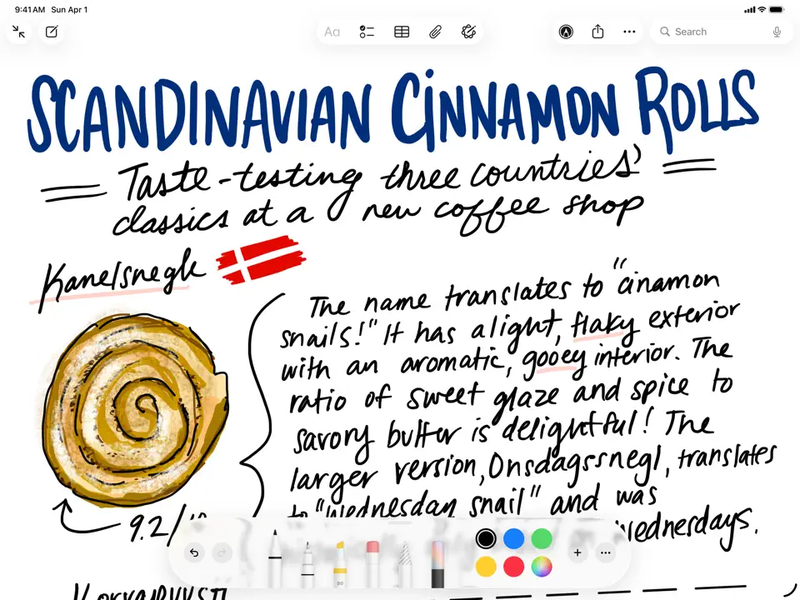
Không chỉ dùng để lưu ghi chú đơn giản, Apple Notes còn hoạt động như một không gian làm việc kỹ thuật số đa năng. Người dùng có thể viết tay, nhập văn bản, vẽ phác thảo, chèn hình ảnh hoặc quét tài liệu trực tiếp trong ứng dụng. Toàn bộ dữ liệu sẽ được đồng bộ thông qua iCloud, giúp bạn dễ dàng truy cập trên nhiều thiết bị Apple khác nhau bất cứ lúc nào.
Microsoft Excel
Microsoft Excel trên iPad là ứng dụng thuộc bộ Microsoft Office 365, được thiết kế tối ưu cho màn hình cảm ứng và hỗ trợ sử dụng cùng Apple Pencil. Ứng dụng cho phép tạo mới, chỉnh sửa và chia sẻ bảng tính nhanh chóng ngay trên thiết bị di động.
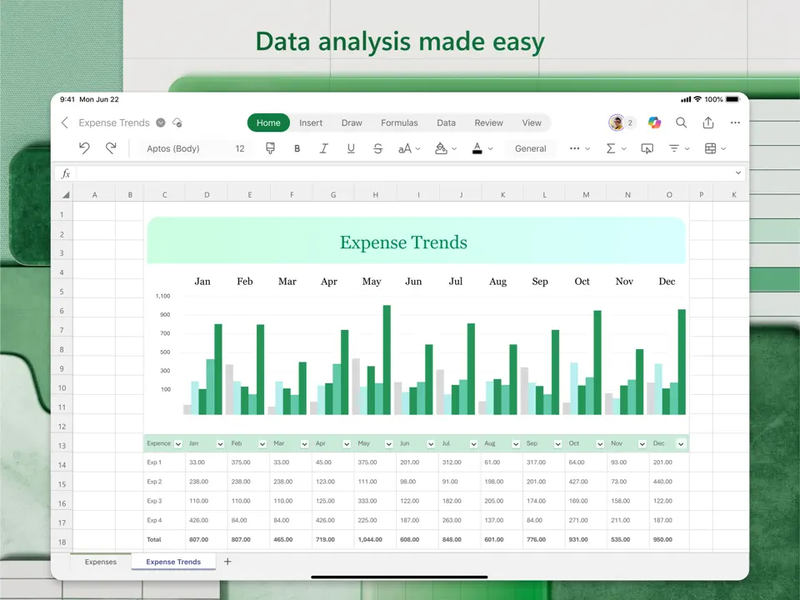
So với phiên bản trực tuyến, Excel trên iPad vẫn hỗ trợ đầy đủ nhiều tính năng quan trọng như công thức tính toán, biểu đồ, PivotTable hay các macro cơ bản. Ngoài ra, khả năng đồng bộ dữ liệu qua OneDrive cũng giúp người dùng dễ dàng tiếp tục công việc trên nhiều thiết bị khác nhau mà không bị gián đoạn.
Google Docs
Google Docs là ứng dụng hỗ trợ soạn thảo văn bản và chỉnh sửa tài liệu trực tuyến cực kỳ tiện lợi trên iPad. Người dùng có thể truy cập, làm việc và chia sẻ tài liệu ở bất kỳ đâu chỉ cần có kết nối internet. Không chỉ hoạt động tốt trên iPad, ứng dụng này còn được nhiều người lựa chọn để xử lý văn bản trên iPhone và nhiều thiết bị khác.
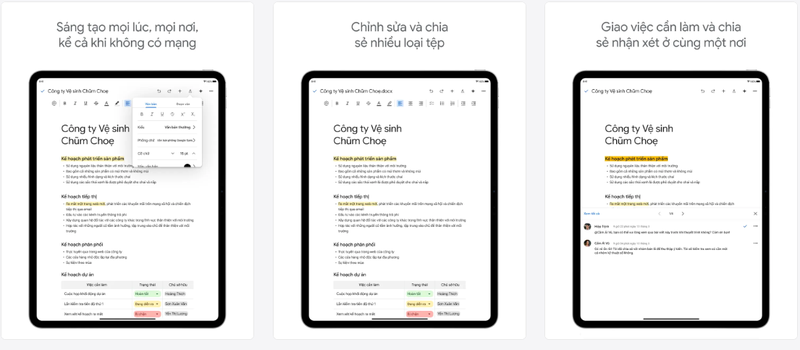
Một trong những ưu điểm nổi bật của Google Docs là khả năng làm việc nhóm hiệu quả. Bạn có thể chia sẻ tài liệu với nhiều người và theo dõi các chỉnh sửa theo thời gian thực thông qua tên hiển thị của từng thành viên. Ngoài ra, ứng dụng còn cho phép thiết lập quyền riêng tư, chia sẻ công khai hoặc giới hạn quyền xem, chỉnh sửa đối với từng người dùng trong nhóm.
Procreate
Procreate là ứng dụng vẽ kỹ thuật số nổi tiếng dành riêng cho iPhone và iPad, được rất nhiều nhà thiết kế và người yêu sáng tạo lựa chọn. Ứng dụng cung cấp đầy đủ công cụ cần thiết để tạo nên các bản phác thảo, tranh minh họa hoặc ảnh động độc đáo ngay trên thiết bị di động.
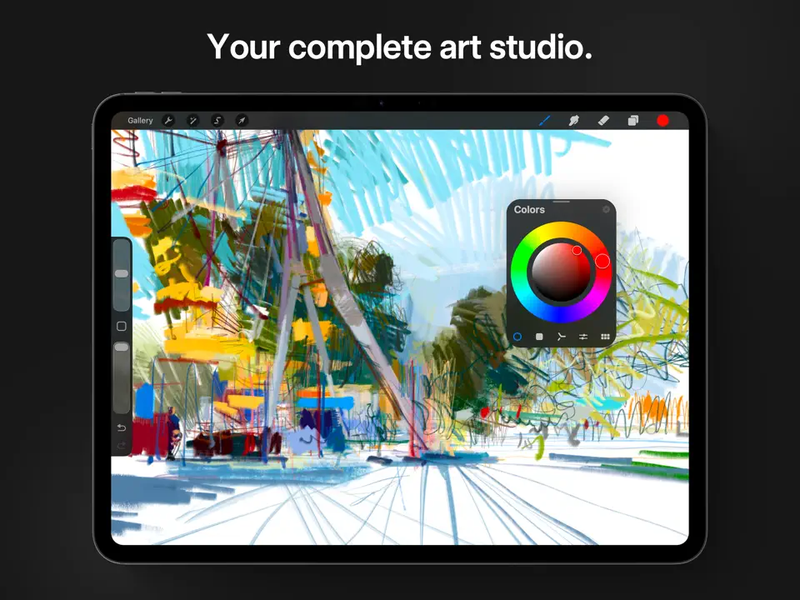
Procreate sở hữu tính năng QuickShape giúp tự động điều chỉnh hình dạng khi vẽ, hỗ trợ thao tác nhanh và chính xác hơn. Ngoài ra, ứng dụng còn tích hợp hơn 2.000 loại cọ vẽ khác nhau từ bút chì, bút mực đến cọ nghệ thuật chuyên nghiệp. Người dùng cũng có thể tự thiết kế bộ cọ mang phong cách cá nhân để phục vụ nhu cầu sáng tạo riêng.
Tạm kết
Trên đây là hướng dẫn chi tiết cách tải ứng dụng trên iPad cùng những gợi ý về các app hữu ích hỗ trợ học tập, làm việc và giải trí hiệu quả hơn. Việc cài đặt đúng ứng dụng không chỉ giúp bạn khai thác tối đa sức mạnh của iPad mà còn mang lại trải nghiệm sử dụng tiện lợi và chuyên nghiệp hơn trong quá trình sử dụng hằng ngày. Tận dụng chiếc iPad một cách hiệu quả nhất bằng cách tải về các ứng dụng phù hợp sẽ giúp ích cho bạn rất nhiều trong học tập hay công việc.
FPT Shop hiện đang phân phối các dòng máy tính bảng từ các thương hiệu nổi tiếng như Apple iPad, Samsung, Xiaomi… với mẫu mã đa dạng và nhiều phân khúc giá để lựa chọn. FPT Shop hỗ trợ nhiều hình thức thanh toán và cả chính sách trả góp để quý khách hàng chủ động về tài chính.
Xem thêm:
Các ứng dụng iPad hay cho sinh viên mà bạn nên biết giúp học tập hiệu quả hơn
Hướng dẫn sử dụng cơ bản iPad Air cho người mới với các thiết lập ban đầu và các thao tác quan trọng
:quality(75)/collanote_la_gi_thumb_b26f050218.jpg)
:quality(75)/ipad_mau_hong_thumb_c78ba45d29.jpg)
:quality(75)/cach_sac_ipad_nhanh_0_1_1_bf664b6285.jpg)
:quality(75)/xem_phan_tram_pin_ipad_9_ffa9fde873.png)
:quality(75)/ipad_co_lam_powerpoint_duoc_khong_thumb_929f565f71.jpg)
:quality(75)/ipad_gen_10_chip_gi_3be3b8eb0b.jpg)


