:quality(75)/estore-v2/img/fptshop-logo.png)
:quality(75)/2024_6_27_638551062507363589_gotiengviet-cover.jpg)
:quality(75)/453391411_816184507290422_6453522564063988540_n_b298adeb22.jpg)
Hướng dẫn tải và cài đặt GoTiengViet để “gõ tiếng Việt” dễ dàng trên nhiều hệ điều hành khác nhau
Gõ phím thuận tiện bằng tiếng Việt là một nhu cầu vô cùng phổ biến của người dùng máy tính tại Việt Nam. Việc gõ bàn phím tiếng Việt chuẩn xác và nhanh chóng là vô cùng cần thiết cho nhiều nhu cầu khác nhau trong công việc, học tập, nghiên cứu, giao tiếp,...
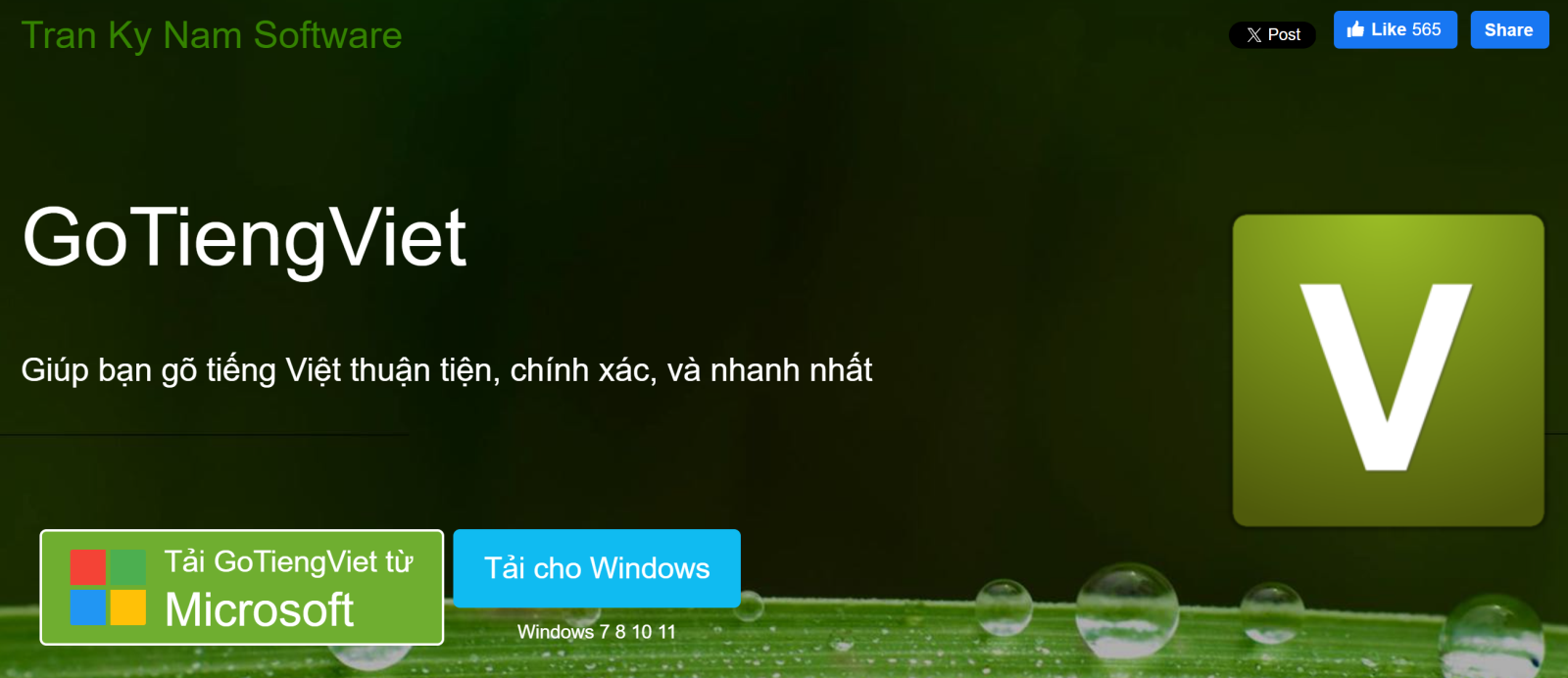
Một trong những phần mềm tốt nhất để hỗ trợ người dùng Việt Nam trong việc này chính là GoTiengViet từ Tran Ky Nam Software - một đơn vị chuyên về phần mềm hỗ trợ gõ phím cho máy tính. Trong bài viết này, FPT Shop sẽ giới thiệu đến bạn phần mềm GoTiengViet đỉnh cao này để nâng cao hơn nữa trải nghiệm “gõ tiếng Việt” của bạn!
Các tính năng đặc biệt của GoTiengViet
Khi so sánh với phần mềm hỗ trợ gõ phím tiếng Việt nổi tiếng bậc nhất Việt Nam là UniKey, điều đầu tiên mà ta có thể thấy là GoTiengViet là một sản phẩm ngang tài ngang sức, không hề kém cạnh gì. Điều này được thể hiện qua việc GoTiengViet sở hữu đầy đủ những chức năng quen thuộc đối với người dùng máy tính Việt Nam, như:
- Hỗ trợ đa dạng kiểu gõ (Telex, VNI, VNQR,...) và bảng mã (Unicode, VNI Windows, Vietware X,...).
- Có giao diện tiếng Anh và tiếng Việt.
- Cung cấp bảng gõ tắt để hỗ trợ nhu cầu gõ tắt chữ cái, từ ngữ của người dùng.
- Có nhiều nút tắt chuyển đổi hữu ích.
- Khả năng chỉnh sửa kiểu gõ đang sử dụng.
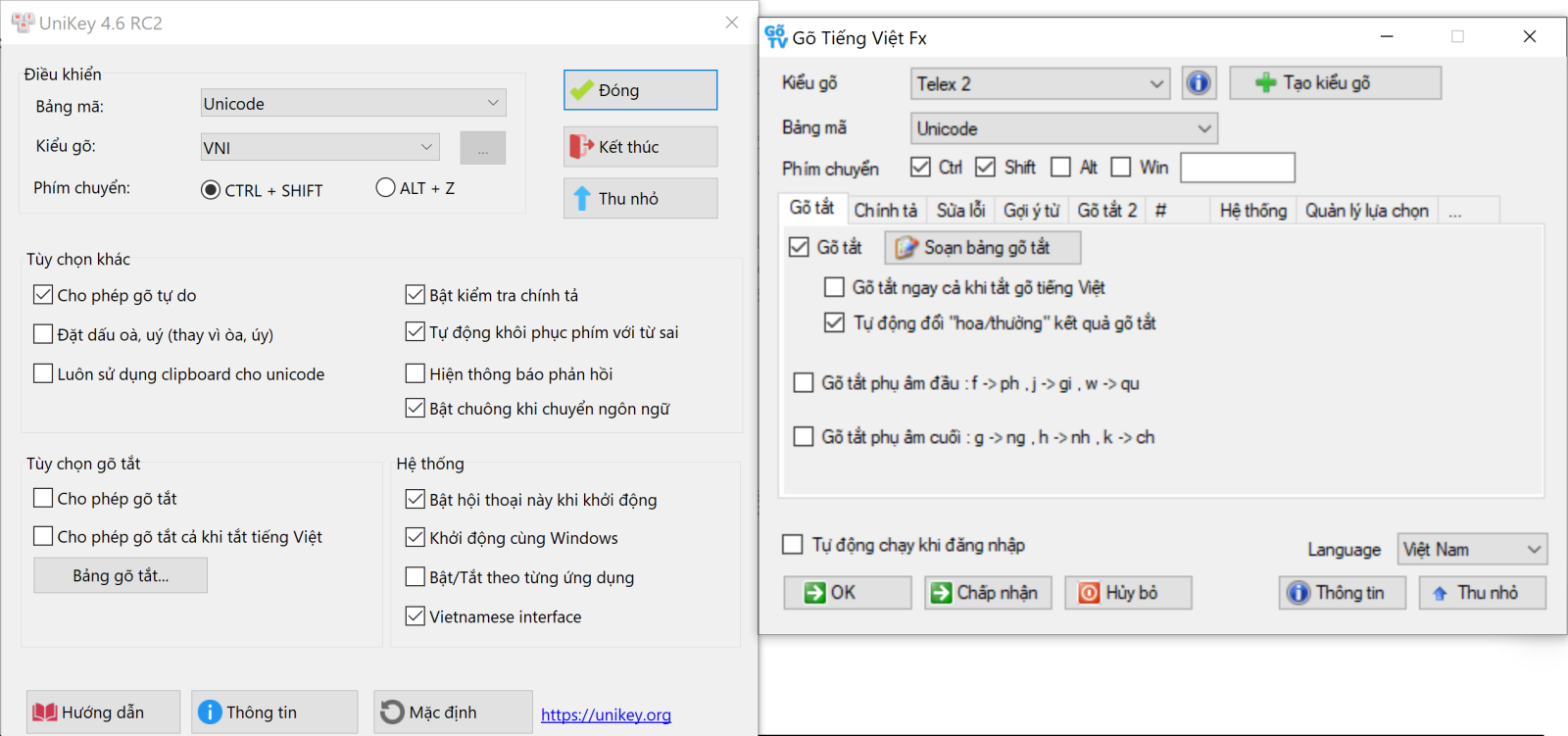
Tuy nhiên, sau khi quan sát kỹ lưỡng hơn, ta lại thấy được rằng GoTiengViet là một sản phẩm vượt trội hơn. Lý do là vì phần mềm này cung cấp cho người dùng nhiều tính năng thú vị và tùy chỉnh hữu ích hơn, cụ thể như:
- Khả năng tự tạo kiểu gõ riêng cho bản thân tại mục Tạo kiểu gõ.
- Hỗ trợ nhiều kiểu gõ hơn như Telex + VNI + VIQR, VNI Bàn phím tiếng Pháp, Telex 2, Telex 3,...
- Nhiều lựa chọn về gõ tắt nguyên âm và phụ âm đầu, chính tả, sửa lỗi hơn so với UniKey.
- Có tính năng Gợi ý từ khi gõ mà Unikey không có.
- Số lượng nút tắt khôi phục được hỗ trợ nhiều hơn, bao gồm: phím tắt xóa dữ liệu, phím tắt xóa 1 từ,...
- Có nhiều hỗ trợ liên quan đến Clipboard khi gõ ký tự.
- Khả năng thay đổi lựa chọn cho từng Chương trình - Cửa sổ.
- Phím chuyển tinh giản hơn và có nhiều lựa chọn hơn.
- Khả năng dùng từ điển để kiểm tra chính tả, chỉ chấp nhận những từ thường được dùng trong tiếng Việt.
- …
Còn rất nhiều tính năng hấp dẫn và độc quyền khác của GoTiengViet đang chờ đợi bạn khám phá, nên xin mời bạn hãy đến ngay với phần hướng dẫn tải và cài đặt GoTiengViet ngay bên dưới nhé!
Cách tải, cài đặt và sử dụng GoTiengViet
Hướng dẫn tải GoTiengViet và cài đặt đơn giản
Sau đây là các bước cực kỳ đơn giản để bạn có thể tải về và sử dụng ngay ứng dụng GoTiengViet cho máy tính của mình:
- Bước 1: Truy cập trang web chính thức của GoTiengViet tại đường dẫn này. Nếu bạn sử dụng máy tính Windows, bạn cũng có thể tìm kiếm và tải về ứng dụng GoTiengViet trên Microsoft Store.
- Bước 2: Chọn đường dẫn tải phần mềm phù hợp với hệ điều hành của bạn.
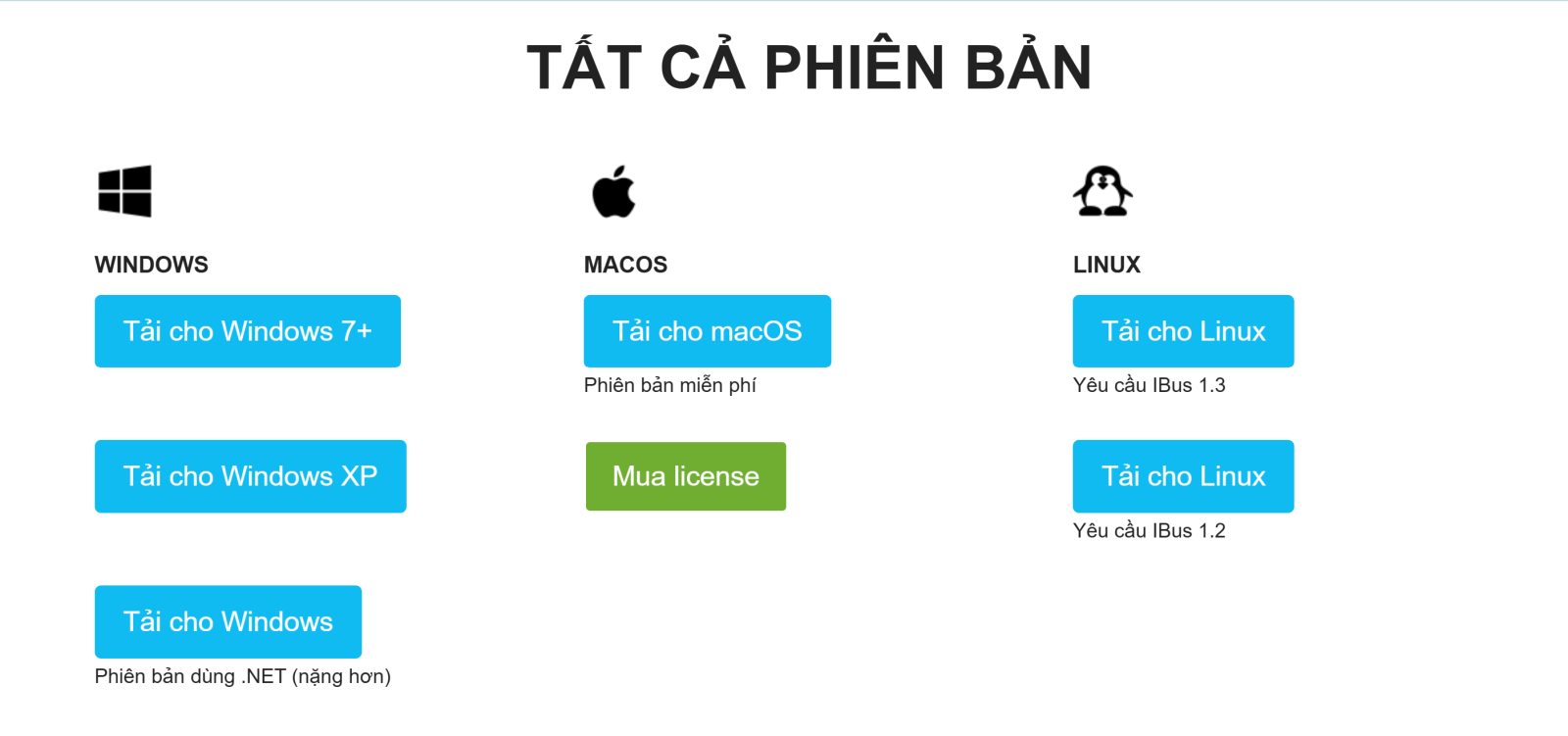
- Bước 3: Giải nén tệp tin nén đã tải về.
- Bước 4: Nhấp đúp chuột vào file GoTiengViet.exe, sau đó nhấn đúp chuột vào logo GoTiengViet (màu cam, có chữ V màu trắng ở giữa) ở thanh tác vụ (taskbar).

- Bước 5: Thiết lập các điều chỉnh cần thiết mà bạn muốn.
- Bước 6: Nhấn Chấp nhận để xác nhận các tùy chỉnh, sau đó nhấn OK để thoát ra.
Và thế là bạn có thể gõ bàn phím tiếng Việt có dấu theo cách mà mình muốn rồi!
Những lưu ý khi sử dụng GoTiengViet
- Tương tự như UniKey, bạn có thể nhấp chuột vào logo GoTiengViet ở thanh tác vụ để tắt / bật gõ tiếng Việt, cũng như nhấn chuột phải vào logo này để mở ra nhiều tùy chọn khác.
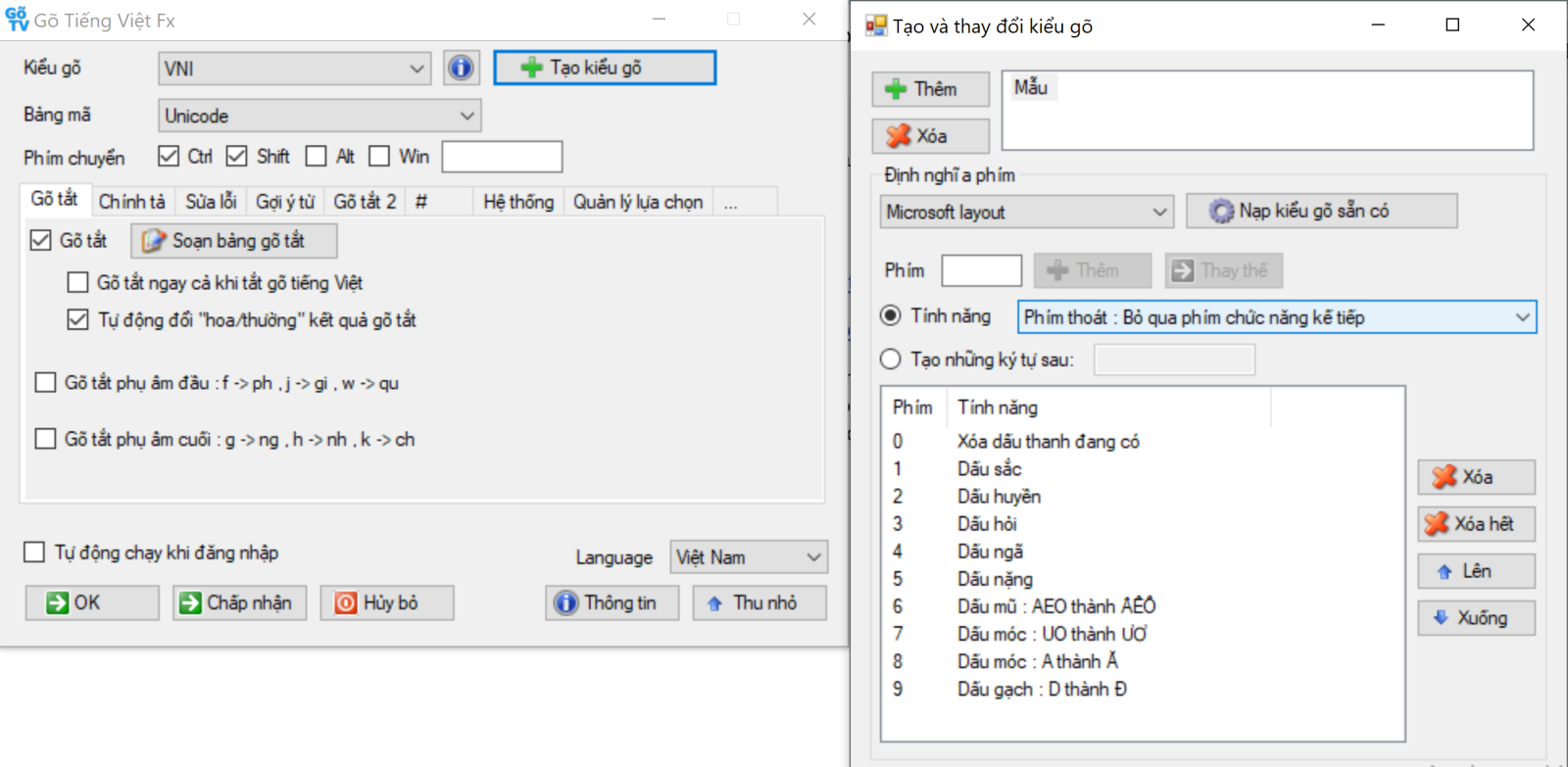
- Bạn có thể nhấn vào nút Thông tin (biểu tượng màu xanh dương có chữ i màu trắng ở giữa) kế bên Kiểu gõ để đọc về cách gõ dấu cho từng kiểu gõ.
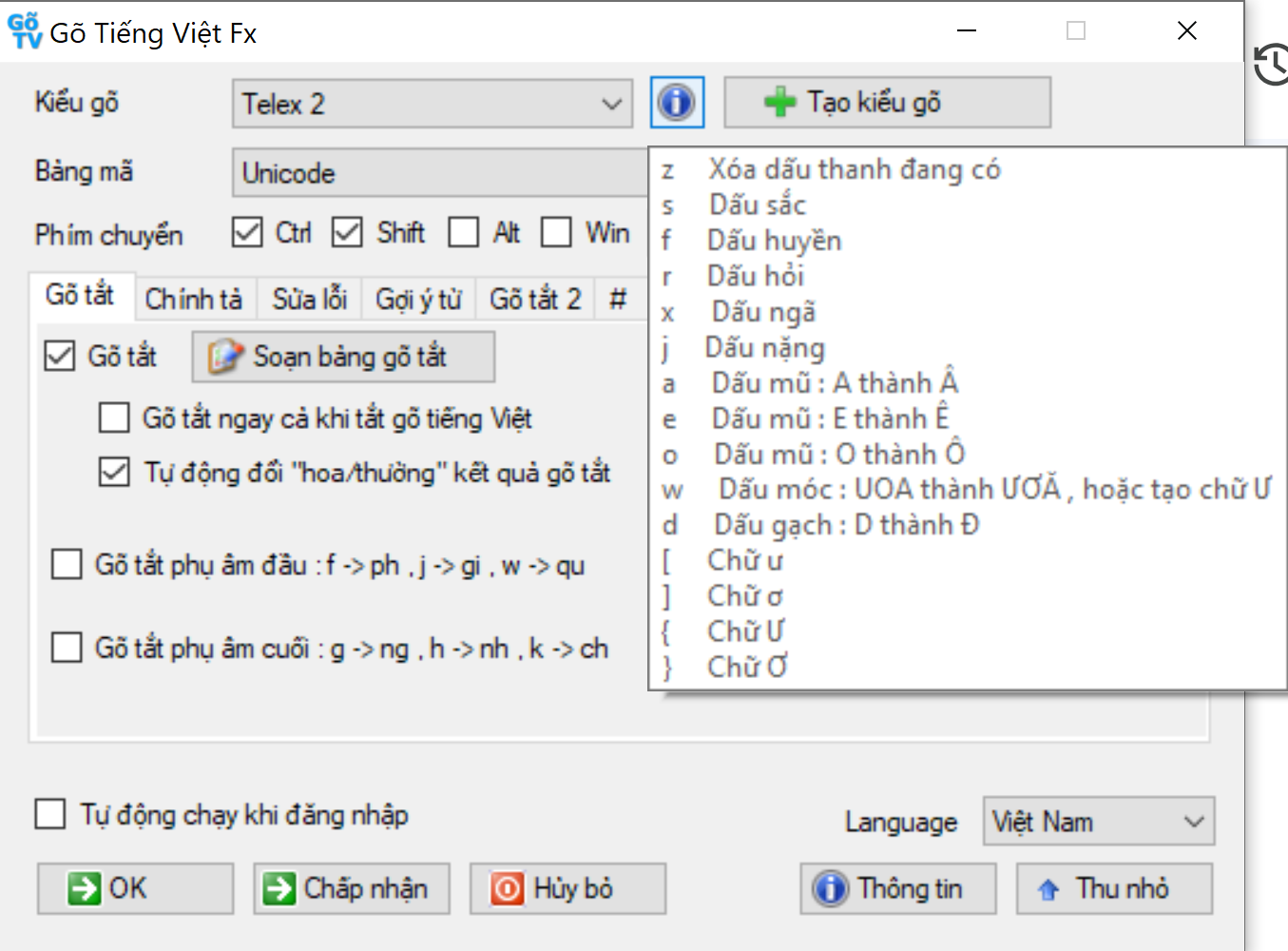
- Hướng dẫn sơ lược cho mục Tạo kiểu gõ: Nhấn Thêm để bắt đầu đặt tên và tạo kiểu gõ mới, sau đó chọn định nghĩa phím mà bạn muốn. Bạn có thể nạp kiểu gõ sẵn có đó vào, hoặc gán từng phím theo từng chức năng khác nhau mà bạn muốn. Khi hoàn thành, hãy nhấn Chấp nhận ⇒ OK.
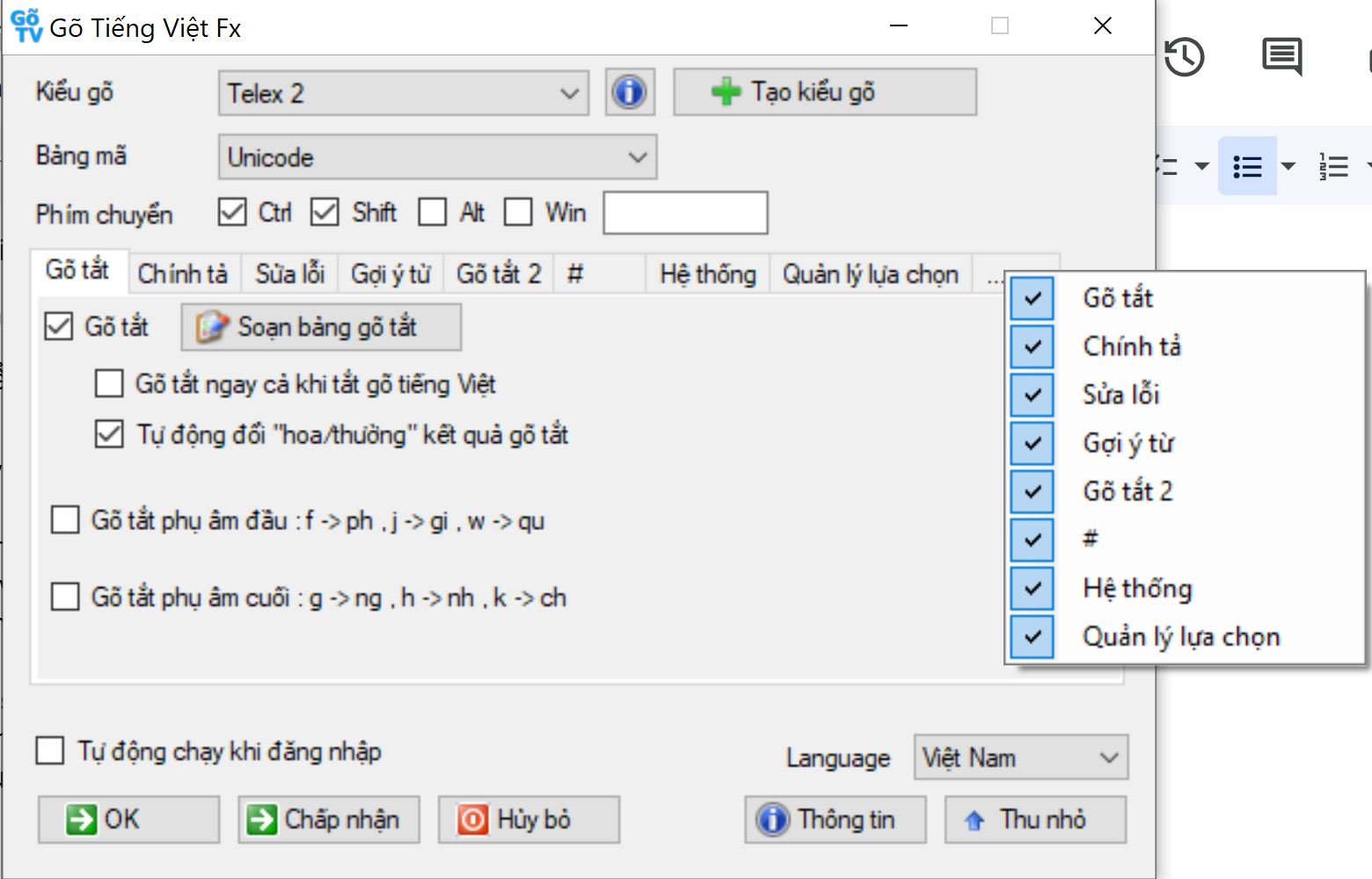
- Bạn có thể nhấn vào nút 3 chấm như trong hình dưới để thêm / bớt mục tùy chỉnh.
- Bạn nên nhấn chọn mục Tự động chạy khi đăng nhập để sử dụng GoTiengViet được thuận tiện và nhanh chóng hơn mỗi khi mở máy tính lên.
Tạm kết
Trên đây là hướng dẫn về cách cài đặt và sử dụng phần mềm hữu ích GoTiengViet. Mong rằng bạn sẽ tận dụng được đầy đủ những tiện ích mà công cụ hỗ trợ này có thể đem lại!
Xem thêm:
- Khám phá các tính năng nổi bật của PDF Eraser: Công cụ chỉnh sửa file PDF chuyên nghiệp
- Khám phá Process Explorer: Công cụ theo dõi và quản lý tuyệt vời dành cho Windows
Để nâng cao hơn trải nghiệm gõ phím tiếng Việt có dấu cho nhiều nhu cầu khác nhau thì chắc chắn bạn sẽ cần một chiếc bàn phím không dây cao cấp để nâng cao hơn tính linh hoạt khi gõ phím. Xin mời bạn tham khảo qua những mẫu bàn phím không dây đa dạng kích cỡ và thiết kế đến từ FPT Shop, từ bàn phím gập cho đến bàn phím cơ và bàn phím công thái học nhé!
:quality(75)/2024_5_30_638526828368277703_pdf-eraser.jpg)
:quality(75)/2024_6_14_638539395250935606_mathtype-10.jpg)
:quality(75)/2024_6_7_638533570805044218_sound-booster.jpg)
:quality(75)/2024_6_14_638540040624698084_750.jpg)
:quality(75)/2024_6_12_638538057149420060_format-factory.jpg)
:quality(75)/2024_6_13_638539165696692453_driver-booster.jpg)


