:quality(75)/estore-v2/img/fptshop-logo.png)
:quality(75)/2018_4_7_636587129799046215_huong-dan-tang-toc-galaxy-s9-trong-vong-1-not-nhac-cover.jpg)
Hướng dẫn tăng tốc Galaxy S9 trong vòng 1 nốt nhạc
Ở bài viết này FPT Shop sẽ hướng dẫn người dùng giảm bớt thời gian hiển thị của các hiệu ứng động, góp phần làm tăng tốc Galaxy S9 một cách đáng kể.
Hướng dẫn tăng tốc Galaxy S9
Samsung Galaxy S9 là một trong những smartphone cao cấp nhất của Samsung tính đến thời điểm hiện tại, với sức mạnh của con chip 8 nhân mạnh mẽ đi kèm 4 GB ram, máy cho thời gian phản hồi các thao tác một cách mượt mà và nhanh chóng. Tuy nhiên vẫn có cách giúp tăng tốc cho S9. Góp phần làm tăng trải nghiệm của người dùng trên chiếc smartphone yêu thích. Vậy thực hiện như thế nào?
Bước 1: Để tăng tốc Galaxy S9, người dùng cần kích hoạt tính năng dành cho nhà phát triển. Để thực hiện điều này đầu tiên là truy cập vào menu cài đặt.
Để truy cập nhanh menu cài đặt, người dùng sử dụng ngón tay vuốt từ trên xuống 2 lần để xuất hiện menu chi tiết như hình bên dưới. Sau đó chạm vào hình bánh răng cưa ở phía góc phải.
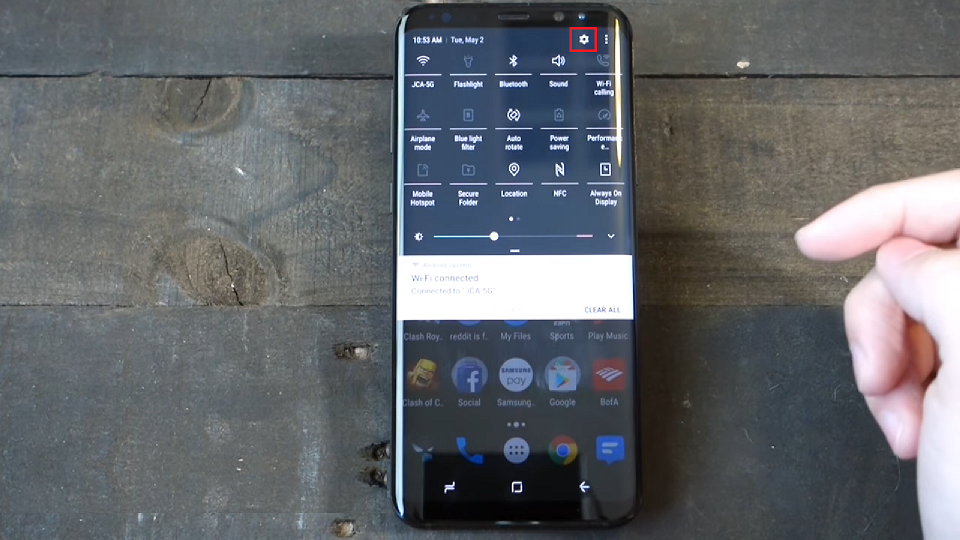
Hình ảnh hướng dẫn người dùng truy cập vào cài đặt để tăng tốc Galaxy S9
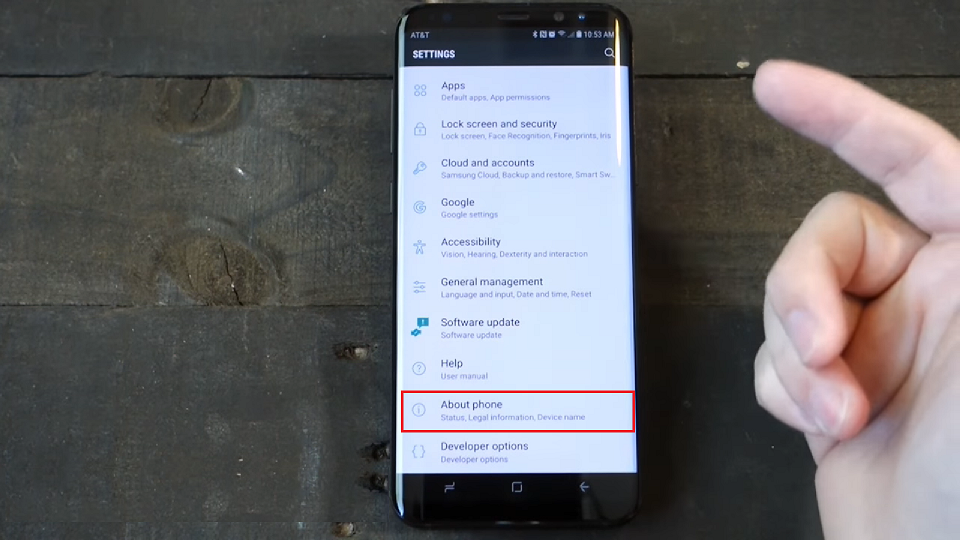
Bước 2: Sử dụng ngón tay vuốt xuống bên dưới và tìm đến và truy cập menu About Phone (Giới thiệu về điện thoại).
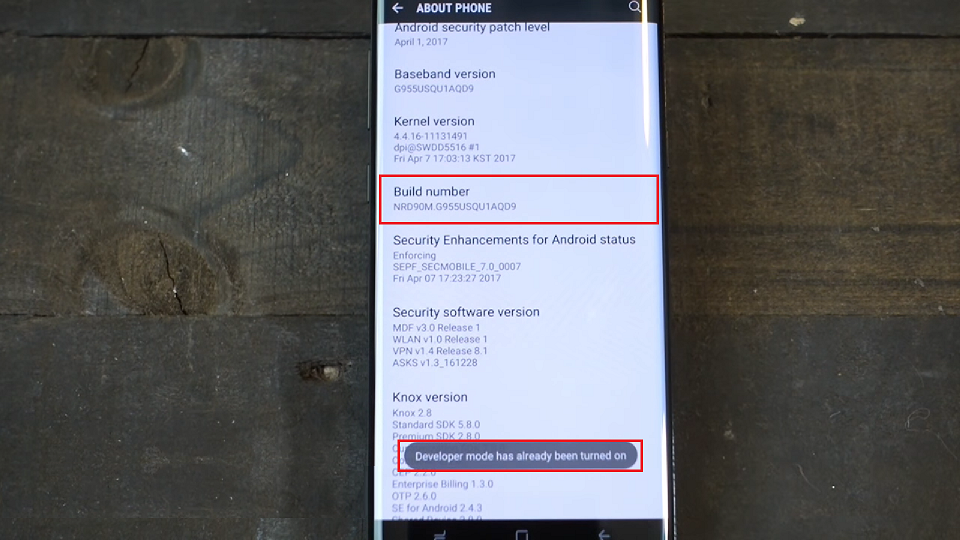
Bước 3: Tìm đến Build Number (số hiệu phiên bản) chạm liên tục 7 lần vào mục này cho đến khi điện thoại thông báo bạn đã kích hoạt tính năng dành cho nhà phát triển. (Developer mode had already been turn on)
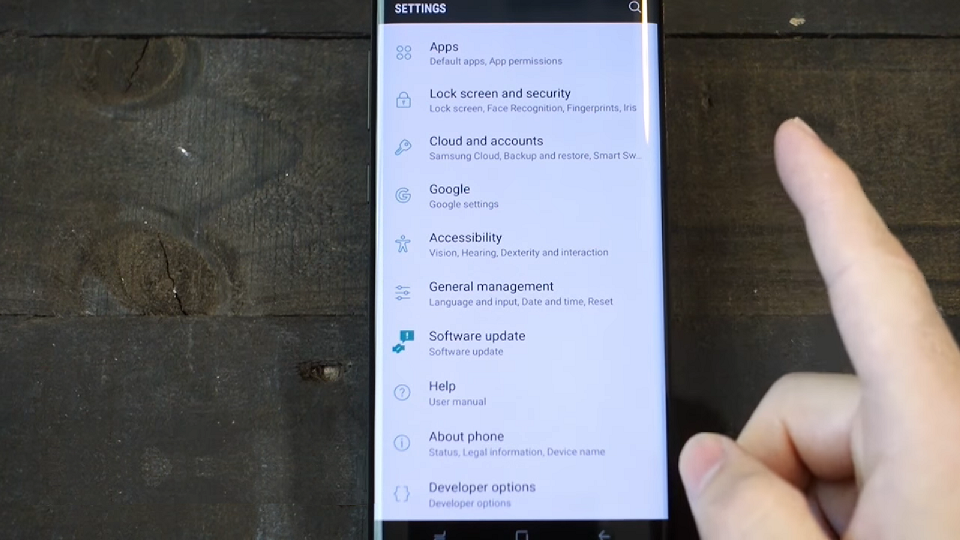
Bước 4: Chạm vào nút Back để quay trở lại menu cài đặt của điện thoại Galaxy S9
Hình ảnh Galaxy S9
Bước 5: Tìm đến và truy cập menu Developer Options (Tùy chọn cho nhà phát triển)
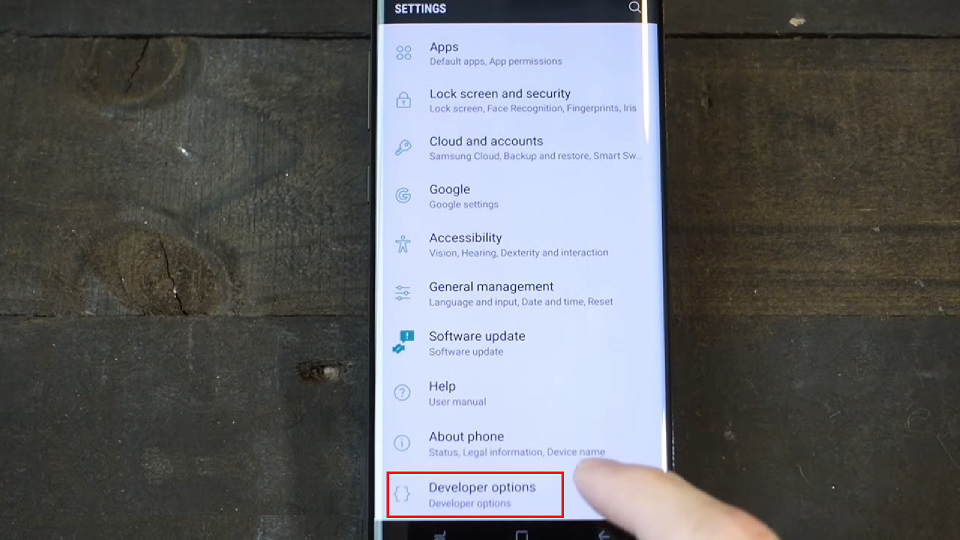
Bước 6: Trong menu Developer Option, vuốt xuống và tìm đến mục Windows Animation Scale, Transition Animation Scale và Animator Duration Scale như hình bên dưới
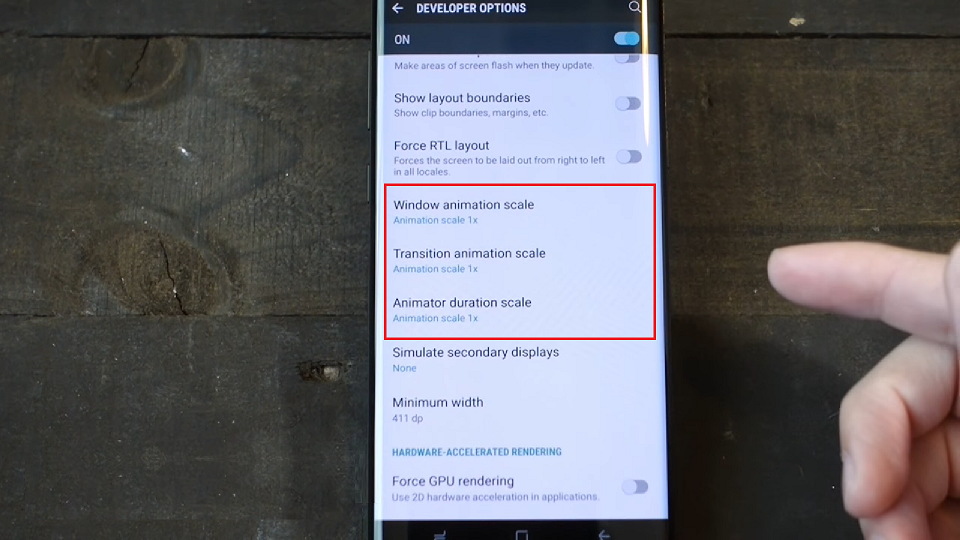
Bước 7: Chạm vào lần lượt các mục và thay đổi thông số thành 0.5x
- Windows Animation Scale
- Transition Animation Scale
- Animator Duration Scale
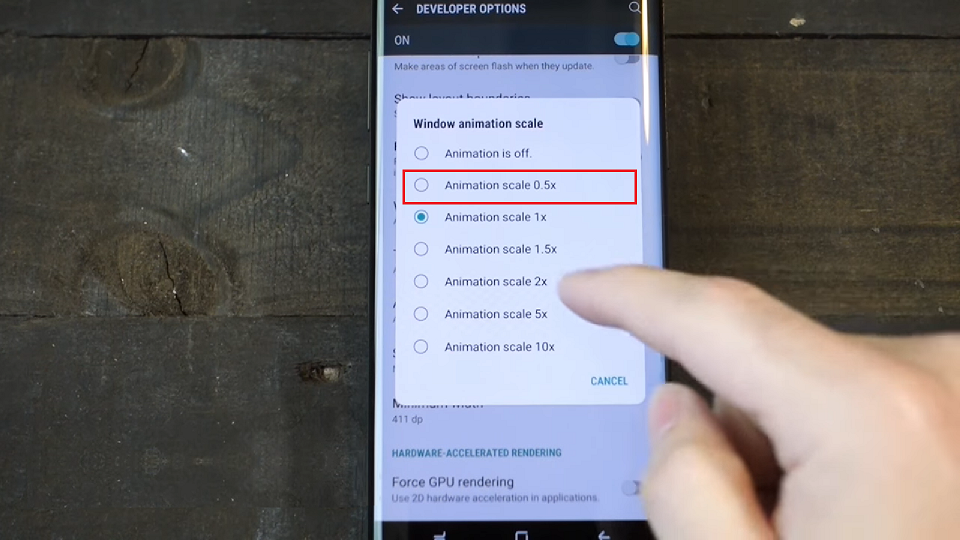
Hình ảnh tăng tốc Galaxy S9
Sau khi thay đổi tùy chọn thành công, Samsung S9 sẽ được tăng tốc đáng kể. Để thử nghiệm, người dùng có thể thử thao tác các tác vụ tắt mở ứng dụng hoặc đa nhiệm và cảm nhận.
Như vậy bạn vừa theo dõi bài hướng dẫn chi tiết cách tăng tốc Galaxy S9 qua vài thao tác đơn giản. Nếu có bất kỳ thắc mắc nào vui lòng bình luận phía cuối bài để được giải đáp. Theo dõi trang tin tức của FPT Shop để cập nhật các tin tức, thủ thuật và đánh giá tư vấn mới nhất về công nghệ nhé. Chúc bạn thành công.
Minh Hieu
Source: gottabemobile
:quality(75)/2018_4_4_636584390770223670_exynos-9810-samsung-cover.jpg)
:quality(75)/2018_4_3_636583850438308493_Galaxy-S9-Mini-xuat-hien-tren-Geekbench-cover.jpg)
:quality(75)/2018_4_5_636585448689652777_samsunggalaxys9plus.jpg)
:quality(75)/2018_4_4_636584599174474470_camera-galaxy-s9-xperia-xz2-cover.jpg)


