:quality(75)/estore-v2/img/fptshop-logo.png)
:quality(75)/cach_tao_may_ao_tren_Win_10_anh_dai_dien_3bea81f305.png)
:quality(75)/Ngoc_Thuy_47ae6ec271.jpg)
Cách tạo máy ảo trên Win 10 để cài Windows, Ubuntu và test phần mềm an toàn
Trong bài viết này, FPT Shop sẽ hướng dẫn bạn cách tạo máy ảo trên Win 10 bằng những công cụ phổ biến, dễ thao tác và phù hợp với nhiều nhu cầu sử dụng.
Máy ảo trên Win 10 là gì? Có nên sử dụng không?
Máy ảo trên Win 10 là một môi trường máy tính được tạo bằng phần mềm ảo hóa, chạy trực tiếp bên trong máy tính thật. Môi trường này có thể hoạt động như một chiếc máy tính riêng với hệ điều hành, bộ nhớ, ổ cứng và kết nối mạng độc lập. Nhờ đó, người dùng có thể cài Windows, Ubuntu, Linux hay nhiều hệ điều hành khác để học tập, làm việc và thử nghiệm mà không cần chuẩn bị thêm thiết bị.
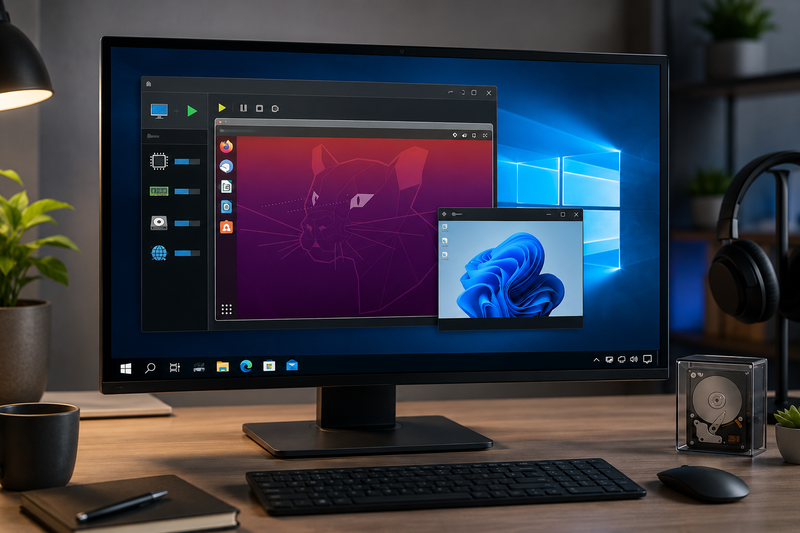
Việc tạo máy ảo trên Win 10 khá cần thiết nếu bạn thường xuyên test phần mềm, học lập trình, học mạng máy tính, thử cấu hình server hay kiểm tra ứng dụng trước khi dùng trên máy chính. Máy ảo có thể xóa, cài lại, sao lưu và khôi phục nhanh chóng, đồng thời hạn chế rủi ro ảnh hưởng đến dữ liệu thật. Vì vậy, đây là lựa chọn phù hợp cho sinh viên IT, lập trình viên, kỹ thuật viên và cả người dùng muốn trải nghiệm hệ điều hành mới an toàn hơn.
Cần chuẩn bị gì trước khi tạo máy ảo trên Win 10?
Trước khi tạo máy ảo trên Win 10, bạn nên kiểm tra nhanh phiên bản Windows, cấu hình phần cứng và chuẩn bị sẵn file cài đặt hệ điều hành. Việc chuẩn bị đúng ngay từ đầu sẽ hạn chế lỗi khi bật máy ảo, cài hệ điều hành và sử dụng về sau:
- Kiểm tra phiên bản Windows 10: Nếu máy đang dùng Windows 10 Pro, Enterprise hoặc Education, bạn có thể tạo máy ảo bằng Hyper-V có sẵn trong hệ thống. Với Windows 10 Home, người dùng nên chọn các phần mềm ảo hóa phổ biến như VirtualBox hay VMware để thao tác thuận tiện hơn.
- Kiểm tra cấu hình máy tính: Máy tính nên có CPU hỗ trợ ảo hóa, RAM tối thiểu 8GB, còn đủ dung lượng trống để lưu máy ảo. Nếu có SSD, quá trình khởi động, cài đặt và sử dụng máy ảo sẽ mượt hơn so với ổ HDD truyền thống.
- Bật Virtualization trong BIOS/UEFI: Trong trường hợp máy chưa kích hoạt ảo hóa, bạn cần vào BIOS/UEFI để bật Intel VT-x, AMD-V hoặc SVM Mode tùy dòng CPU. Đây là điều kiện quan trọng để các phần mềm tạo máy ảo hoạt động ổn định.
- Chuẩn bị file ISO hệ điều hành: Người dùng cần tải sẵn file ISO của hệ điều hành muốn cài, chẳng hạn Windows, Ubuntu hay các bản Linux khác. Nên tải file từ website chính thức để tránh lỗi cài đặt và hạn chế rủi ro bảo mật.
Hướng dẫn cách tạo máy ảo trên Win 10
Bằng Hyper-V
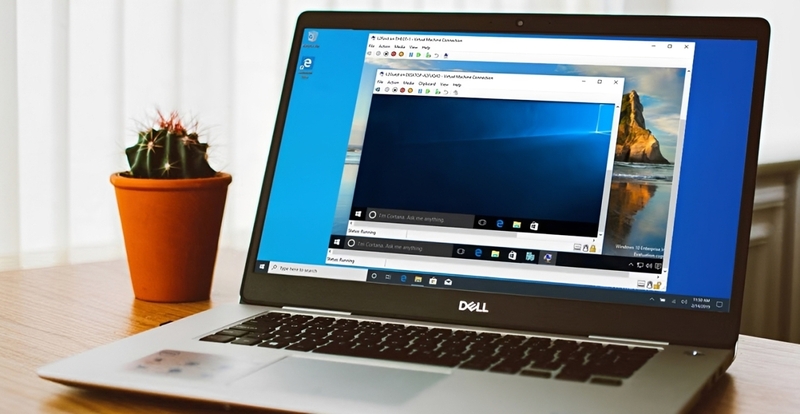
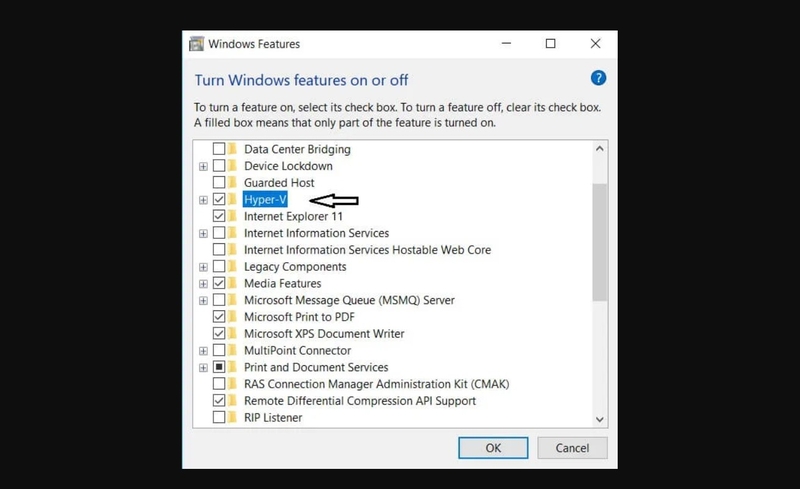
Để tạo máy ảo trên Win 10 bằng Hyper-V, trước tiên bạn cần đảm bảo máy tính đã bật Hyper-V và có sẵn file ISO của hệ điều hành muốn cài. Sau đó, bạn có thể thao tác trực tiếp trong Hyper-V Manager theo các bước dưới đây:
Bước 1: Nhấn nút Start, nhập từ khóa Hyper-V Manager vào thanh tìm kiếm, sau đó chọn ứng dụng Hyper-V Manager trong danh sách hiển thị.
Bước 2: Trong giao diện Hyper-V Manager, nhìn sang khung bên trái và chọn tên máy tính của bạn bên dưới mục Hyper-V Manager.
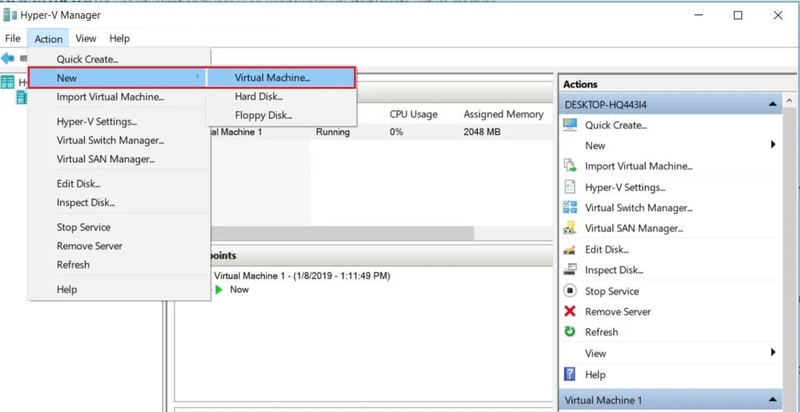
Bước 3: Ở khung Actions bên phải, chọn New, sau đó chọn Virtual Machine để mở trình hướng dẫn tạo máy ảo.
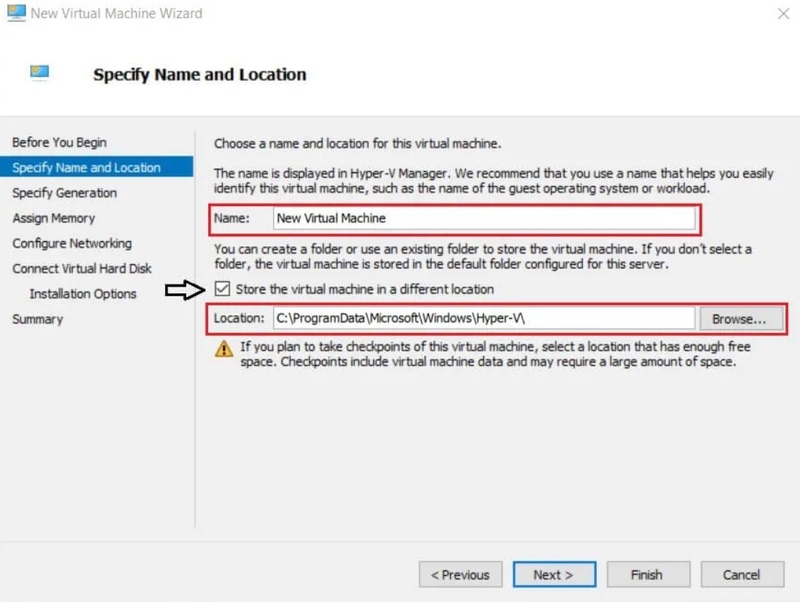
Bước 4: Tại màn hình Specify Name and Location, nhập tên máy ảo. Nếu muốn lưu máy ảo ở thư mục khác, tích chọn Store the virtual machine in a different location, sau đó chọn thư mục lưu trữ phù hợp rồi nhấn Next.
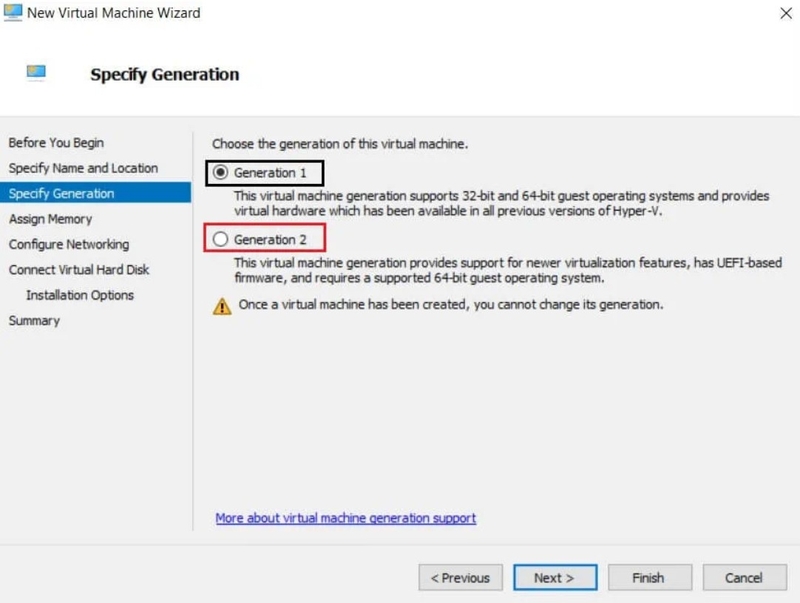
Bước 5: Tại mục Specify Generation, bạn có thể chọn Generation 2 nếu cài các hệ điều hành mới như Windows 11 hay Ubuntu phiên bản mới. Chỉ nên chọn Generation 1 khi cần cài hệ điều hành cũ hoặc có yêu cầu tương thích đặc biệt.
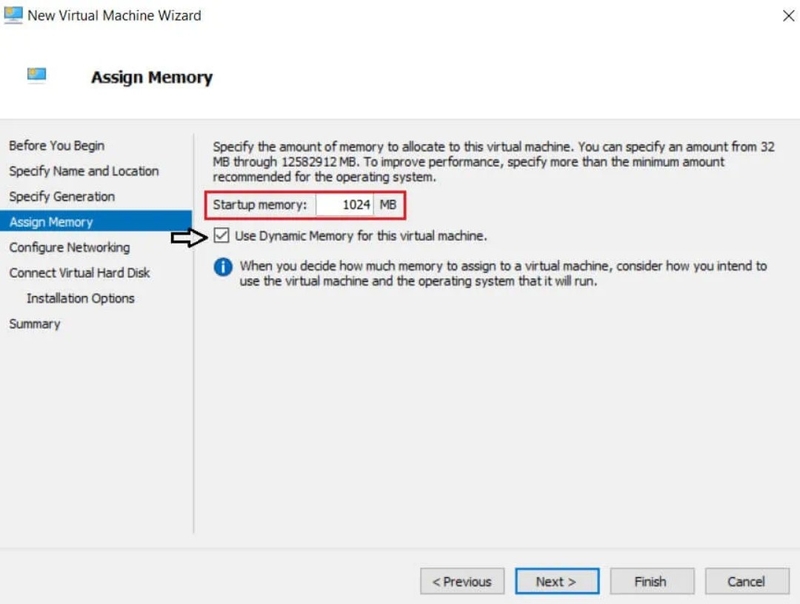
Bước 6: Ở mục Assign Memory, nhập dung lượng RAM muốn cấp cho máy ảo. Người dùng có thể bật Dynamic Memory để Hyper-V tự điều chỉnh bộ nhớ theo nhu cầu sử dụng.
Bước 7: Tại mục Configure Networking, bấm vào Virtual Switch đã tạo trước đó để máy ảo có thể kết nối mạng. Nếu chưa tạo Virtual Switch, bạn có thể bỏ qua bước này và cấu hình lại sau.
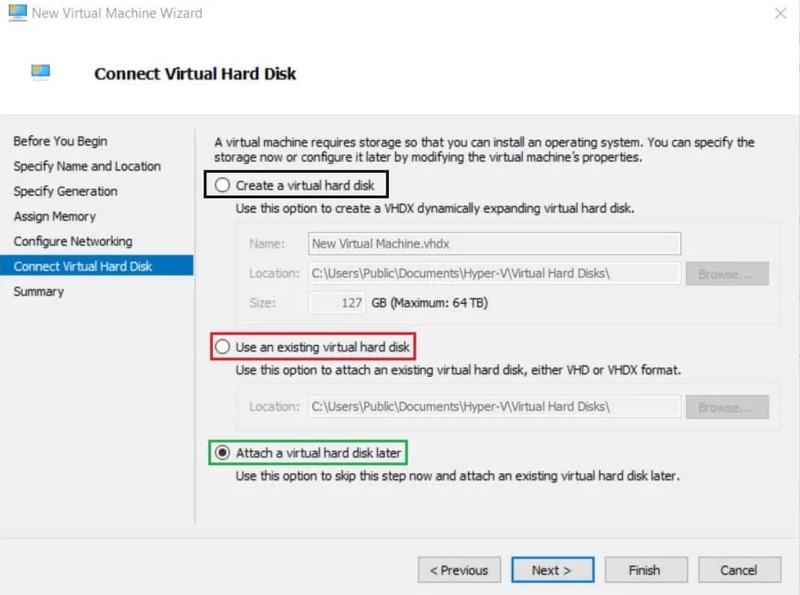
Bước 8: Ở mục Connect Virtual Hard Disk, chọn Create a virtual hard disk, đặt tên ổ cứng ảo, chọn vị trí lưu và nhập dung lượng cần sử dụng. Nếu đã có file ổ cứng ảo dạng VHD hay VHDX, bạn có thể chọn dùng file có sẵn.
Bước 9: Tại mục Installation Options, nhấn vào Install an operating system from a bootable image file, sau đó bấm Browse và chọn file ISO của Windows, Ubuntu hay hệ điều hành bạn muốn cài.
Bước 10: Kiểm tra lại các thông tin ở màn hình Summary, sau đó chọn Finish để Hyper-V tạo máy ảo mới.
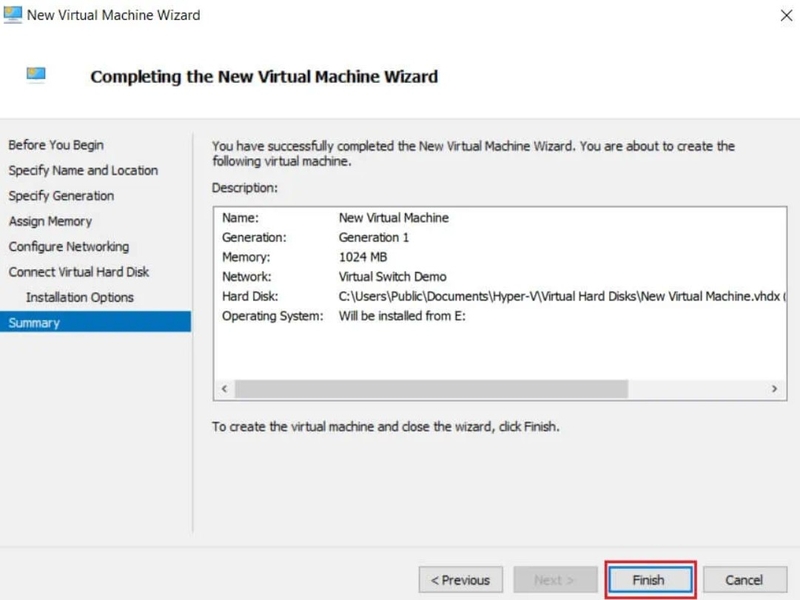
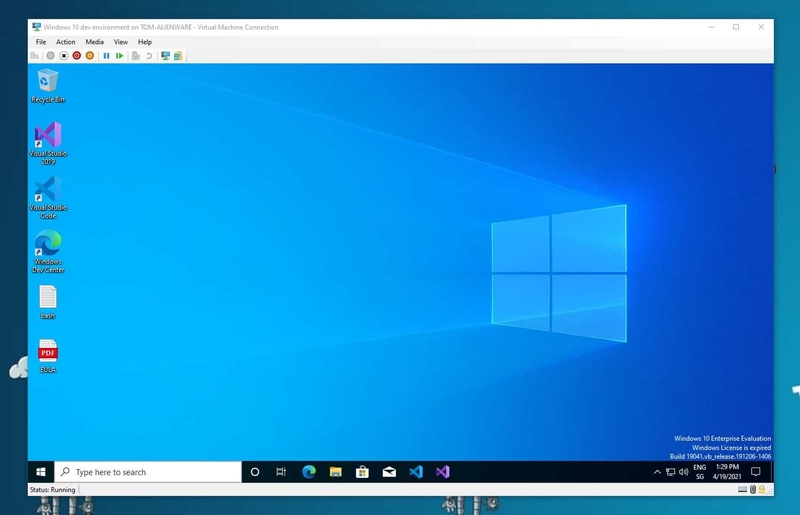
Bước 11: Sau khi tạo xong, nhấp chuột phải vào máy ảo vừa tạo, bấm Connect. Trong cửa sổ Virtual Machine Connection, chọn Action, rồi nhấn Start để khởi động máy ảo và bắt đầu cài hệ điều hành theo hướng dẫn trên màn hình.
Bằng VirtualBox
Để tạo máy ảo trên Win 10 bằng VirtualBox, bạn cần cài sẵn Oracle VirtualBox trên máy tính và chuẩn bị file ISO của hệ điều hành muốn cài, chẳng hạn Windows, Ubuntu hoặc Linux. Sau đó, hãy thực hiện theo các bước dưới đây:
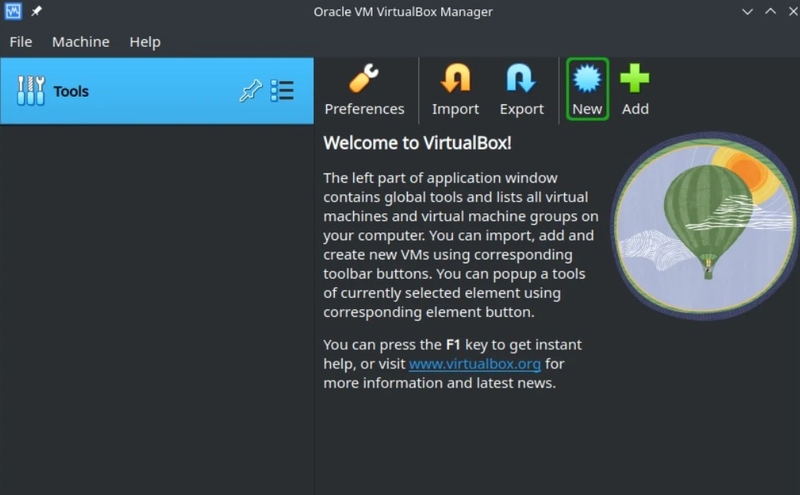
Bước 1: Khi cài đặt xong, mở VirtualBox trên máy tính Windows 10. Tại giao diện chính, chọn New để bắt đầu tạo máy ảo mới.
Bước 2: Nhập tên máy ảo ở mục Name, chọn thư mục lưu tại Folder, sau đó chọn file ISO ở mục ISO Image. VirtualBox có thể tự nhận diện loại hệ điều hành từ file ISO, nhưng bạn vẫn nên kiểm tra lại mục Type và Version để tránh chọn sai bản Windows, Ubuntu hoặc Linux.
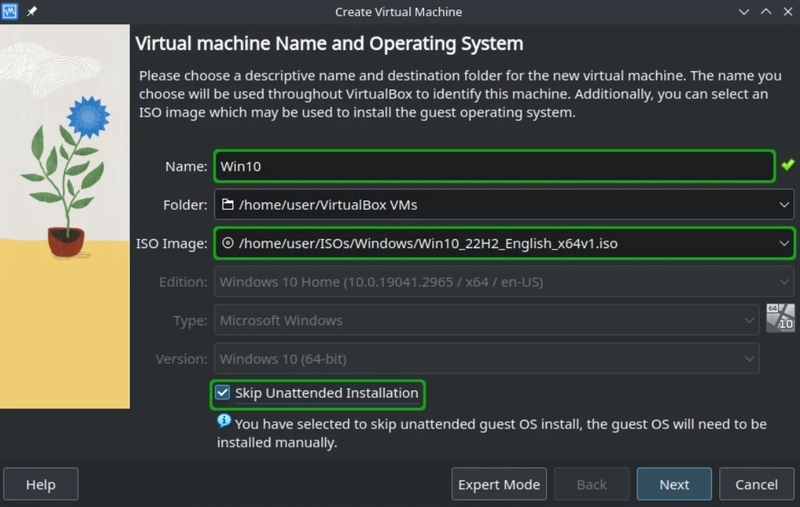
Bước 3: Với các phiên bản VirtualBox mới, phần mềm có thể hỗ trợ Unattended Installation để tự động hóa một số bước cài đặt. Nếu muốn tự cài thủ công như trên máy thật, bạn có thể bỏ chọn mục này để tự thiết lập ngôn ngữ, phân vùng, tài khoản và các tùy chọn khác trong quá trình cài hệ điều hành.
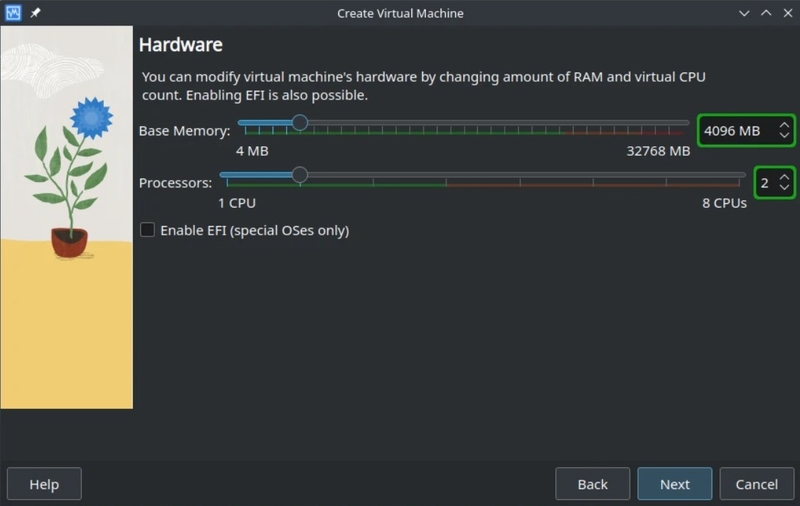
Bước 4: Ở phần cấu hình phần cứng, chọn dung lượng RAM và số nhân CPU phù hợp. Không nên cấp quá nhiều tài nguyên cho máy ảo vì máy thật vẫn cần RAM và CPU để hoạt động ổn định. Với nhu cầu cơ bản, bạn có thể cấp khoảng 2GB - 4GB RAM cho Linux nhẹ và từ 4GB RAM trở lên nếu cài Windows.
Bước 5: Chọn tạo ổ cứng ảo mới, thường dùng định dạng mặc định của VirtualBox. Sau đó, thiết lập dung lượng lưu trữ theo nhu cầu, ví dụ 30GB - 50GB cho Ubuntu hoặc nhiều hơn nếu cài Windows và phần mềm nặng. Nên lưu máy ảo ở ổ còn nhiều dung lượng trống, ưu tiên SSD để máy chạy mượt hơn.
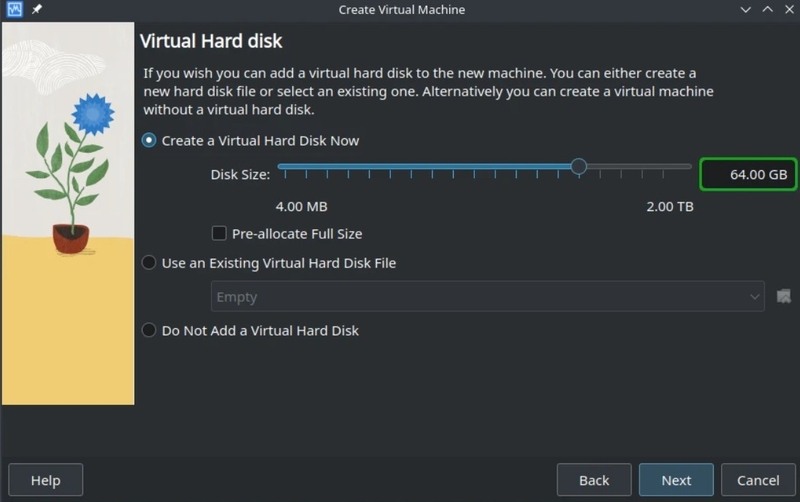
Bước 6: Trước khi hoàn tất, kiểm tra lại tên máy ảo, file ISO, RAM, CPU và dung lượng ổ cứng ảo. Nếu cần chỉnh thêm mạng, màn hình, USB hoặc thư mục chia sẻ, bạn có thể chọn máy ảo vừa tạo rồi vào Settings để cấu hình lại.
Bước 7: Bấm vào máy ảo trong danh sách, sau đó nhấn Start. Máy ảo sẽ khởi động từ file ISO đã chọn và hiển thị màn hình cài đặt hệ điều hành.
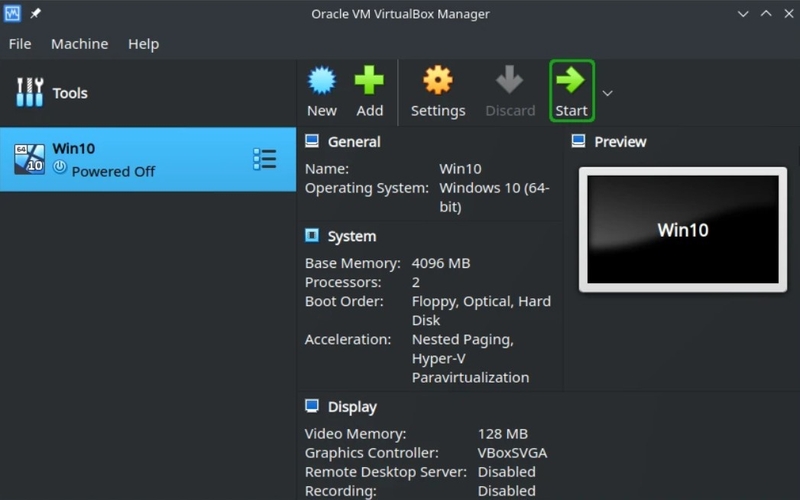
Bước 8: Thực hiện các bước cài đặt theo hướng dẫn trên màn hình. Sau khi cài xong, máy ảo có thể hoạt động như một máy tính riêng để bạn cài phần mềm, học lập trình, test ứng dụng hoặc thử nghiệm hệ điều hành mới.
Bằng VMware
Để tạo máy ảo trên Win bằng VMware, trước tiên bạn nên tải và cài VMware Workstation Pro từ trang chính thức của VMware/Broadcom. Sau đó, chuẩn bị sẵn file ISO của hệ điều hành muốn cài, chẳng hạn Windows, Ubuntu, Linux Mint hay Debian, rồi thực hiện theo các bước dưới đây:
Bước 1: Mở VMware Workstation Pro trên máy tính Windows. Tại giao diện chính, chọn Create a New Virtual Machine để bắt đầu tạo máy ảo mới.
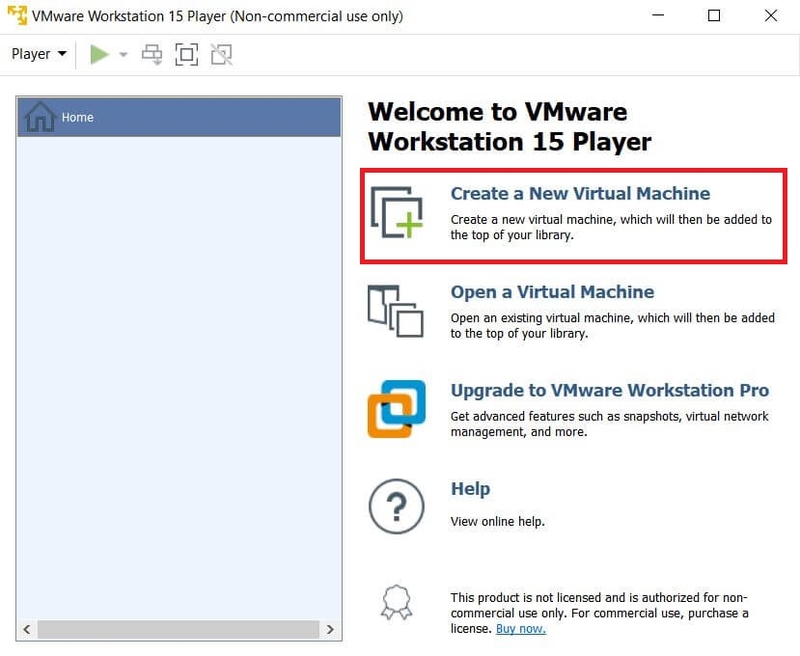
Bước 2: Ở cửa sổ New Virtual Machine Wizard, chọn Typical nếu muốn VMware tự đề xuất cấu hình cơ bản. Với người dùng cần tùy chỉnh sâu hơn về phần cứng, chuẩn BIOS/UEFI, loại ổ đĩa hay khả năng tương thích, có thể bấm vào Custom.
Bước 3: Tại mục cài đặt hệ điều hành, chọn Installer disc image file (iso), sau đó nhấn Browse và trỏ đến file ISO đã tải về. VMware có thể tự nhận diện hệ điều hành trong file ISO để thiết lập cấu hình phù hợp.
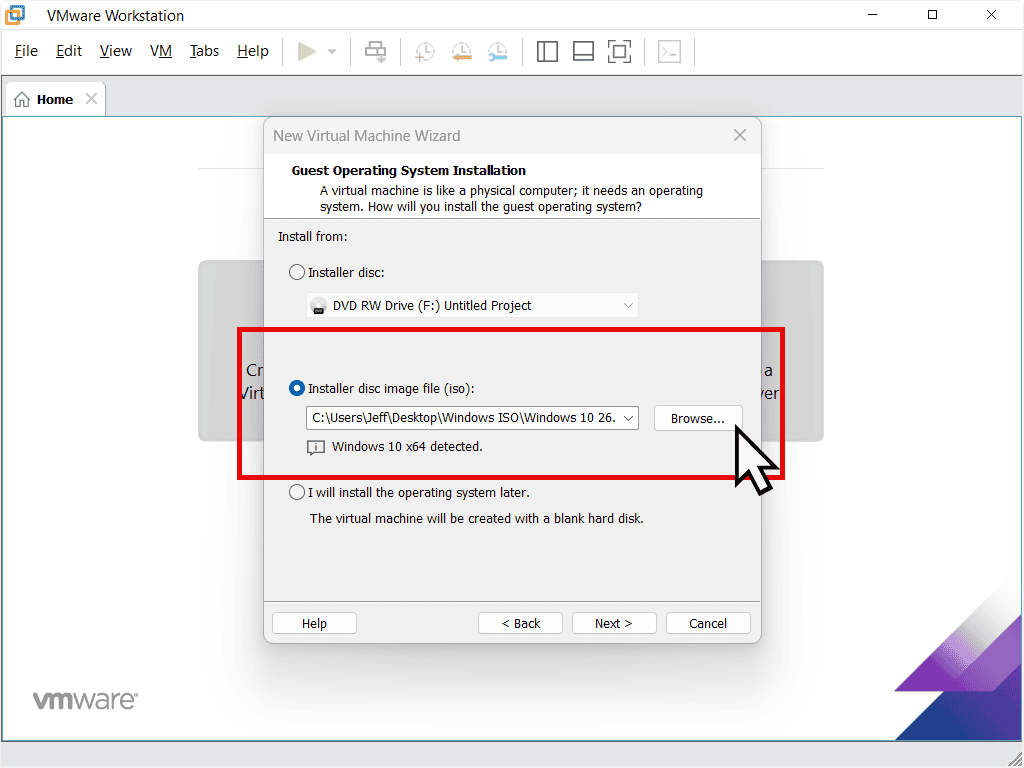
Bước 4: Nếu VMware không tự nhận diện được file ISO, bạn cần chọn thủ công hệ điều hành sẽ cài, chẳng hạn Microsoft Windows, Linux, Ubuntu, Debian hoặc phiên bản tương ứng. Việc chọn đúng hệ điều hành sẽ giúp VMware tối ưu cấu hình máy ảo tốt hơn.
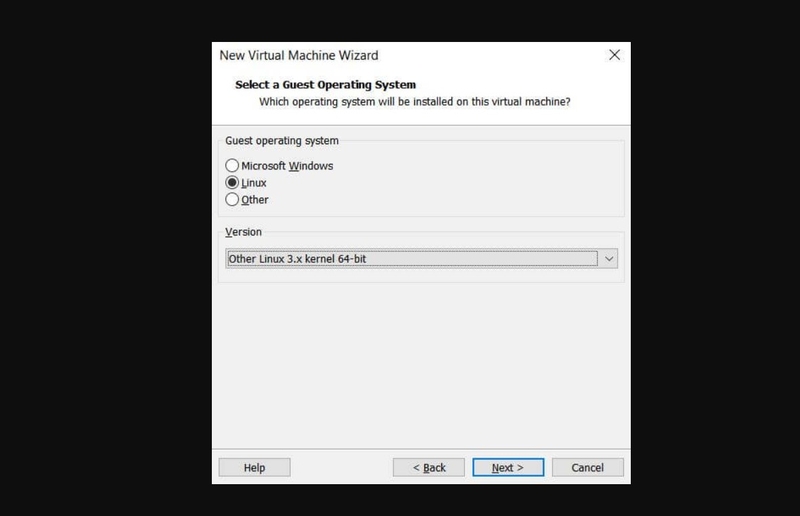
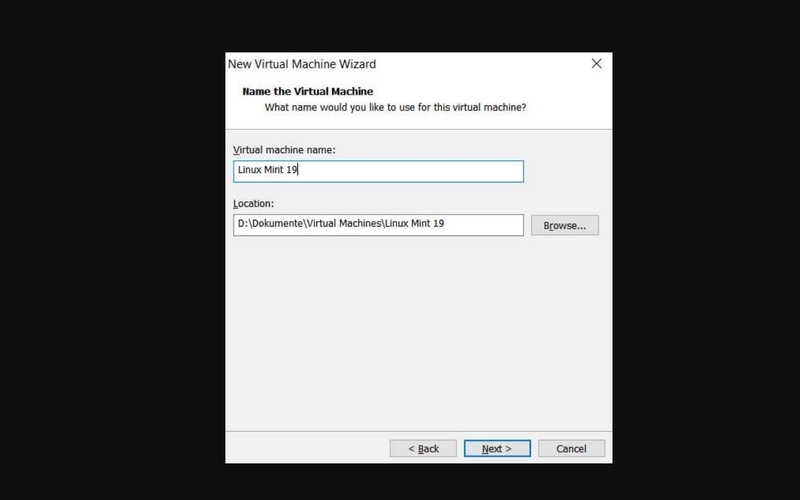
Bước 5: Nhập tên máy ảo để dễ quản lý, ví dụ “Ubuntu Test”, “Windows 10 VM” hoặc “Linux Lab”. Tiếp theo, chọn thư mục lưu máy ảo trên ổ cứng. Nên lưu ở ổ SSD và phân vùng còn nhiều dung lượng trống.
Bước 6: Chọn dung lượng ổ cứng ảo theo nhu cầu sử dụng. Với Linux nhẹ, bạn có thể đặt khoảng 30GB - 50GB. Nếu cài Windows hoặc dự định cài thêm nhiều phần mềm, nên chọn từ 60GB trở lên.
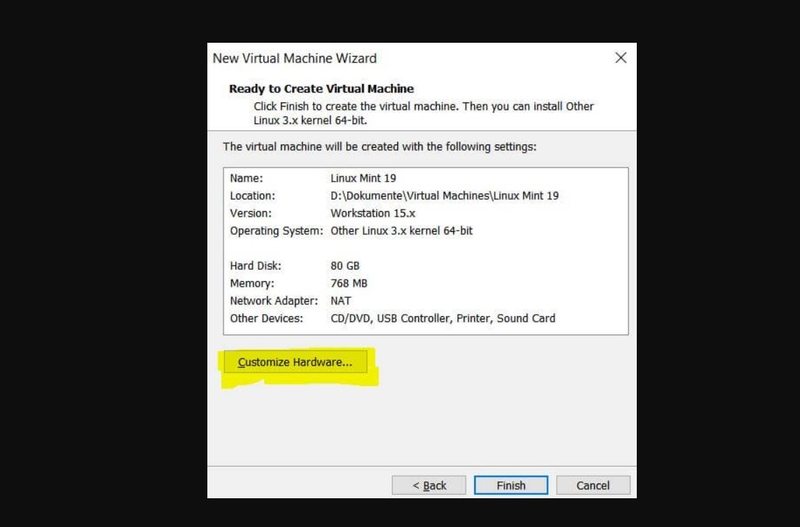
Bước 7: Trước khi hoàn tất, chọn Customize Hardware để điều chỉnh tài nguyên cho máy ảo. Với nhu cầu cơ bản, có thể cấp 2GB - 4GB RAM cho Linux và từ 4GB RAM trở lên cho Windows. CPU có thể đặt 2 nhân hoặc nhiều hơn tùy cấu hình máy thật, nhưng không nên cấp quá nhiều để tránh làm chậm hệ thống chính.
Bước 8: Sau khi thiết lập xong, kiểm tra lại tên máy ảo, hệ điều hành, file ISO, RAM, CPU và dung lượng ổ cứng. Nếu thông tin đã đúng, bấm Finish để VMware tạo máy ảo mới.
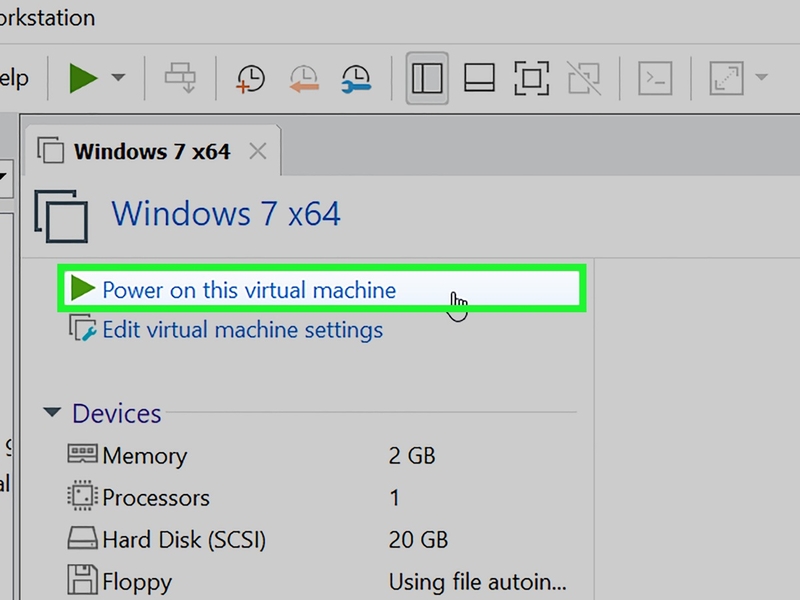
Bước 9: Chọn máy ảo vừa tạo trong danh sách, sau đó nhấn Power on this virtual machine. Máy ảo sẽ khởi động từ file ISO và chuyển vào màn hình cài đặt hệ điều hành.
Bước 10: Thực hiện các bước cài đặt giống như trên máy tính thật, bao gồm chọn ngôn ngữ, phân vùng, tạo tài khoản và đặt mật khẩu. Sau khi cài xong, bạn có thể sử dụng máy ảo để học tập, test phần mềm, thử nghiệm hệ điều hành hoặc tạo môi trường làm việc riêng.
Lỗi thường gặp khi tạo máy ảo trên Win 10
Trong quá trình tạo máy ảo trên Win 10, bạn có thể gặp một số lỗi liên quan đến Hyper-V, cấu hình phần cứng, mạng và file cài đặt. Dưới đây là các lỗi phổ biến cùng cách xử lý nhanh:
- Không bật được Hyper-V: Thường do dùng Windows 10 Home, CPU không hỗ trợ ảo hóa hoặc chưa bật Virtualization trong BIOS/UEFI. Bạn nên kiểm tra phiên bản Windows và bật Intel VT-x, AMD-V hoặc SVM Mode nếu máy hỗ trợ.
- Máy ảo chạy chậm: Nguyên nhân có thể do thiếu RAM, dùng HDD, mở nhiều ứng dụng nền hoặc cấp tài nguyên chưa hợp lý. Hãy tăng RAM vừa đủ, lưu máy ảo trên SSD và tắt bớt ứng dụng không cần thiết.
- Máy ảo không có Internet: Kiểm tra lại Virtual Switch trên Hyper-V, NAT hoặc Bridged Adapter trên VirtualBox, VMware. Đồng thời, hãy đảm bảo máy thật vẫn kết nối mạng bình thường.
- Không boot được file ISO: Có thể do file ISO lỗi, chọn sai thứ tự boot hoặc cấu hình máy ảo chưa đúng. Bạn nên tải lại ISO từ nguồn chính thức và kiểm tra lại thiết lập boot.
- Xung đột phần mềm ảo hóa: Khi cài nhiều công cụ như Hyper-V, VirtualBox và VMware trên cùng một máy, có thể phát sinh lỗi tương thích. Nên cập nhật phần mềm lên bản mới nhất và ưu tiên dùng một công cụ chính.
Tạm kết
Trên đây là các cách tạo máy ảo trên Win 10 bằng Hyper-V, VirtualBox và VMware mà bạn có thể tham khảo. Trước khi cài đặt, bạn nên kiểm tra phiên bản Windows, cấu hình máy tính và mục đích sử dụng để chọn phần mềm phù hợp nhất, từ đó giúp quá trình tạo máy ảo diễn ra ổn định, hạn chế lỗi phát sinh. Chúc bạn thành công!
Nếu bạn thường xuyên làm việc, lập trình hay test phần mềm, một chiếc laptop hoặc PC có cấu hình ổn định sẽ hỗ trợ quá trình sử dụng của bạn trở nên mượt mà hơn. Tại FPT Shop, bạn có thể tham khảo nhiều mẫu sản phẩm phù hợp cho nhu cầu học IT, làm văn phòng, chạy máy ảo và xử lý đa nhiệm hằng ngày. Đừng bỏ lỡ!
Xem thêm:
:quality(75)/aluminium_os_2_a6099842bb.png)
:quality(75)/Ubuntu_22_04_LTS_01_60d3b6c45e.jpg)
:quality(75)/Nix_OS_01_320286c7ce.jpg)
:quality(75)/ntfs_la_gi_6_b34620d2d7.jpg)
:quality(75)/phan_mem_tao_may_ao_tot_nhat_tren_windows_thumb_917449dae8.png)
:quality(75)/Cover_011e872395.jpg)


