:quality(75)/estore-v2/img/fptshop-logo.png)
:quality(75)/2018_12_4_636795424876340000_huong-dan-tao-va-chia-se-video-tren-iphone-ipad-hoac-ipod-touch-5.jpg)
:quality(75)/2018_4_23_636600914444940034_12_9a2b8b6102.jpg)
Hướng dẫn tạo và chia sẻ video trên iPhone, iPad hoặc iPod touch
Bạn có thể sử dụng ứng dụng Clips để quay, ghép video và hơn thế nữa, sau đó chia sẻ nội dung của bạn với bạn bè hoặc đăng tải lên tài khoản mạng xã hội của mình.
Ứng dụng Clips không chỉ cho phép quay video mà còn hỗ trợ người dùng thêm các hiệu ứng động vào video trong quá trình quay. Ngoài ra, bạn hoàn toàn có thể ghép nhiều video clip và ảnh tĩnh để tạo một video mới thú vị hơn, sau đó thêm các hiệu ứng yêu thích cùng biểu tượng cảm xúc và lồng nhạc.
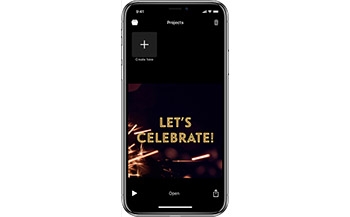
Để quay một video clip mới
1. Mở ứng dụng Clips.
2. Nhấn biểu tượng Dự án ở góc trên bên trái màn hình, sau đó nhấp biểu tượng dấu cộng.
3. Để bắt đầu quay, hãy giữ nút màu đỏ chính giữa màn hình.
4. Để dừng quá trình ghi hình, nhấn lại vào nút đỏ một lần nữa, sau đó tìm clip mới quay trong dòng thời gian ở dưới màn hình.
Để xem các clip đã quay, chạm vào một clip trong dòng thời gian, sau đó nhấn nút phát.
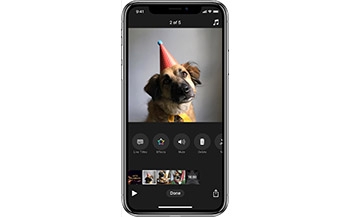
Thêm các clip khác nhau vào một video
Bạn có thể tiếp tục quay các clip mới và sau đó kết hợp nhiều clip lại để tạo thành một video. Khi bạn thêm clip vào video, clip mới sẽ xuất hiện sau clip trước đó trong dòng thời gian. Khi bạn phát lại video, video sẽ phát tất cả các clip theo thứ tự chúng xuất hiện trong dòng thời gian.
Bạn cũng có thể thêm ảnh và video hiện có từ thư viện của mình bằng các bước sau:
1. Tìm tới mục Thư viện trong ứng dụng Clips.
2. Nhấn vào ảnh hoặc video hiện có.
3. Giữ nút ghi hình (màu đỏ) khoảng thời gian bạn muốn ảnh hoặc video xuất hiện. Ví dụ: bạn chọn một ảnh và giữ nút màu đỏ trong ba giây, bức ảnh đó sẽ xuất hiện trong video của bạn trong ba giây. Và nếu bạn chọn một video hiện có trong thư viện của mình rồi giữ nút ghi hình trong năm giây, năm giây đầu tiên của video đó sẽ xuất hiện trong video mới của bạn.
4. Sau khi bạn thêm mới một clip, bạn có thể tiến hành sắp xếp lại hoặc xóa clip.
- Để sắp xếp lại clip, chạm và giữ một clip trong dòng thời gian, sau đó kéo clip sang trái hoặc phải.
- Để xóa một clip khỏi video, chọn clip đó trên dòng thời gian, sau đó nhấn biểu tượng thùng rác. Hoặc kéo clip về phía trên cùng của màn hình.
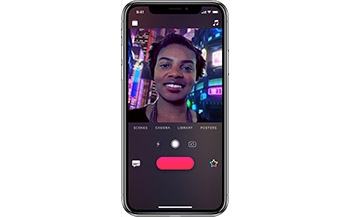
Chia sẻ video
1. Đầu tiên, hãy nhấn vào biểu tượng dự án ở góc trên bên trái và tìm tới video bạn muốn chia sẻ.
2. Nếu bạn không nhìn thấy hình ảnh bạn muốn, hãy vuốt sang trái để xem thêm các dự án video mà bạn đã tạo. Sau đó, nhấn vào một video để mở nó.
3. Nhấn biểu tượng chia sẻ, sau đó chọn phương tiện bạn muốn dùng để chia sẻ. Ngoài các phương tiện chia sẻ thông thường, Clips cũng có Chia sẻ thông minh – tính năng lọc đề xuất người nhận nếu họ trực tiếp xuất hiện trong video hoặc là người bạn thường xuyên nói chuyện cùng bạn. Chỉ cần nhấn vào ảnh của bạn bè của bạn xuất hiện với biểu tượng Tin nhắn.
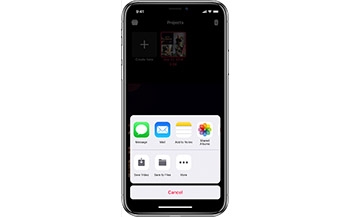
Xóa dự án video bạn đã tạo
1. Nhấn vào biểu tượng dự án ở góc trên bên trái.
2. Chọn dự án bạn muốn xóa.
3. Nhấn vào biểu tượng thùng rác.


