:quality(75)/estore-v2/img/fptshop-logo.png)
![[Hướng dẫn] Tắt “biểu tượng số màu đỏ” trên các ứng dụng của iPhone!](https://cdn2.fptshop.com.vn/unsafe/1920x0/filters:format(webp):quality(75)/2018_1_12_636513712358114405_Xoa-bo-icon-so-thong-bao-tren-ung-dung-iphone-cover.jpg)
[Hướng dẫn] Tắt “biểu tượng số màu đỏ” trên các ứng dụng của iPhone!
iPhone 17 series mang đến những nâng cấp toàn diện từ màn hình, camera, chip A19/A19 Pro mạnh mẽ, thiết kế bền bỉ, pin tốt nhất lịch sử. Đặt mua iPhone 17 ngay hôm nay để nhận ưu đãi trợ giá hấp dẫn cùng loạt quà tặng độc quyền chỉ có tại FPTShop.
Chắc hẳn “biểu tượng số màu đỏ” nhắc nhở lượng thông báo trong ứng dụng khiến nhiều người khó chịu. Bài viết này sẽ hướng dẫn bạn tắt tính năng này!
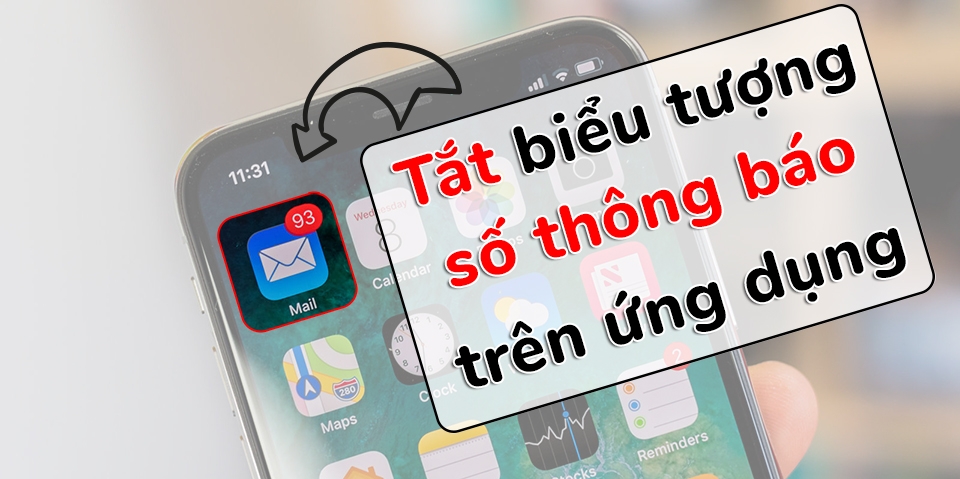
Biểu tượng số màu đỏ hiển thị trên các ứng dụng, Settings hoặc App Store trên iPhone, iPad để thông báo cho người dùng biết còn một số lượng các thông báo, tiến trình chưa được thực hiện. Những biểu tượng này được gọi là “Badge App Icon”.
Những biểu tượng này với những ứng dụng như Gmail, Messenger hay Facebook sẽ hiển thị rất nhiều. Đơn cử như ứng dụng Gmail có thể hiển thị con số hàng ngàn trên ứng dụng bằng màu đỏ nhìn rất khó chịu nếu như bạn có nhiều mail chưa đọc, đặc biệt là những mail rác. Nếu bạn không thích biểu tượng số màu đỏ khó chịu này hiển thị trên các ứng dụng này thì bài viết dưới đây sẽ hướng dẫn bạn cách rất đơn giản để tắt nó đi đấy.
Để tắt được chức năng này trên các ứng dụng mong muốn, các bạn làm theo các bước sau:
Bước 1: Từ ngoài màn hình chính, bạn hãy truy cập vào Settings, sau đó chọn vào Notifications.
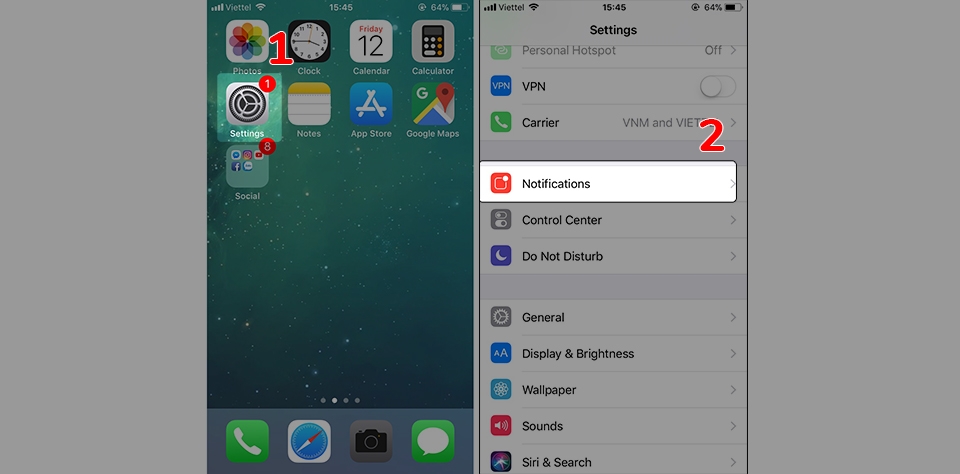
Bước 2: Ở đây bạn sẽ thấy tất cả các ứng dụng được cài đặt hoặc mặc định trên iPhone. Bạn muốn tắt biểu tượng số đỏ đó trên ứng dụng nào hãy chọn vào ứng dụng đó. Ở đây mình chọn ứng dụng Gmail.
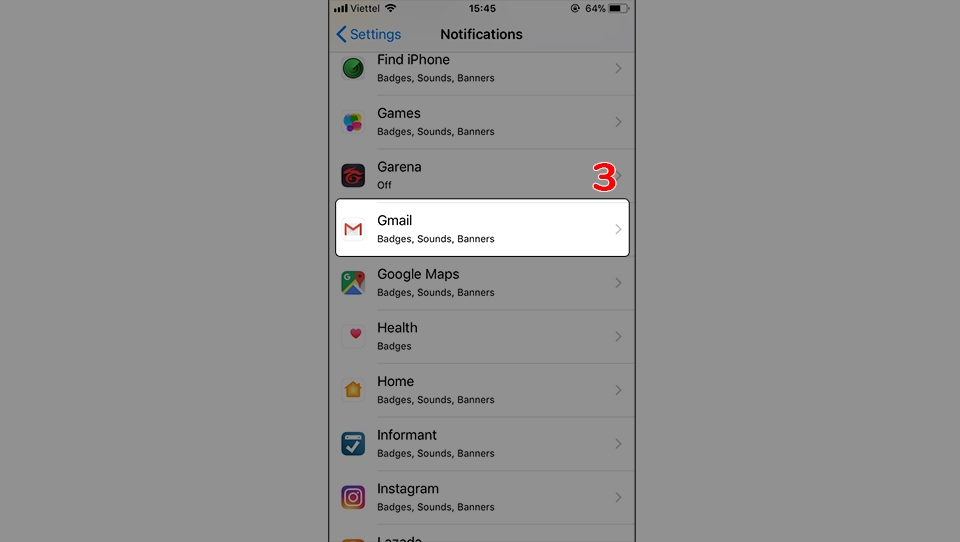
Bước 3: Ở mục “Badge App Icon”, hãy gạt sang trái để tắt chức năng này trên ứng dụng đi.
.jpg "Tắt biểu tượng số màu đỏ trên các ứng dụng của iPhone (Ảnh 4)")
Bước 4: Giờ hãy ra ngoài màn hình chính và kiểm tra đi nào. Biểu tượng số màu đỏ trên ứng dụng đó đã được tắt rồi đấy. Các thông báo mới về ứng dụng mà bạn mới tắt vẫn hiển thị thông báo bình thường, chỉ có biểu tượng số màu đỏ là ẩn đi thôi nên các bạn cứ yên tâm.
Bạn hãy tiến hành trên các ứng dụng khác tương tự, chỉ nên giữ lại trên những ứng dụng bạn hay sử dụng để cho giao diện iPhone được hài hòa hơn. Mong rằng thủ thuật này hữu ích với bạn, và đừng quên chia sẻ với bạn bè của mình nhé!
VuBeu


