:quality(75)/estore-v2/img/fptshop-logo.png)
:quality(75)/2016_10_19_636125144178233248_huong-dan-thay-doi-bieu-tuong-ung-dung-tren-macos.png)
Hướng dẫn thay đổi biểu tượng ứng dụng trên macOS
Đôi khi biểu tượng của những ứng dụng mà bạn vừa cài đặt khá khó nhìn, thiết kế không bắt mắt cũng như không đồng bộ với giao diện chung khiến bạn khó chịu. Do đó, Bài viết này sẽ hướng dẫn bạn thay đổi biểu tượng ứng dụng trên hệ điều hành macOS một cách dễ dàng, không tốn quá nhiều thời gian, mà lại giúp cho giao diện sử dụng trên máy của bạn trở nên đẹp hơn.
>>> 5 lý do bạn nên chọn mua smartphone Android
>>> OPPO R9s và R9s Plus chính thức ra mắt
Đầu tiên, bạn cần mở lên tấm hình có biểu tượng mình thích.

Bạn sẽ khoảnh vùng mà bạn muốn sử dụng làm biểu tượng trong tấm. Sau khi khoanh vùng, bạn chọn Edit > Copy hoặc nhấn tổ hợp phím Command + C để copy vùng ảnh.

Tiếp theo, bạn cần mở Finder, di chuyển đến thư mục Applications, nhấn chuột phải vào ứng dụng bạn muốn thay đổi biểu tượng và chọn Get Info.
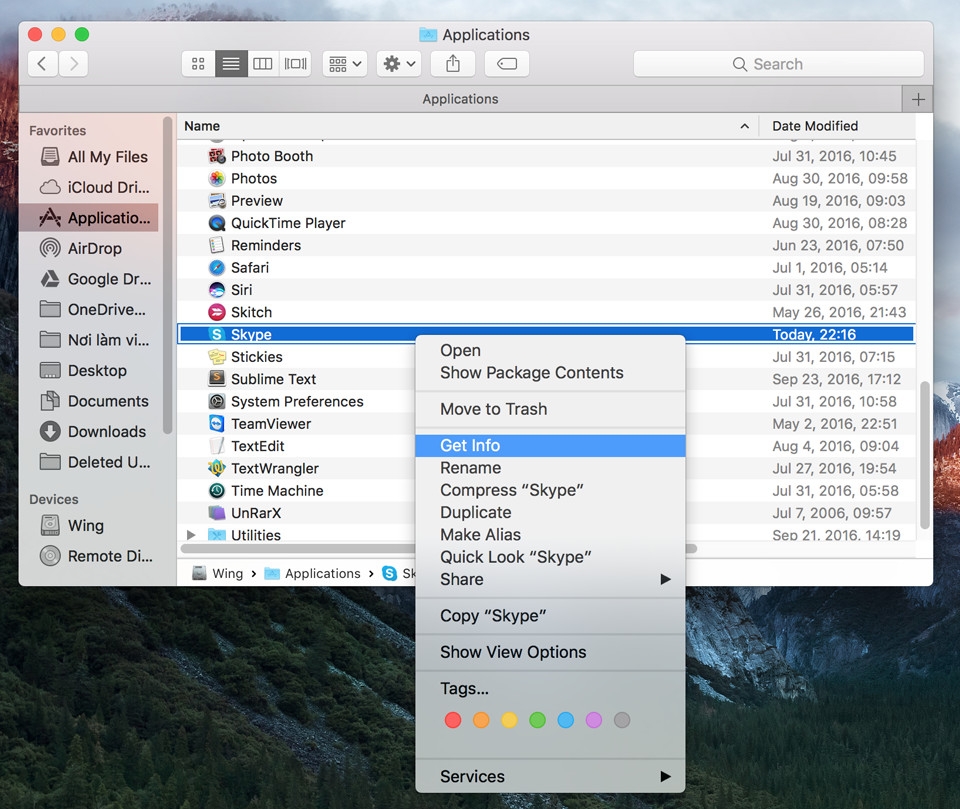
Lúc này, bạn nhấn 1 lần vào biểu tượng hiện tại của ứng dụng, khi đó xung quanh biểu tượng này sẽ xuất hiện viền xanh nhỏ để hiển thị rằng đang được chọn.
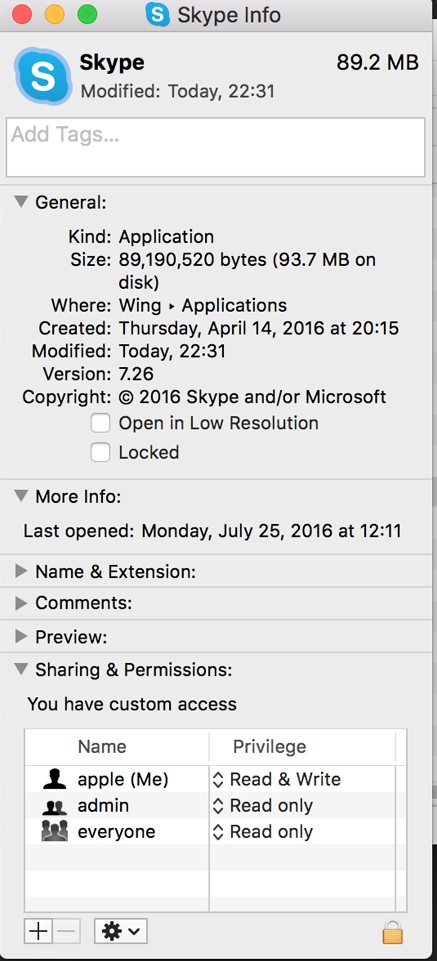
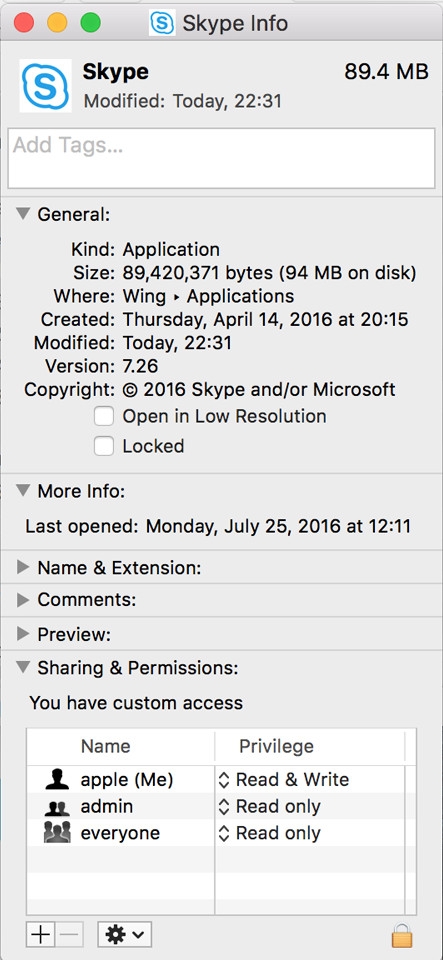
Bây giờ, bạn sẽ nhấn tổ hợp Command + V để hoàn tất việc thay đổi biểu tượng ứng dụng. Như vậy, quá trình thay đổi biểu tượng ứng dụng đã hoàn tất. Nếu bạn muốn trở về biểu tượng cũ, bạn chỉ việc nhấn Command + Z ngay sau khi thay đổi xong. Chúc bạn thực hiện thành công.
Nguyễn Nguyên
Theo: MUO


