:quality(75)/estore-v2/img/fptshop-logo.png)
:quality(75)/2022_11_19_638044472532867490_bia.jpg)
:quality(75)/2022_10_25_638023132113560881_rsz_1anh_dai_dien_7e9157a166.jpg)
Cách thay đổi bộ icon ứng dụng iPhone cực độc đáo
iPhone 17 series mang đến những nâng cấp toàn diện từ màn hình, camera, chip A19/A19 Pro mạnh mẽ, thiết kế bền bỉ, pin tốt nhất lịch sử. Đặt mua iPhone 17 ngay hôm nay để nhận ưu đãi trợ giá hấp dẫn cùng loạt quà tặng độc quyền chỉ có tại FPTShop.
Việc thay đổi bộ icon ứng dụng iPhone sẽ giúp chiếc máy của bạn được thổi thêm một làn gió mới, từ đó giúp bạn sẽ có hứng thú hơn trong quá trình sử dụng hằng ngày. Bài viết dưới đây, FPT Shop sẽ hướng dẫn bạn cách để thay đổi bộ icon ứng dụng iPhone siêu đơn giản. Cùng theo dõi nhé.
Hướng dẫn cách thay đổi icon ứng dụng iPhone
Bước 1: Ở bước chuẩn bị đầu tiên, bạn hãy truy cập vào App Store và tải về iPhone của bạn ứng dụng có tên là Next Icon.
Bước 2: Tiếp theo, bạn hãy truy cập vào ứng dụng Next Icon vừa tải xong, sẽ có một thông báo cấp quyền hiện lên, bạn hãy chọn vào Cho phép để thực hiện cấp quyền cho ứng dụng.
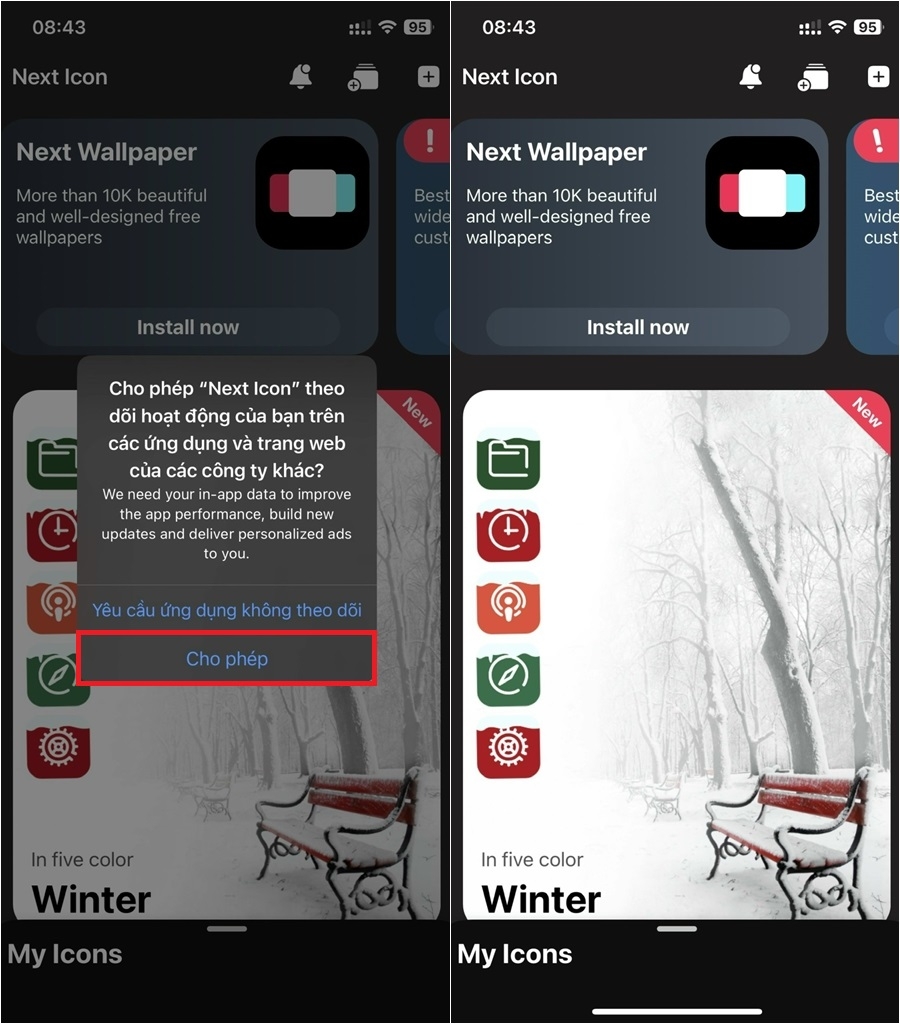
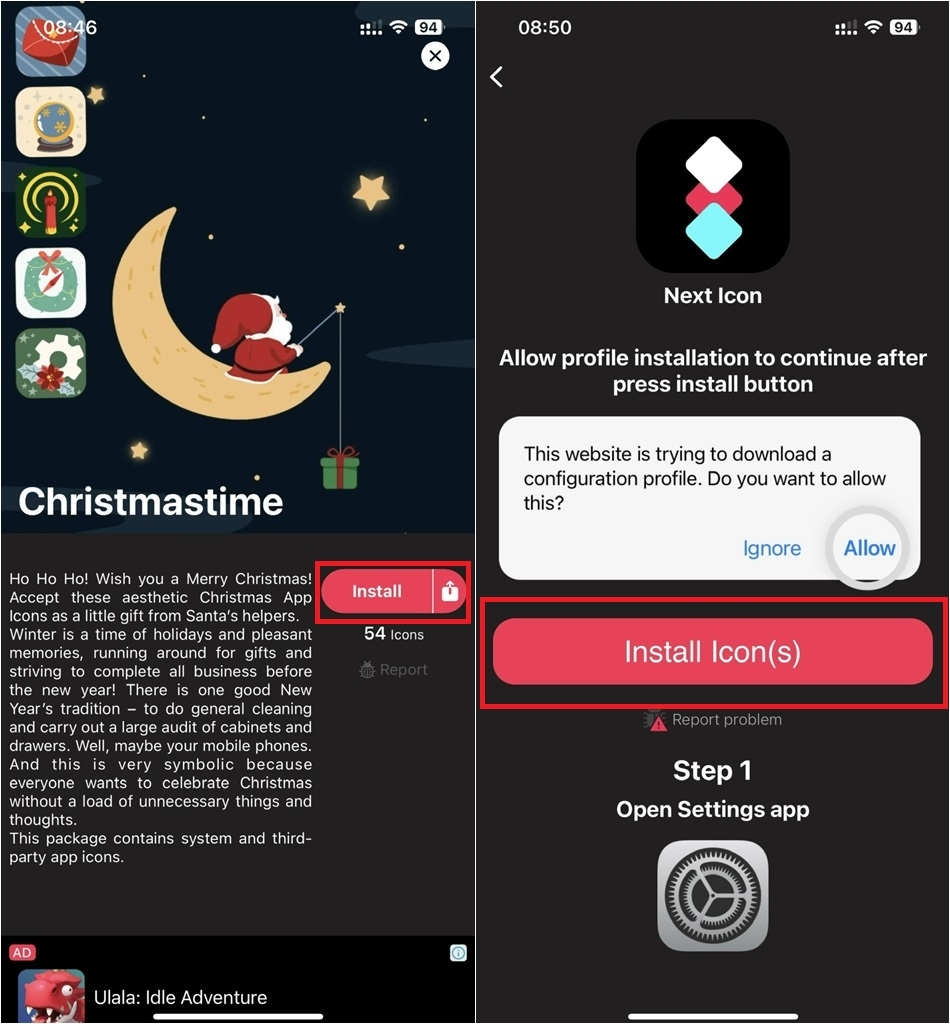
Bước 3: Tại giao diện chính của ứng dụng, bạn hãy chọn vào bộ icon mà bạn yêu thích > Chọn vào Install > Chọn tiếp vào Install Icon(s).
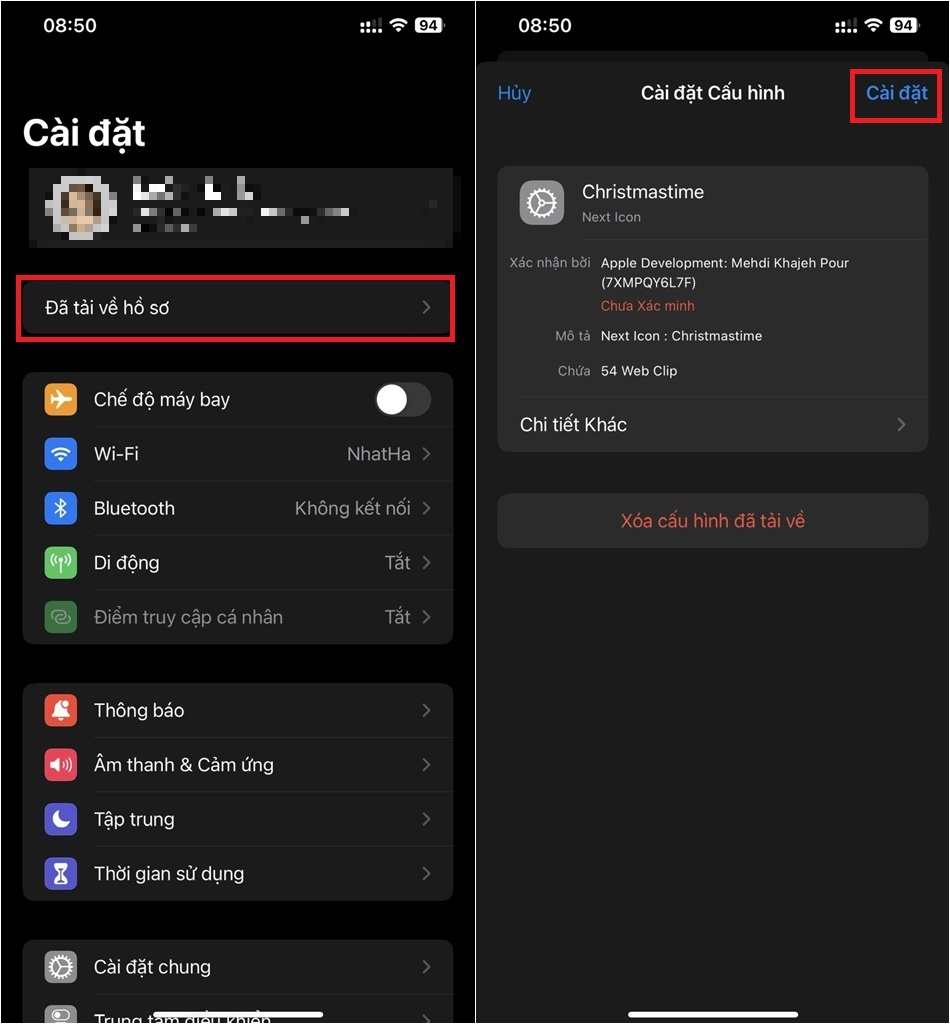
Bước 4: Tiếp đến, bạn hãy mở ứng dụng Cài đặt trên iPhone > Chọn vào mục Đã tải về hồ sơ > Chọn vào mục Cài đặt để tiến hành áp dụng bộ icon mà bạn vừa tải về.
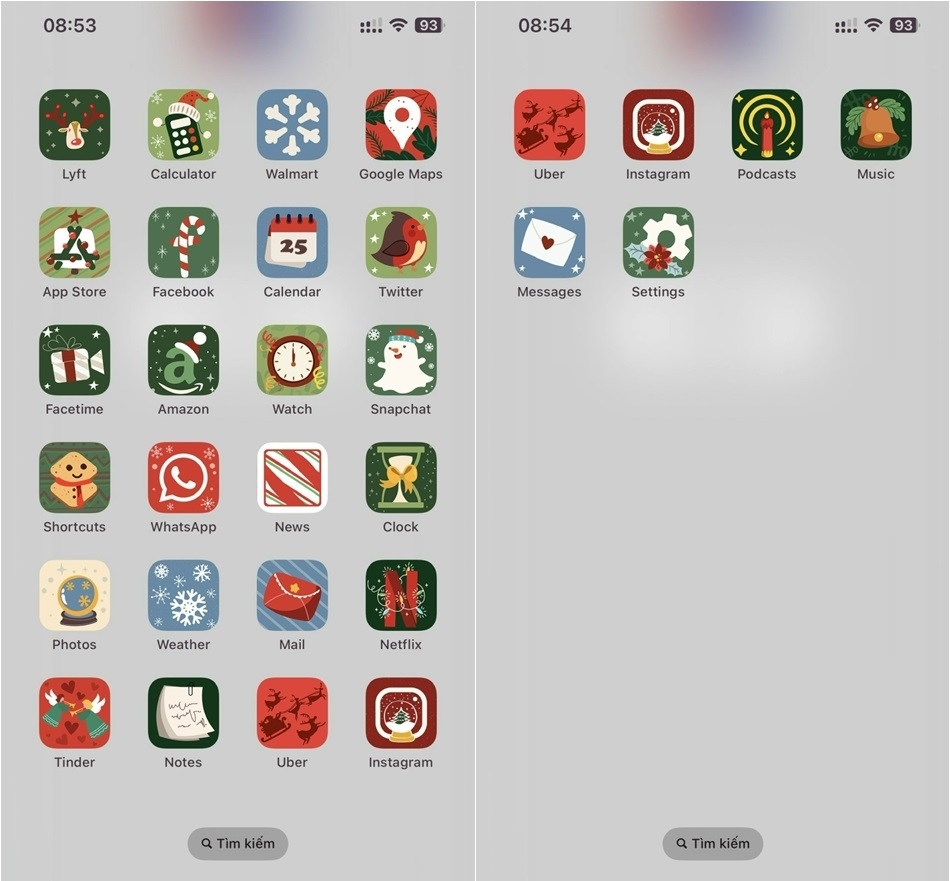
Sau khi đã cài đặt xong, bạn hãy trở lại màn hình chính của iPhone để xem thành quả nhé.
Cách xóa bộ icon ứng dụng trên iPhone
Khi bạn đã sử dụng chán bộ icon vừa cài và muốn xóa chúng để cài lại bộ icon mới, bạn thực hiện các bước sau đây:
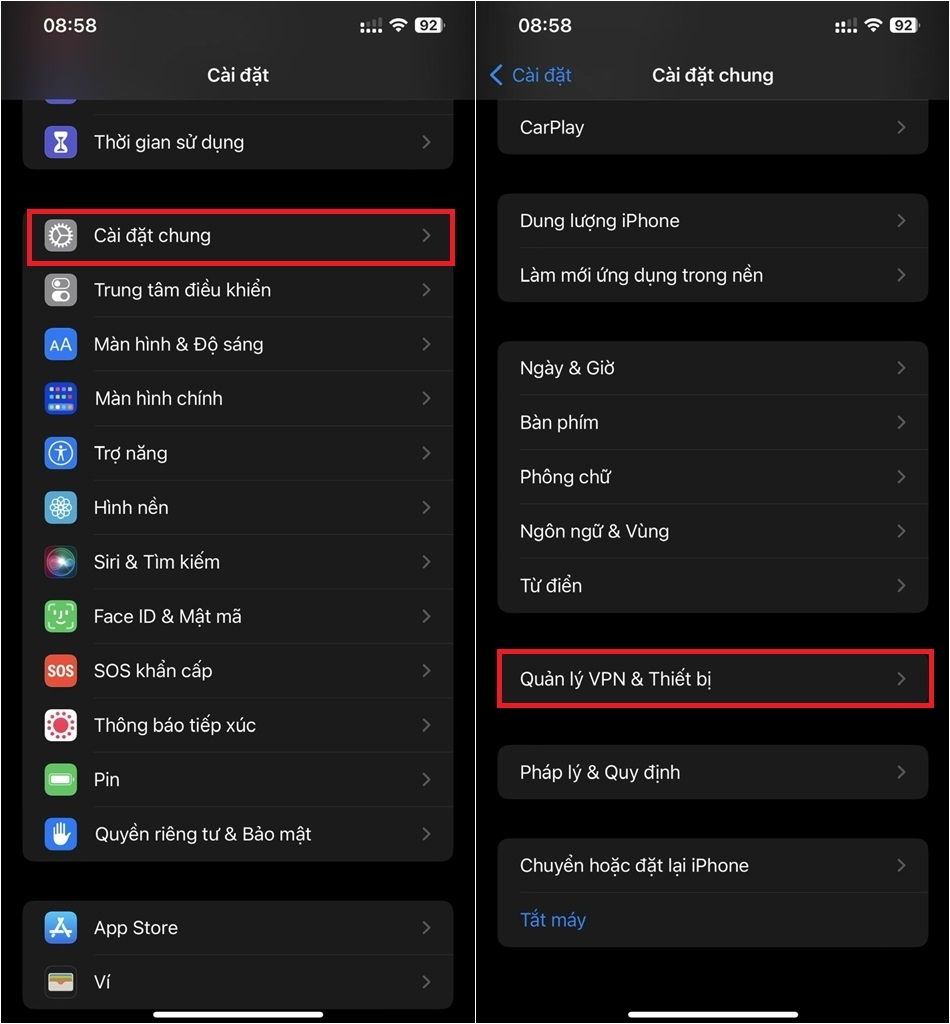
Bước 1: Bạn hãy mở ứng dụng Cài đặt trên iPhone > Chọn vào mục Cài đặt chung > Tìm và chọn vào mục Quản lý VPN và thiết bị.
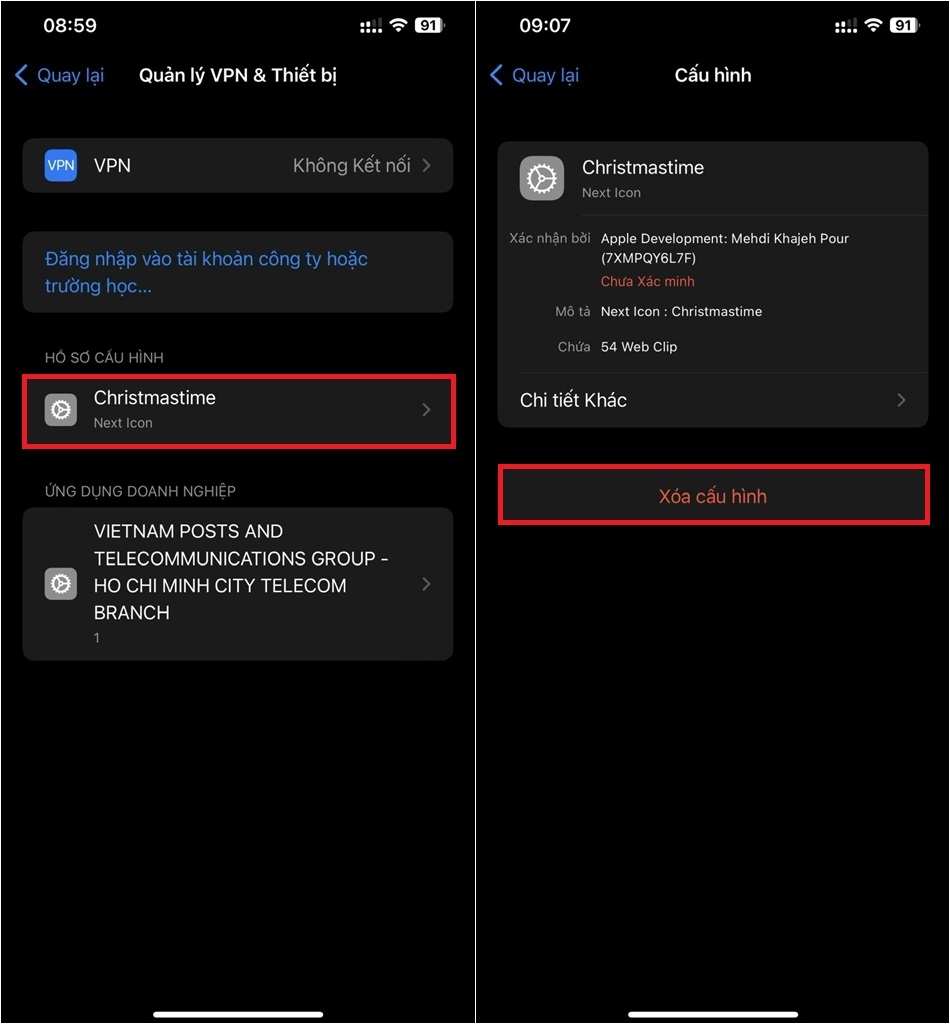
Bước 2: Tại mục Hồ sơ cấu hình, bạn hãy chọn vào bộ icon đã cài đặt > Chọn vào Xóa cấu hình là xong. Vậy là bạn đã hoàn tất việc xóa các icon đã cài đặt trước đó trên iPhone.
Tạm kết
Chỉ với một vài thao tác đơn giản trên đây là bạn đã có thể làm mới được iPhone của mình nhờ những bộ icon ứng dụng iPhone mới có tại app Next Icon. Hãy thử trải nghiệm và chia sẻ thủ thuật này đến người thân, bạn bè được biết nhé. FPT Shop chúc bạn thực hiện thành công và có được bộ icon ứng dụng iPhone như ý cho bản thân nhé!
Xem thêm:
- iPhone bị mất tiếng: Nguyên nhân và cách khắc phục
- Bỏ túi ngay cách đo SpO2 bằng iPhone cực tiện lợi
- iPhone 17 Pro 256GB – cấu hình mạnh mẽ, thiết kế sang trọng, rất hợp để “trang trí” thêm bằng icon đẹp mắt.
- iPhone 17 Pro Max 256GB – siêu phẩm cao cấp, sẽ càng nổi bật hơn khi được cá nhân hóa icon theo chủ đề riêng của bạn.


