:quality(75)/estore-v2/img/fptshop-logo.png)
:quality(75)/2021_3_18_637516556802867835_bia.jpg)
:quality(75)/2022_10_25_638023132113560881_rsz_1anh_dai_dien_7e9157a166.jpg)
Hướng dẫn thay đổi hình nền tự động trên iPhone siêu đơn giản
iPhone 17 series mang đến những nâng cấp toàn diện từ màn hình, camera, chip A19/A19 Pro mạnh mẽ, thiết kế bền bỉ, pin tốt nhất lịch sử. Đặt mua iPhone 17 ngay hôm nay để nhận ưu đãi trợ giá hấp dẫn cùng loạt quà tặng độc quyền chỉ có tại FPTShop.
Rất may là iOS 14 hỗ trợ ứng dụng Phím tắt khi cập nhật lên, mang lại cho người dùng iPhone nhiều trải nghiệm tuyệt vời. Hôm nay, FPT Shop sẽ hướng dẫn các bạn cách có thể thay đổi hình nền tự động thông qua ứng dụng Phím tắt có trên iPhone nhé.
Cách thay đổi hình nền tự động trên iPhone
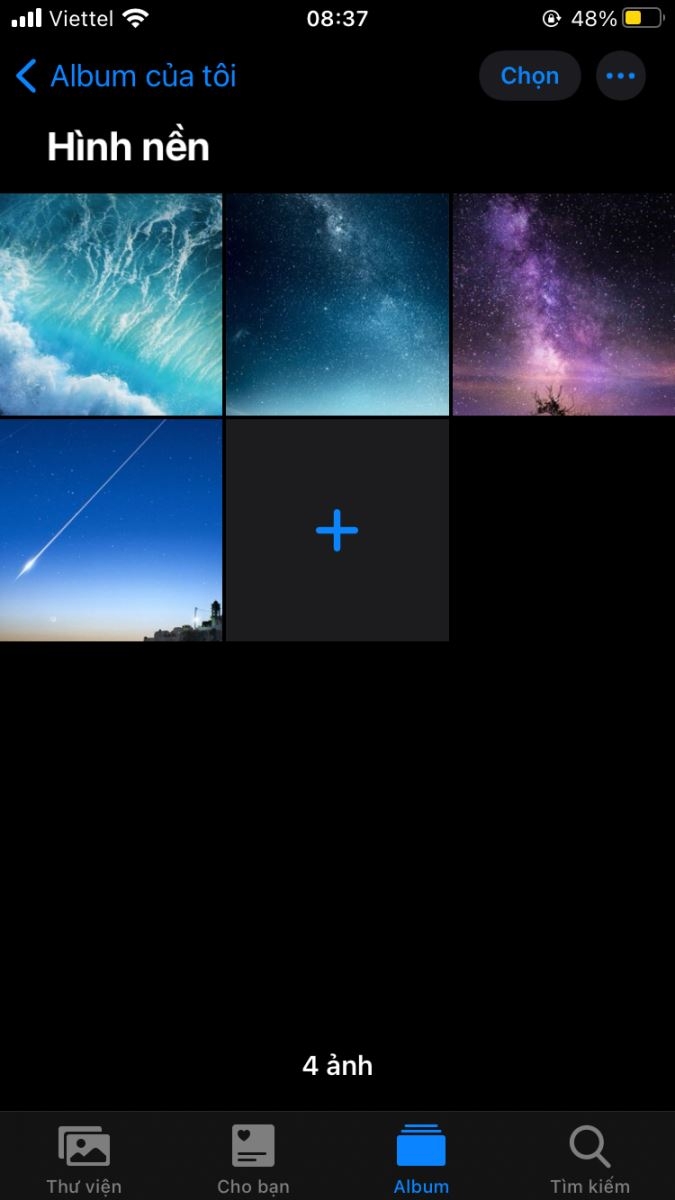
Bước 1: Đầu tiên, bạn hãy gộp tất cả các ảnh mà bạn muốn làm hình nền vào chung một album và đặt tên cho chúng. Trong ví dụ này, mình đặt tên album là Hình nền.
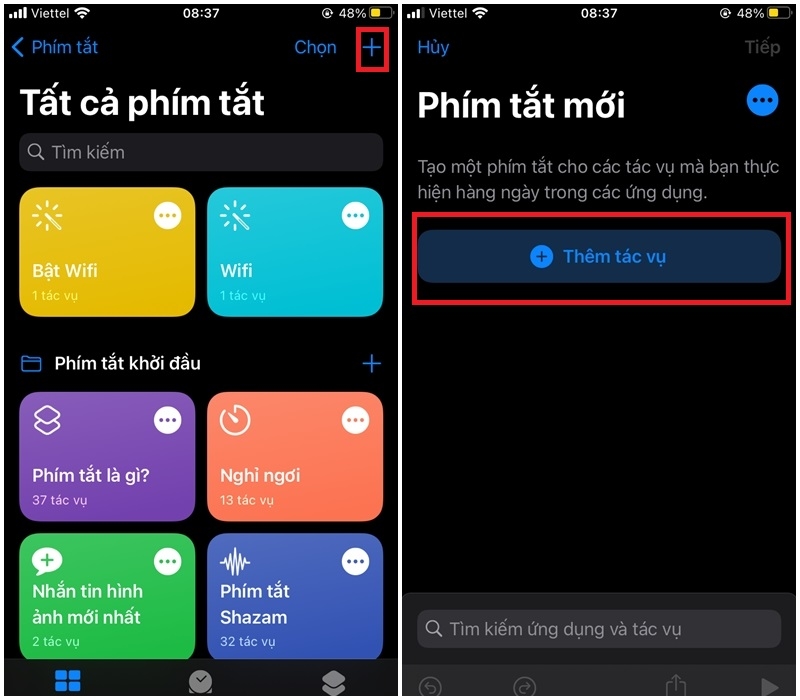
Bước 2: Trên màn hình chính của iPhone, bạn truy cập ứng dụng Phím tắt. Tại giao diện chính của ứng dụng, bạn chọn vào biểu tượng dấu cộng ở góc trên cùng bên phải > Chọn Thêm tác vụ.
Bước 3: Tại giao diện tìm kiếm ứng dụng và tác vụ, bạn hãy gõ và tìm kiếm từ khóa Tìm ảnh rồi nhấn vào tác vụ vừa tìm được.
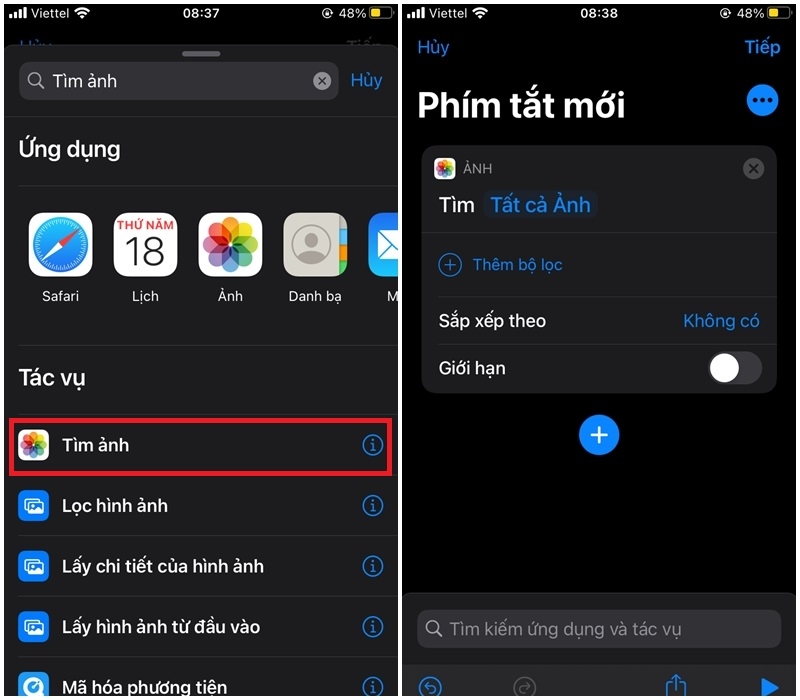
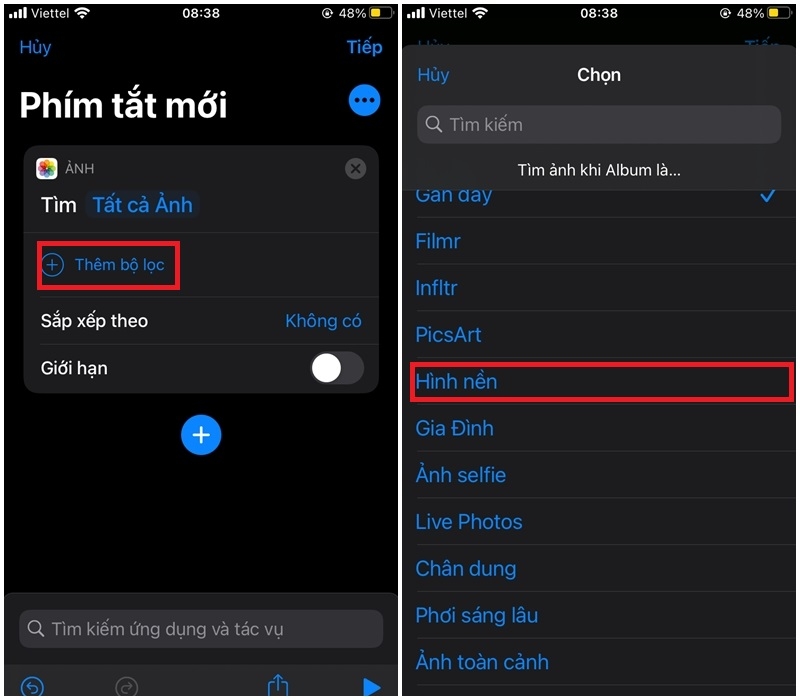
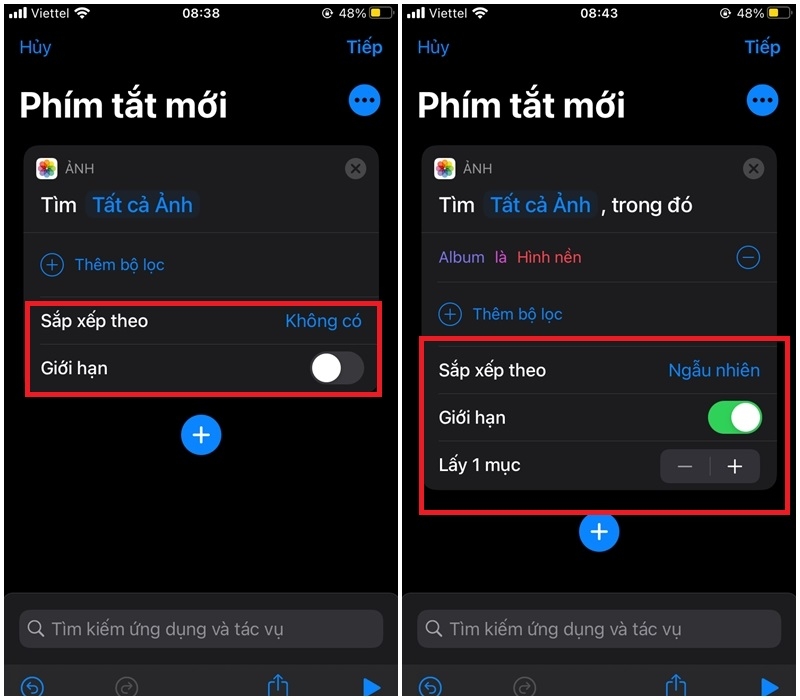
Sau đó bạn nhấn Thêm bộ lọc trong phần Phím tắt mới. Tại đây, bạn hãy chỉnh sửa các lựa chọn trong các mục sau đây:
- Mục Album ảnh: Đổi album mặc định là Gần đây thành album hình nền bạn đã chuẩn bị ở bước đầu tiên. Trong ví dụ này là Hình nền.
- Mục Sắp xếp theo: Đổi thành Ngẫu nhiên.
- Mục Giới hạn: Bật công tắt để kích hoạt > Chọn vào dấu trừ để chọn lấy 1 mục.
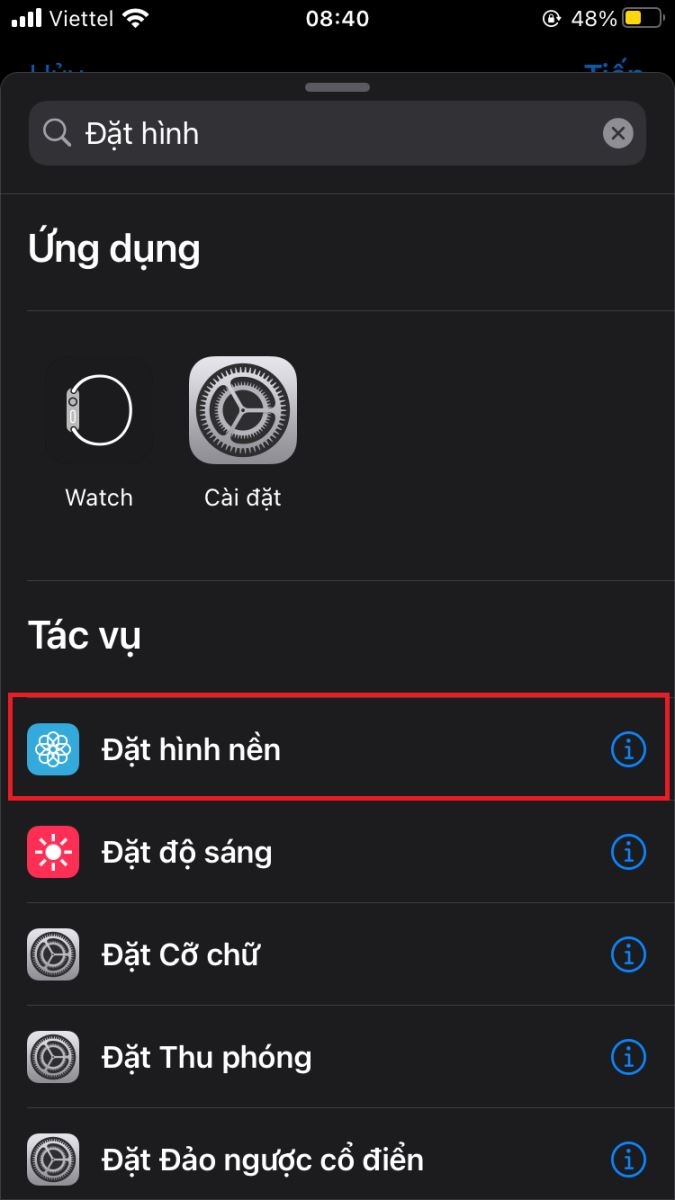
Bước 4: Bạn hãy nhấn vào dấu cộng rồi tìm tác vụ Đặt hình nền trên thanh tìm kiếm > chọn vào tác vụ vừa tìm được.
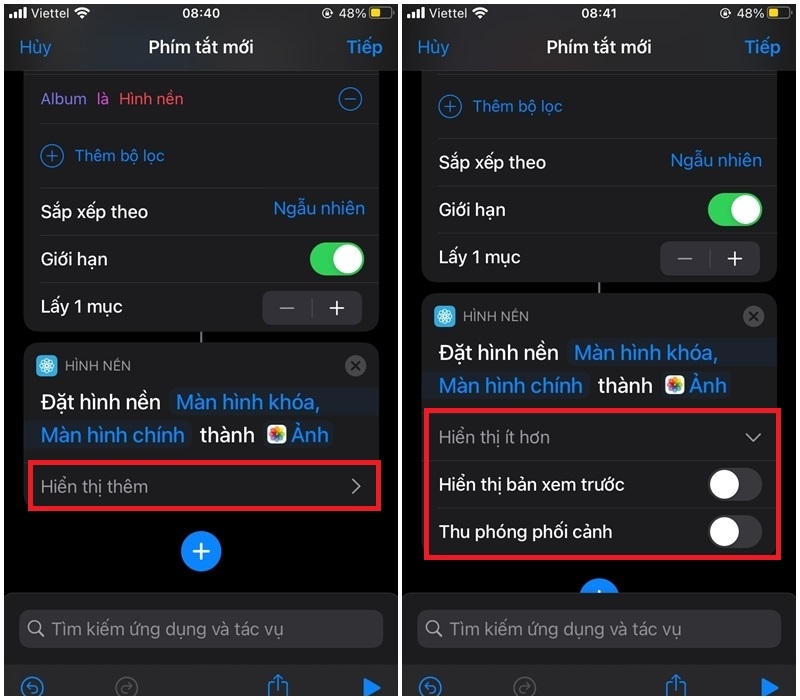
Lúc này, tại mục Hình nền, bạn hãy nhấn Hiển thị thêm > Tắt Hiển thị bản xem trước ( đây là thao tác bắt buộc) > nhấn nút Tiếp ở góc phải trên cùng màn hình.
Bước 5: Bạn hãy nhập tên cho phím tắt rồi nhấn Xong để lưu lại.

Bước 6: Quay lại về giao diện chính của Phím tắt > bạn nhấn chọn mục Tự động hóa > chọn Tạo mục tự động hóa cá nhân.
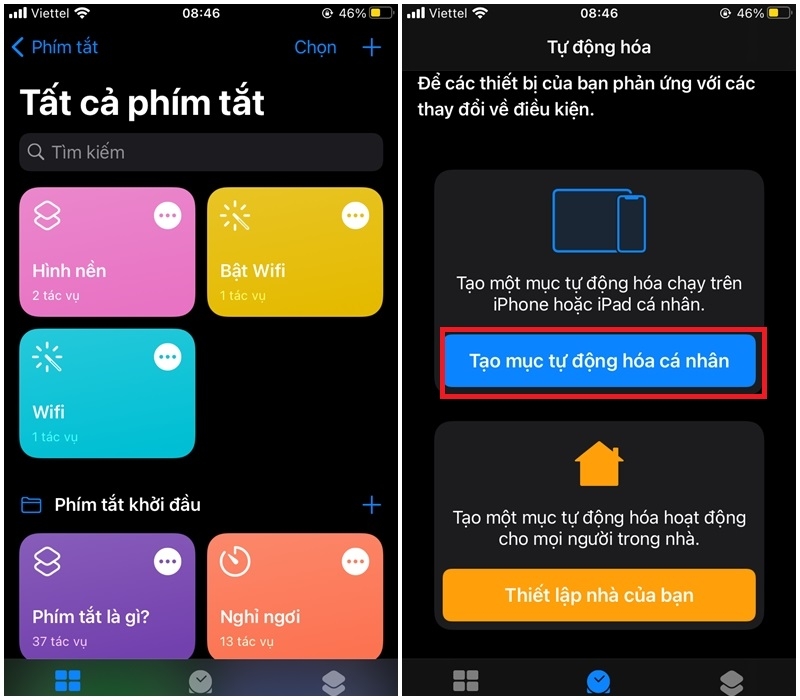
Tại đây, bạn sẽ thấy hàng loạt các thao tác tự động hóa mới > bạn hãy kéo xuống dưới cùng của mục này, chọn Bộ sạc > Nhấn nút Tiếp ở góc phải trên cùng để tiếp tục.

Bước 7: Bạn chọn Thêm tác vụ > Trên thanh tìm kiếm, gõ từ khóa Chạy phím tắt để tìm tác vụ > nhấn vào tác vụ vừa tìm được > nhấn Tiếp.

Tại mục Phím tắt, bạn hãy chọn phím tắt Hình nền vừa tạo.

Bước 8: Tại phần Hiển thị thêm, bạn hãy tắt mục Hỏi trước khi chạy để phím tắt thực hiện tự động. Vậy là xong. Kết quả bạn đạt được là iPhone sẽ tự động đổi hình nền mỗi khi bạn cắm sạc. Thật đơn giản phải không nào.

Hy vọng với những chia sẻ trên đây có thể giúp bạn tự động hóa trong việc thay đổi hình nền iPhone. FPT Shop chúc các bạn thực hiện thành công!


