:quality(75)/estore-v2/img/fptshop-logo.png)
:quality(75)/2022_10_3_638003807914429477_google-1.jpg)
:quality(75)/2022_10_25_638023119816655074_img_20221025_162552_c0bca5f0d8.jpg)
Hướng dẫn thay đổi hình nền ứng dụng Google Go cực đơn giản
Để không bị nhàm chán mỗi khi truy cập vào ứng dụng Google Go, bạn có thể thay đổi hình nền bằng những bức hình có sẵn trong điện thoại của mình. Thao tác này giúp giao diện trên ứng dụng trở nên bắt mắt và thu hút hơn. Cùng theo dõi bài viết sau để biết cách thực hiện nhé!
Video hướng dẫn thay đổi hình nền ứng dụng Google Go:
Hướng dẫn thay đổi hình nền ứng dụng Google Go
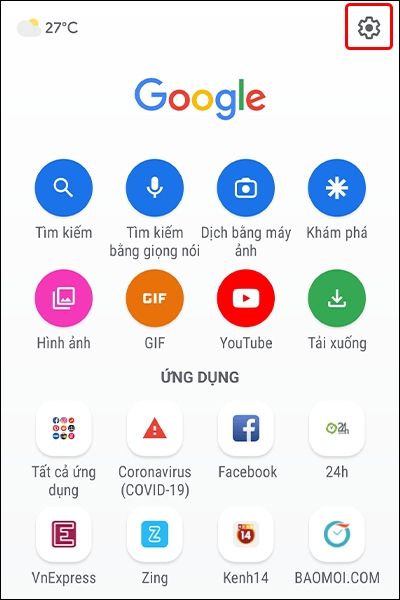
Bước 1: Truy cập vào ứng dụng Google Go → Nhấn vào biểu tượng Cài đặt.
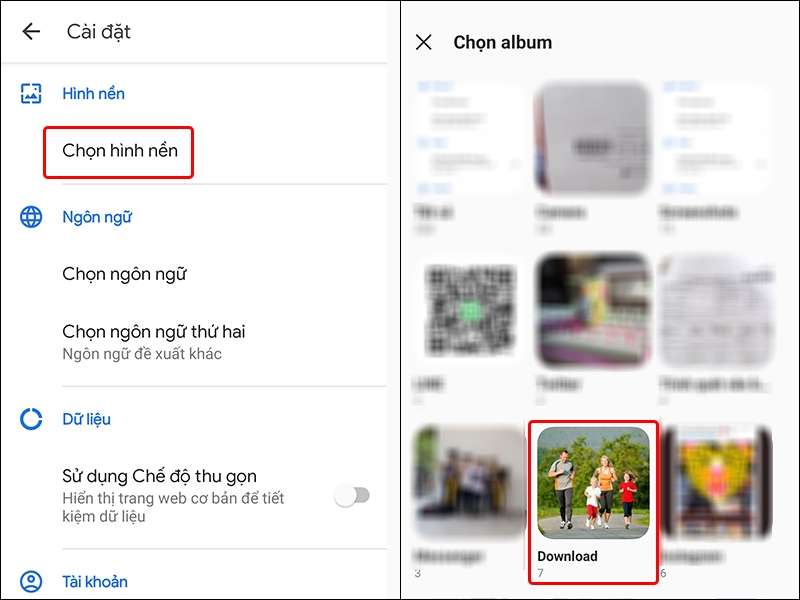
Bước 2: Tại mục Hình nền, bạn nhấn vào Chọn hình nền → Lựa chọn Thư mục chứa hình nền mà bạn muốn sử dụng.
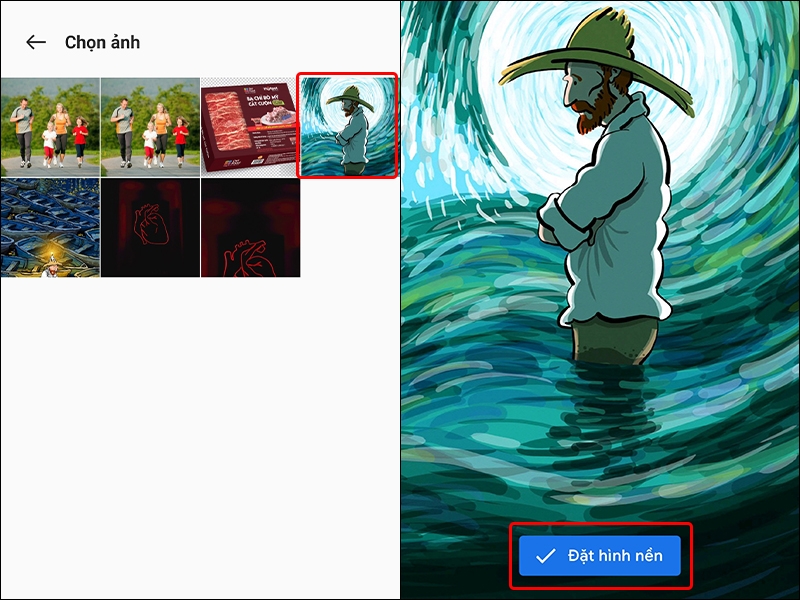
Bước 3: Nhấn vào Hình ảnh mà bạn muốn chọn → Chọn Đặt làm hình nền là xong.
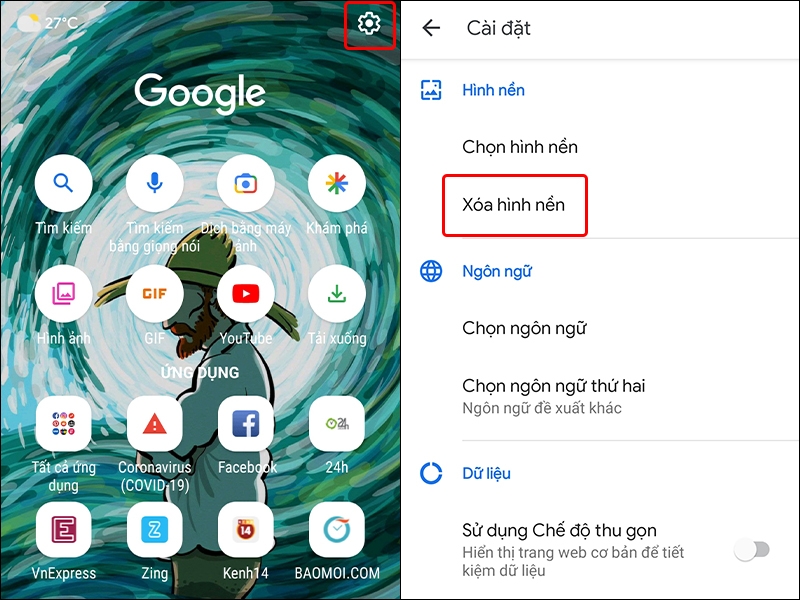
Bước 4: Nếu muốn xóa hình nền, bạn nhấn vào Cài đặt → Chọn Xóa hình nền để hoàn tất cài đặt.
Bài viết vừa rồi đã hướng dẫn bạn cách thay đổi hình nền Google Go trên điện thoại một cách đơn giản và nhanh chóng. Chúc các bạn thực hiện thành công!
Xem thêm:
:quality(75)/2022_9_29_638000451140696187_google-search-2022.jpg)
:quality(75)/2022_9_8_637982244075475026_g-1.jpg)
:quality(75)/2019_8_21_637019984011752308_google-go-fptshop.png)
:quality(75)/2022_9_29_638000413485491475_google-search-2023.jpg)


