:quality(75)/estore-v2/img/fptshop-logo.png)
:quality(75)/2019_1_4_636822356962194225_iphone-music.jpg)
:quality(75)/2018_4_20_636597804809495977_c15rwousaepikl_c2095c51f1.jpg)
Hướng dẫn thêm nhạc vào iPhone và phát nhạc khi không có kết nối mạng
Không phải lúc nào iPhone của bạn cũng luôn trong tình trạng kết nối mạng. Trong bài viết này, FPT Shop sẽ hướng dẫn cách để bạn thêm nhạc vào thư viện và thưởng thức âm nhạc khi không có kết nối mạng.
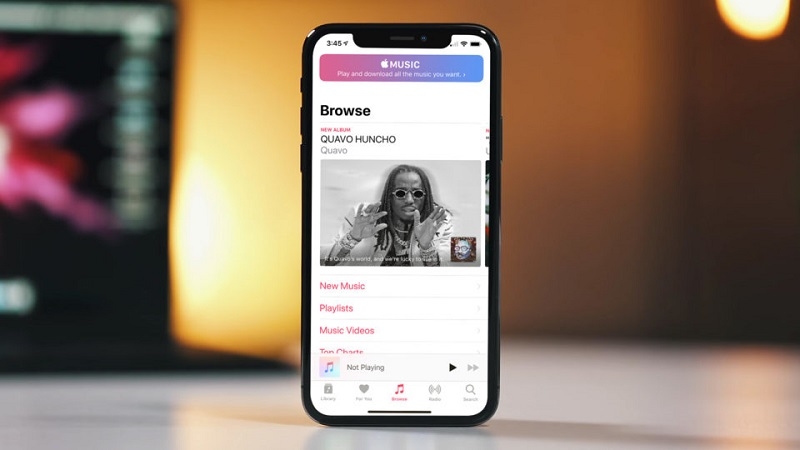
Thêm nhạc từ Apple Music vào thư viện của bạn
Bạn hãy thực hiện một trong các tác vụ sau:
- Chạm và giữ bài hát, album, danh sách phát hoặc video, sau đó nhấn vào Thêm vào Thư viện.
- Trong khi xem nội dung của album hoặc danh sách phát, nhấn vào Thêm để thêm album hoặc danh sách phát hoặc nhấn vào
 để thêm các bài hát riêng lẻ.
 - Trên màn hình Đang phát, nhấn vào biểu tượng .
Để xóa nhạc khỏi thư viện, hãy nhấn và giữ bài hát, album, danh sách phát hoặc video nhạc, sau đó chạm nhấn vào xóa khỏi Thư viện.
Trên các mẫu iPhone sử dụng cảm ứng lục 3D Touch, hãy nhấn vào album hoặc bài hát, sau đó nhấn vào Xóa khỏi Thư viện.
Nhạc bạn thêm vào iPhone cũng được thêm vào các thiết bị khác mà bạn đã đăng nhập vào iTunes Store và App Store bằng cùng một ID Apple và đã bật Thư viện nhạc iCloud (vào Cài đặt  , sau đó chạm vào Nhạc).
Lưu ý: Để phát nhạc khi bạn không kết nối Internet, trước tiên bạn phải tải bài hát đó về iPhone.
Thêm nhạc vào danh sách phát
1. Nhấn và giữ album, danh sách phát, bài hát hoặc video nhạc.
2. Nhấn vào Thêm vào danh sách phát, sau đó chọn một danh sách phát.
Tải nhạc từ Apple Music về iPhone của bạn
Tải xuống bài hát, album hoặc danh sách phát: Nhấn vào  sau khi thêm nhạc.
Lưu ý: Bạn phải vào bật Thư viện nhạc iCloud để tải nhạc từ Apple Music về thư viện của bạn (đi tới Cài đặt , nhấn vào Nhạc, sau đó bật Thư viện nhạc iCloud).
Luôn tải về nhạc: Đi tới Cài đặt , nhấn vào Nhạc, sau đó bật Tải về tự động.
Các bài hát bạn thêm được tự động tải về iPhone.
Xem tiến trình tải về: Trên màn hình Thư viện, nhấn vào mục Nhạc đã tải về, sau đó nhấn vào Đang tải về.
Quản lý dung lượng lưu trữ
Giải phóng dung lượng nhạc: Nếu iPhone của bạn sắp hết dung lượng, bạn có thể tự động xóa nhạc đã tải về mà bạn không thưởng thức trong một thời gian. Đi tới Cài đặt > Nhạc > Tối ưu hóa dung lượng.
Xóa nhạc và video được lưu trữ trên iPhone: Chạm và giữ bài hát, album, danh sách phát, video nhạc, chương trình TV hoặc phim mà bạn đã tải về. Nhấn vào Xóa, sau đó nhấn vào Xóa bản tải về.
Những mục này được xóa khỏi iPhone, nhưng không bị xóa khỏi Thư viện nhạc iCloud. Trên các thiết bị có cảm ứng lực 3D Touch, hãy nhấn vào bài hát hoặc album, nhấn vào Xóa, sau đó nhấn vào Xóa các bản tải về.
Xóa tất cả bài hát hoặc nghệ sĩ nhất định khỏi iPhone: Đi tới Cài đặt > Nhạc > Nhạc đã tải về, nhấn vào Sửa, sau đó nhấn vào  bên cạnh Tất cả bài hát hoặc nghệ sĩ có nhạc mà bạn muốn xóa.


