:quality(75)/estore-v2/img/fptshop-logo.png)
:quality(75)/thumb_98156b3b54.png)
:quality(75)/2023_10_11_638326602280295567_a4a00ee65f5f8e01d74e-1.jpg)
Hướng dẫn thêm widget theo dõi thời tiết trên iPhone nhanh chóng, tiện lợi nhất
Widget theo dõi thời tiết trên iPhone giúp bạn theo dõi nhiệt độ, mưa nắng và các thay đổi trong ngày ngay trên màn hình chính mà không cần mở ứng dụng. Chỉ với vài thao tác, bạn có thể cá nhân hóa giao diện và cập nhật thông tin nhanh hơn mỗi khi sử dụng điện thoại.
Giới thiệu tính năng Weather trên iPhone
Ứng dụng Weather trên iPhone là một trong những tiện ích được tích hợp sẵn, cho phép bạn theo dõi tình hình thời tiết theo thời gian thực một cách trực quan và dễ hiểu. Chỉ cần mở ứng dụng, bạn có thể xem nhanh nhiệt độ hiện tại, dự báo theo giờ, theo ngày, khả năng mưa, độ ẩm hay chỉ số UV tại khu vực mình đang ở hoặc bất kỳ địa điểm nào đã thêm trước đó.
Không dừng lại ở việc hiển thị thông tin cơ bản, Weather còn cung cấp giao diện sinh động với hiệu ứng thời tiết thay đổi theo thực tế. Nhờ đó, bạn dễ dàng nắm bắt sự thay đổi của môi trường xung quanh mà không cần tra cứu nhiều nguồn khác nhau.
Tuy nhiên, thay vì phải mở ứng dụng mỗi lần kiểm tra, bạn hoàn toàn có thể đưa thông tin này ra màn hình chính bằng widget thời tiết. Việc thêm widget sẽ giúp bạn quan sát nhanh nhiệt độ và dự báo chỉ trong một lần mở khóa máy, tiết kiệm thời gian và tối ưu trải nghiệm sử dụng iPhone hằng ngày.
Cách thêm widget theo dõi thời tiết trên iPhone
Chỉ với vài thao tác đơn giản, widget thời tiết sẽ hiển thị trực tiếp các dữ liệu cần thiết mà không cần mở ứng dụng. Dưới đây là cách thêm widget theo dõi thời tiết trên iPhone.
Bước 1: Mở thư viện widget
- Chạm và giữ vào một khoảng trống trên màn hình cho đến khi các biểu tượng ứng dụng rung lên.
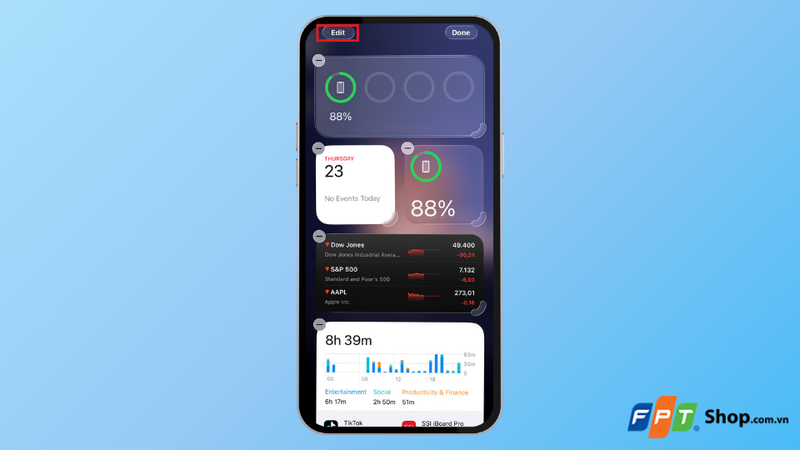
- Chọn Edit ở góc trên bên trái màn hình để mở thư viện widget.
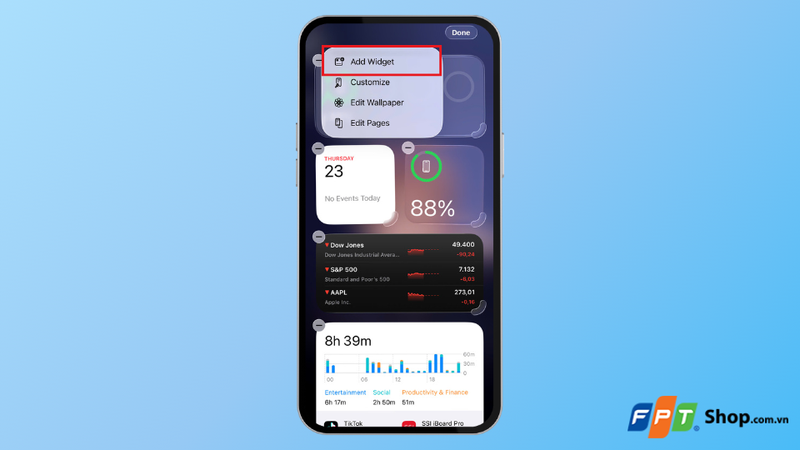
- Nhấn Add Widget để truy cập danh sách widget.
Bước 2: Chọn widget Weather
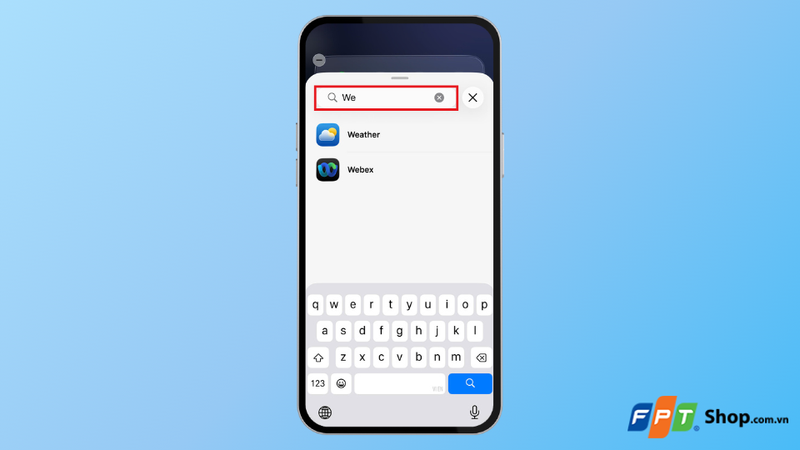
- Nhập từ khóa "Weather" trên thanh tìm kiếm sau đó nhấn vào ứng dụng Weather.
- Nhấn Add Widget để thêm ứng dụng vào màn hình chính.
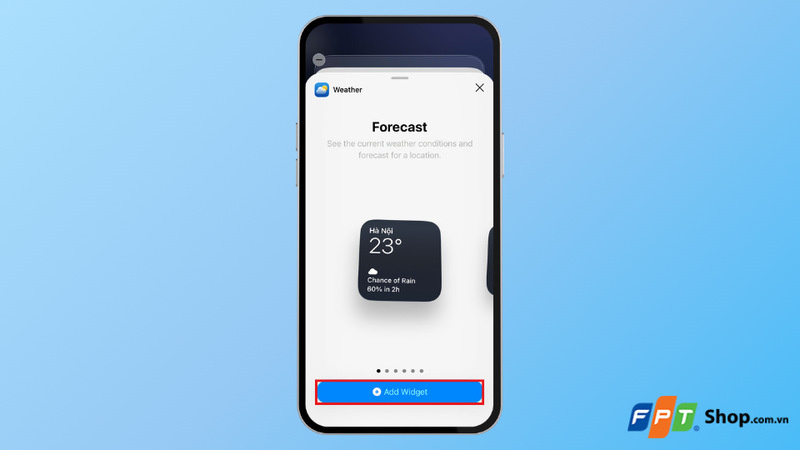
- Kéo widget đến vị trí bạn muốn, sau đó bấm Done để hoàn tất.
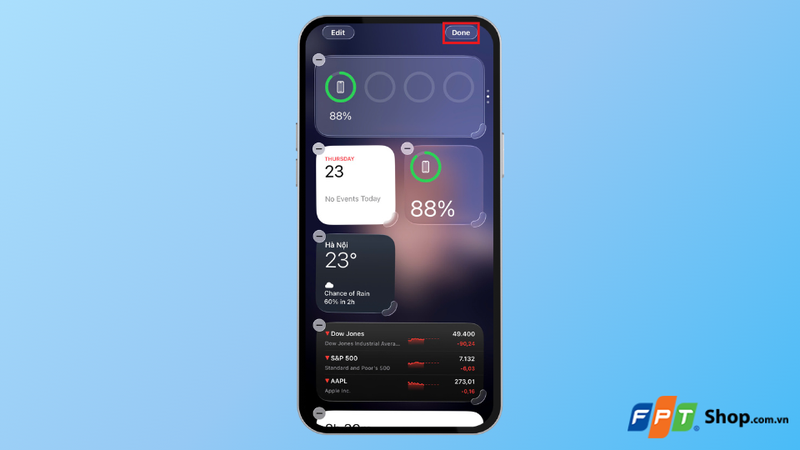
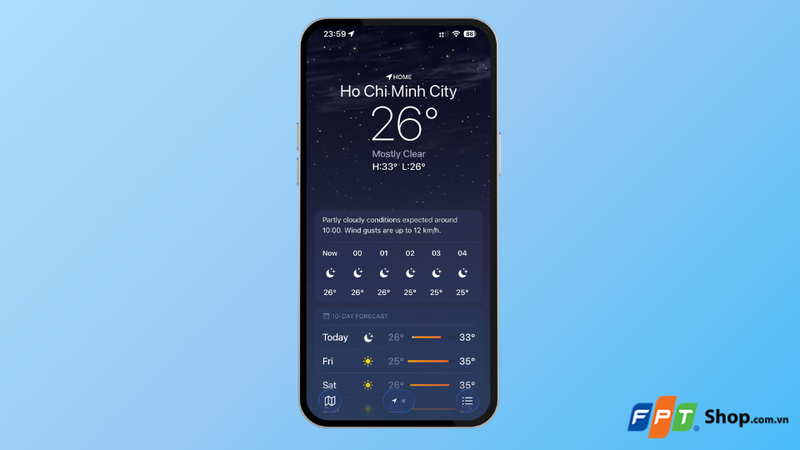
Sau khi thêm, widget Weather sẽ hiển thị thông tin thời tiết theo vị trí hiện tại thông qua GPS hoặc các địa điểm đã lưu trước đó. Trong một số trường hợp, widget có thể hiển thị thời tiết của khu vực mặc định, bạn có thể tùy chỉnh lại theo nhu cầu.
Lưu ý khi sử dụng widget
Để đảm bảo thông tin hiển thị chính xác, hãy bật dịch vụ định vị trong phần Cài đặt và duy trì kết nối internet ổn định. Ngoài ra, việc cập nhật iOS thường xuyên cũng giúp hạn chế lỗi hiển thị và cải thiện độ chính xác của dữ liệu thời tiết.
Tạm kết
Việc thêm widget theo dõi thời tiết trên iPhone giúp bạn nắm bắt thông tin nhanh chóng mà không cần thao tác nhiều. Chỉ cần thiết lập một lần, bạn đã có thể theo dõi thời tiết hằng ngày ngay trên màn hình, thuận tiện cho cả công việc lẫn sinh hoạt.
Để trải nghiệm các tính năng tiện ích như theo dõi thời tiết trên iPhone một cách mượt mà hơn, bạn có thể nâng cấp lên iPhone 17 tại FPT Shop. Với hiệu năng mạnh mẽ, màn hình sắc nét và hệ điều hành tối ưu, iPhone 17 sẽ mang đến trải nghiệm sử dụng thông minh và tiện lợi hơn mỗi ngày. Ghé ngay FPT Shop để khám phá và nhận nhiều ưu đãi hấp dẫn!
Xem thêm:
:quality(75)/Windyty_15_477d04695e.png)
:quality(75)/forecast_5321548e0e.png)
:quality(75)/small/1_273428c136.jpg)
:quality(75)/trinh_theo_doi_bao_37f90705ed.jpg)
:quality(75)/khong_cap_nhat_duoc_youtube_tren_iphone_1_1a26540854.png)


