:quality(75)/estore-v2/img/fptshop-logo.png)
:quality(75)/2018_11_30_636791944867360068_huong-dan-thiet-lap-iphone-ipad-hoac-ipod-touch-cua-ban-9.jpg)
:quality(75)/2018_4_23_636600914444940034_12_9a2b8b6102.jpg)
Hướng dẫn thiết lập iPhone, iPad hoặc iPod touch của bạn
Nếu bạn muốn chuyển sang sử dụng một thiết bị mới
Hãy đảm bảo rằng những thông tin cá nhân từ thiết bị iOS (hoặc Android) cũ đã được sao lưu lại cẩn thận.
Nếu đây là lần đầu bạn sử dụng một thiết bị iOS
Trong trường hợp đây là lần đầu tiên bạn dùng một thiết bị iOS, để thiết lập mới hoàn toàn chiếc iPhone/iPad của mình, bạn hãy làm theo các bước sau:
Bước 1: Khởi động thiết bị của bạn lên
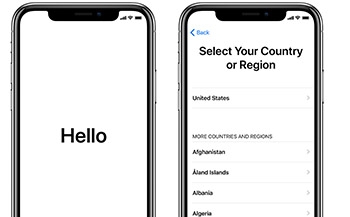
Bạn sẽ thấy dòng chữ "Xin chào" viết bằng nhiều ngôn ngữ khác nhau. Tại đây, hãy làm theo các bước hướng dẫn lần lượt để bắt đầu. Nếu bạn là người khiếm thị hoặc có thị lực kém, bạn có thể bật VoiceOver hoặc Zoom từ màn hình chào.
Sau khi chọn ngôn ngữ phù hợp với bản thân, hãy nhấn chọn quốc gia hoặc khu vực bạn đang sinh sống. Đây là yếu tố quyết định tới các thông tin được hiển thị trên thiết bị trong quá trình sử dụng, bao gồm: ngày, giờ, danh bạ
…
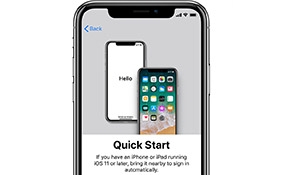
Bước 2: Nếu bạn có một thiết bị khác cài đặt hệ điều hành từ iOS 11 trở lên, hãy sử dụng Quick Start
Trong trường hợp bạn có trong tay một thiết bị khác chạy hệ điều hành từ iOS 11 trở lên, bạn có thể thông qua thiết bị đó để thiết lập tự động cho chiếc máy mới của mình chỉ với thao tác nhấn chọn Bắt đầu nhanh. Sau đó đặt hai thiết bị lại gần nhau và làm theo hướng dẫn.
Trường hợp bạn không sở hữu một thiết bị nào khác chạy iOS 11 trở lên, hãy nhấn Thiết lập để bắt đầu quá trình thiết lập thủ công.
Bước 3: Kích hoạt thiết bị
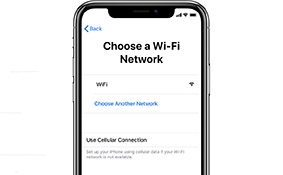
Đầu tiên, bạn cần kết nối thiết bị với mạng Wi-Fi, mạng di động hoặc iTunes để kích hoạt và bắt đầu quá trình thiết lập.
Hãy nhấp chọn mạng Wi-Fi mà bạn muốn sử dụng hoặc chọn một tùy chọn khác. Nếu bạn đang thiết lập iPhone hoặc iPad (bản có cả Wi-Fi và kết nối mạng di động), trước tiên bạn có thể cần phải lắp thẻ SIM của mình vào máy.
Bước 4: Thiết lập Face ID (hoặc Touch ID) rồi tạo mật khẩu
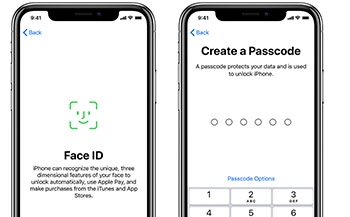
Trên mỗi sản phẩm, Apple đã bố trí phương thức bảo mật vân tay (Touch ID) hoặc nhận diện khuôn mặt (Face ID) tương ứng. Để bảo vệ tối ưu thông tin cá nhân, hãy kích hoạt Face ID hoặc Touch ID và sử dụng chúng trong quá trình mở khóa màn hình hoặc thanh toán online về sau. Lúc này, hãy nhấn Tiếp tục và làm theo hướng dẫn hoặc chọn Thiết lập sau.
Tiếp theo, đặt mật khẩu gồm sáu chữ số để bảo vệ dữ liệu. Bạn sẽ cần mật khẩu để sử dụng các tính năng như Face ID, Touch ID và Apple Pay. Nếu bạn muốn mật khẩu gồm 4 chữ số, mật khẩu tùy chỉnh hoặc không có mật khẩu, hãy nhấn vào Tùy chọn mật khẩu.
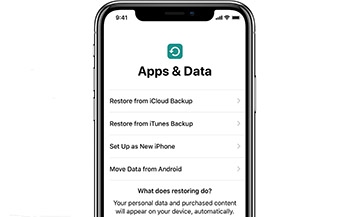
Bước 5: Khôi phục hoặc chuyển thông tin và dữ liệu của bạn
Nếu bạn có bản sao lưu iCloud, iTunes hoặc từ thiết bị Android, bạn có thể khôi phục hoặc chuyển dữ liệu sang thiết bị mới.
Nếu bạn không có bản sao lưu hoặc thiết bị khác, hãy chọn Thiết lập mới.
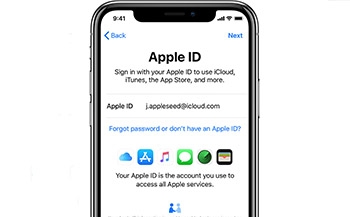
Bước 6: Đăng nhập bằng Apple ID của bạn
Đến bước này, hãy gõ Apple ID và mật khẩu của bạn hoặc nhấn "Không có Apple ID hoặc quên Apple ID". Tại đây, bạn có thể khôi phục Apple ID/mật khẩu của mình, hoặc tạo một Apple ID mới để sử dụng. Nếu bạn muốn dùng nhiều Apple ID, hãy nhấn "Sử dụng các Apple ID khác nhau cho iCloud và iTunes".
Lưu ý là trong quá trình đăng nhập bằng Apple ID, bạn có thể được nhắc nhở nhập mã xác minh từ thiết bị trước đó của bạn.
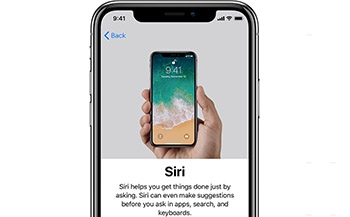
Bước 7: Thiết lập Siri và các dịch vụ khác
Tiếp theo, thiết bị sẽ yêu cầu người dùng thiết lập hoặc khởi động những dịch vụ và tính năng tiêu biểu như Siri. Một số sản phẩm nhất định còn yêu cầu người dùng nói mẫu vài từ để Siri có thể nhận diện giọng nói chủ nhân.
Sau khi đăng nhập vào Apple ID, hãy làm theo các bước trên màn hình để thiết lập Apple Pay và iCloud Keychain.
Bước 8: Thiết lập thời gian sử dụng màn hình
Đừng quên sử dụng tính năng Thời gian sử dụng màn hình bởi đây là công cụ hữu hiệu cung cấp cho bạn thông tin chi tiết về khoảng thời gian bạn (hoặc con bạn) dùng máy trong ngày. Nó cũng cho phép đặt giới hạn thời gian dùng từng ứng dụng trong một ngày.
.jpg)
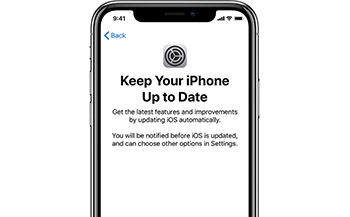
Bước 9: Bật cập nhật tự động và thiết lập các tính năng khác
Với bước thiết lập này, bạn sẽ quyết định có chia sẻ thông tin với nhà phát triển ứng dụng hay không, hoặc có cho phép iOS tự động cập nhật hay không. Tại đây, bạn có thể bật tính năng màn hình True Tone nếu iPhone hoặc iPad của bạn được Apple tích hợp tính năng này.
Trong trường hợp bạn dùng iPhone X hoặc các model iPhone mới hơn, hãy tìm hiểu thêm về các tính năng và cử chỉ mới trong iOS 12.
Kết thúc
Nhấn Bắt đầu để hoàn tất và trải nghiệm thiết bị của bạn thôi! Ngoài ra, nếu muốn bạn cũng có thể tạo bản sao dữ liệu an toàn bằng cách sao lưu, đồng thời hãy tìm hiểu thêm về các tính năng trong hướng dẫn sử dụng dành cho iPhone, iPad hoặc iPod touch của mình.
Để sở hữu nhanh trong tay điện thoại iPhone 16 Series thuộc thế hệ mới nhất 2024, bạn có thể dễ dàng đặt mua qua website của FPT Shop hoặc đến hệ thống siêu thị gần nhất.
Ngoài ra, việc đặt mua iPhone 16 trả góp trực tuyến giúp bạn tiết kiệm thời gian với các bước đơn giản và giao hàng nhanh toàn quốc. Rất nhiều chương trình lớn dành cho khách hàng: Ưu đãi đến 3 triệu, bảo hành 2 năm, đặc quyền 1 đổi 1, trả góp đến 24 tháng. Còn chần chờ gì nữa mà không truy cập ngay website FPT Shop để trở thành người sở hữu iPhone 16 đầu tiên với mức giá khuyến mãi lớn nhất.


