:quality(75)/estore-v2/img/fptshop-logo.png)
:quality(75)/2019_10_14_637066491372828293_macos-catalina-top-features-screentime.jpg)
:quality(75)/2023_7_5_638241639714115419_1_ba17faab6e.jpg)
VuTT29
6 năm trướcHướng dẫn thiết lập Screen Time trên macOS Catalina
Apple đã giới thiệu Screen Time lần đầu tiên khi iOS 12 ra mắt vào năm ngoái. Tính năng này có thể giúp người dùng sử dụng iPhone, iPad của mình với mục đích rõ ràng hơn. Và bây giờ khi macOS Catalina đã xuất hiện thì Screen Time cũng đã lên các máy Mac.
Chia sẻ:
Cỡ chữ nhỏ
Cỡ chữ nhỏ
Cỡ chữ lớn
Nội dung bài viết
Nếu máy Mac của bạn đã nâng cấp lên Catalina thì dưới đây là hướng dẫn chi tiết
Với máy Mac thì Screen Time cho phép người dùng kiểm tra được thời lượng sử dụng thiết bị của mình, bao gồm luôn cả những khoảng thời gian nghỉ. Bạn cũng có thể thiết lập giới hạn thời gian sử dụng cho mỗi ứng dụng cụ thể cũng như thời gian mà chúng sẽ tự động tắt đi. Có một điều bạn nên lưu ý là mục Parental Controls trong System Preferences đã bị Screen Time thay thế vì mục này đã được gộp vào rồi.
Nếu máy Mac của bạn đã nâng cấp lên Catalina thì dưới đây là hướng dẫn chi tiết
1 – Mở System Preferences khi bạn truy cập vào macOS Catalina.
2 – Chọn Screen Time.
3 – Click vào profile của bạn ở sidebar bên trái nếu bạn đang sử dụng Family Sharing.
4 – Click vào Options ở góc dưới cùng bên trái.
5 – Chọn Turn On ở góc trên bên phải.
6 – Với các tùy chọn Downtime, App Limits, Always Allowed, Content & Privacy.
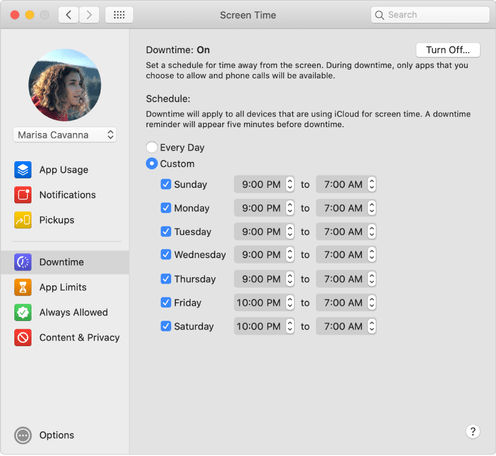
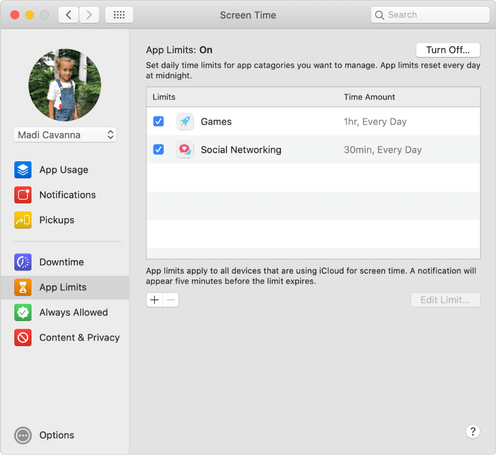
Nguồn: 9to5mac
Chủ đề


