:quality(75)/estore-v2/img/fptshop-logo.png)
:quality(75)/thoat_tai_khoan_ch_play_thumb_df5e16d705.jpg)
:quality(75)/4f45556c_6443_4d97_82c0_f2cdf855453d_cdc48c24b4.jpg)
Top 3 cách thoát tài khoản CH Play trên điện thoại Android đơn giản nhất hiện nay
Cách thoát tài khoản CH Play được nhiều người tìm kiếm khi cần đổi tài khoản Google hoặc bảo mật thông tin cá nhân trên điện thoại Android. Tuy là thao tác khá đơn giản, nhưng nếu thực hiện không đúng, bạn có thể gặp tình trạng mất đồng bộ dữ liệu hoặc ảnh hưởng đến các ứng dụng liên kết. Bài viết của FPT Shop sẽ hướng dẫn chi tiết các cách thực hiện nhanh, dễ hiểu và phù hợp với nhiều dòng máy hiện nay.
Lý do nên đăng xuất tài khoản CH Play là gì?
Thoát tài khoản CH Play là thao tác giúp người dùng kiểm soát dữ liệu cá nhân tốt hơn, đồng thời hạn chế nhiều vấn đề liên quan đến bảo mật và đồng bộ tài khoản trên điện thoại Android.
- Giúp bảo vệ thông tin cá nhân tốt hơn, tránh để người khác xem lịch sử tải ứng dụng, email liên kết hoặc thông tin thanh toán còn lưu trên thiết bị.
- Giúp chuyển đổi sang tài khoản Google mới nhanh hơn, đặc biệt phù hợp với người dùng thường xuyên sử dụng nhiều tài khoản cho công việc và học tập.
- Hạn chế lỗi đồng bộ dữ liệu, lỗi cập nhật ứng dụng hoặc tình trạng CH Play hoạt động không ổn định khi đăng nhập quá nhiều tài khoản cùng lúc.
- Giảm nguy cơ phát sinh thanh toán ngoài ý muốn nếu tài khoản Google đã liên kết với thẻ ngân hàng, ví điện tử hoặc các dịch vụ trả phí trên Google Play.
- Giúp tránh tình trạng ứng dụng tự động đồng bộ dữ liệu không cần thiết, từ đó hạn chế tiêu tốn dung lượng lưu trữ và pin trên thiết bị.
- Tạo sự riêng tư tốt hơn khi dùng chung điện thoại với người thân, bạn bè hoặc đồng nghiệp trong thời gian ngắn.
- Giúp điện thoại hoạt động ổn định hơn trong một số trường hợp CH Play gặp lỗi tải ứng dụng, cập nhật chậm hoặc đăng nhập không thành công.
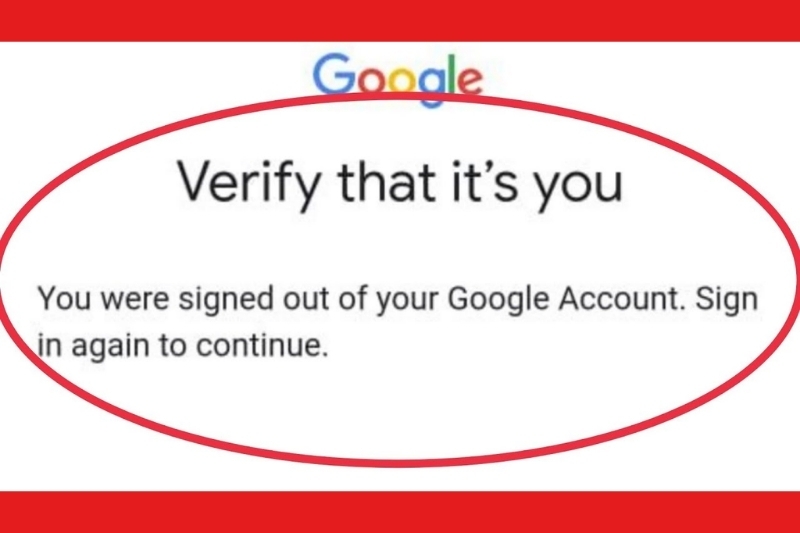
Hướng dẫn cách thoát tài khoản CH Play trên Android đơn giản, nhanh chóng
Tùy vào nhu cầu sử dụng và dòng điện thoại đang dùng, bạn có thể lựa chọn nhiều cách khác nhau để đăng xuất tài khoản Google khỏi CH Play một cách nhanh gọn và dễ thực hiện.
Dưới đây là 3 cách thoát tài khoản CH Play nhanh chóng:
Cách thoát tài khoản CH Play bằng cài đặt điện thoại
Đây là cách phổ biến, dễ thực hiện và phù hợp với hầu hết các dòng điện thoại Android hiện nay.
Bước 1: Mở ứng dụng Cài đặt trên điện thoại.
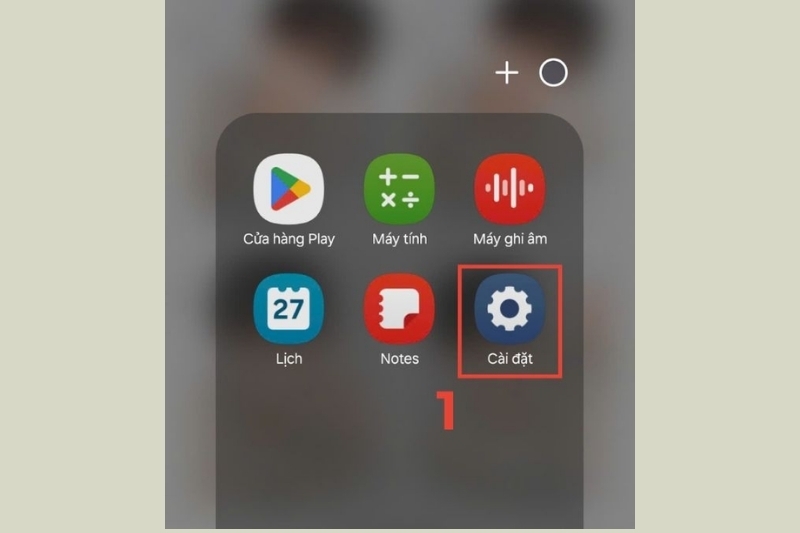
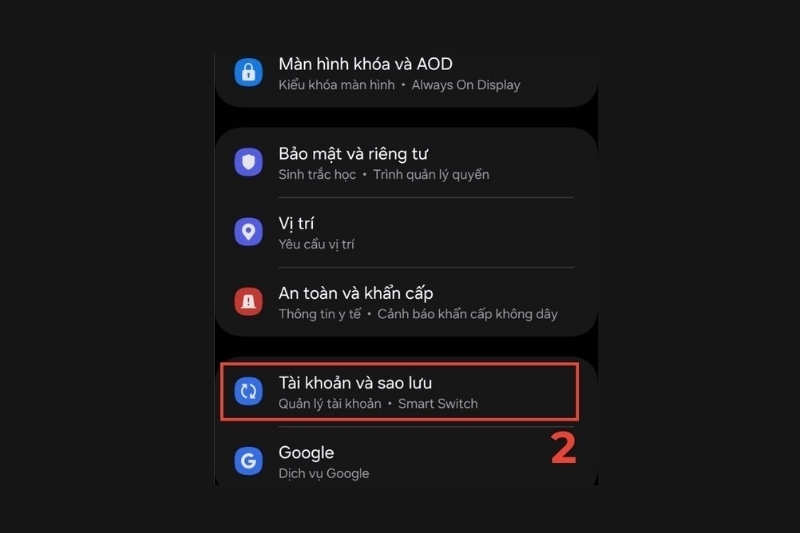
Bước 2: Tìm đến mục Tài khoản, Tài khoản và sao lưu hoặc phần có tên tương tự tùy theo thiết bị đang sử dụng.
Bước 3: Nhấn vào mục Quản lý tài khoản.
Bước 4: Chọn Google rồi bấm vào tài khoản Google mà bạn muốn đăng xuất khỏi CH Play.
Bước 5: Chọn Xóa tài khoản để hoàn tất quá trình đăng xuất tài khoản Google khỏi thiết bị Android.
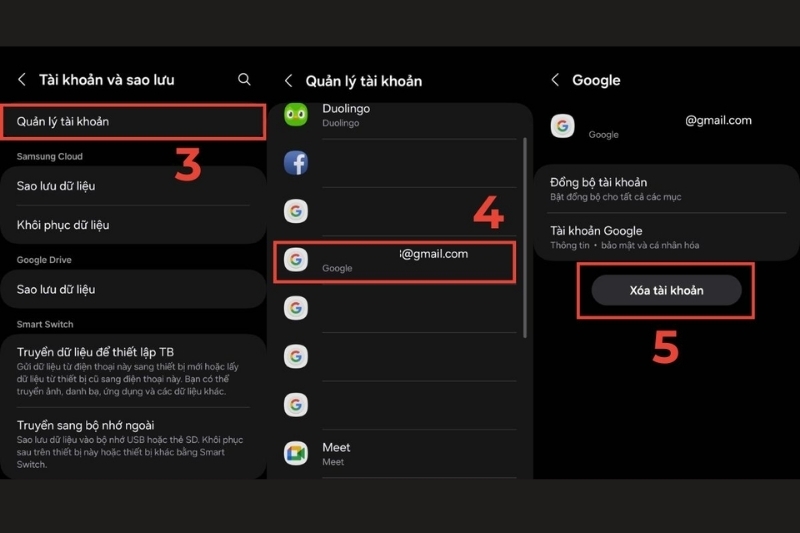
Lưu ý: Sau khi thực hiện, tài khoản Google sẽ không còn đồng bộ email, danh bạ hay dữ liệu liên quan trên điện thoại.
Cách đăng xuất tài khoản CH Play trực tiếp trong ứng dụng
Nếu muốn thao tác nhanh hơn, bạn cũng có thể thực hiện trực tiếp ngay trong ứng dụng CH Play.
Bước 1: Mở ứng dụng Google Play Store trên điện thoại Android.
Bước 2: Nhấn vào ảnh đại diện tài khoản nằm ở góc trên bên phải màn hình để truy cập phần quản lý tài khoản.
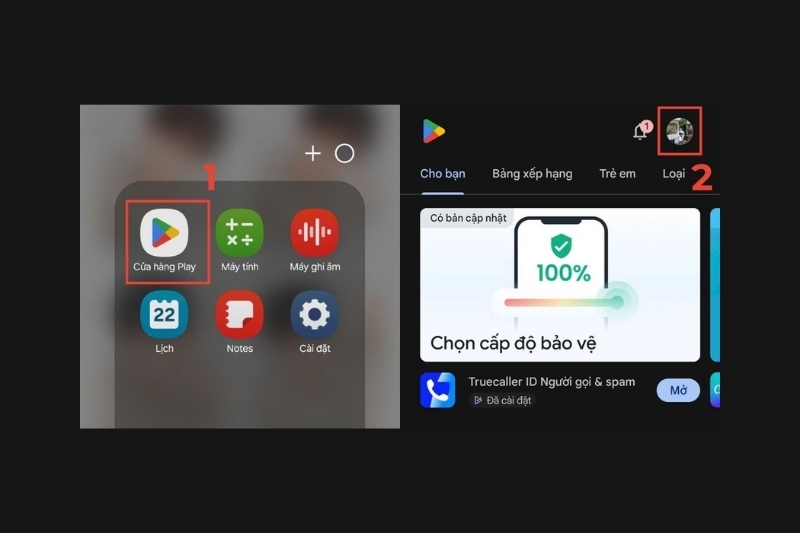
Bước 3: Nhấn vào biểu tượng mũi tên cạnh tên tài khoản Google đang sử dụng.
Bước 4: Chọn mục Quản lý các tài khoản trên thiết bị này để xem toàn bộ tài khoản đã đăng nhập.
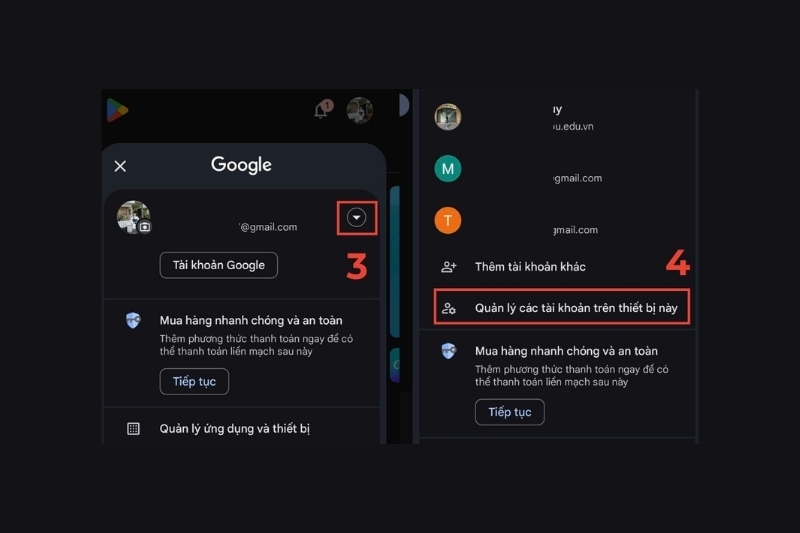
Bước 5: Chọn tài khoản Google mà bạn muốn đăng xuất khỏi CH Play.
Bước 6: Nhấn Xóa tài khoản để hoàn tất quá trình đăng xuất trên điện thoại.
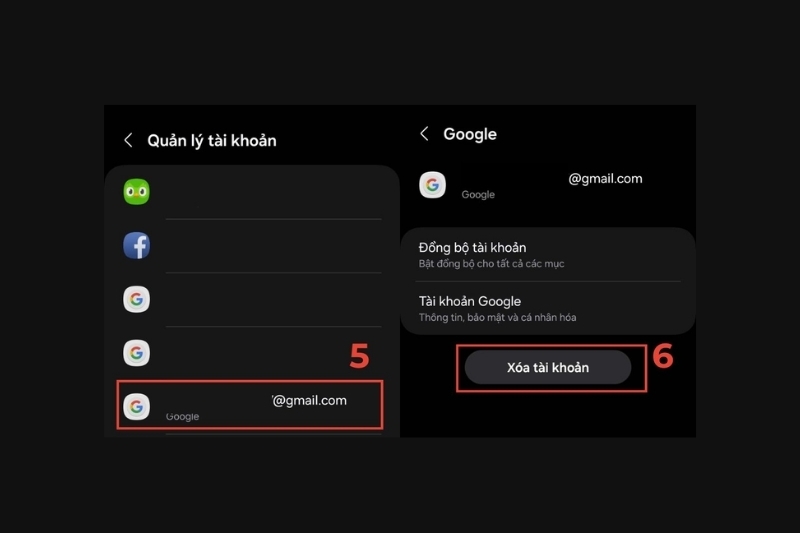
Lưu ý: Cách này phù hợp với những người ít sử dụng phần cài đặt hệ thống nhưng vẫn muốn quản lý tài khoản CH Play nhanh chóng.
Cách thoát tài khoản CH Play bằng ứng dụng bên thứ ba
Ngoài các phương pháp mặc định trên Android, bạn cũng có thể sử dụng ứng dụng hỗ trợ để đăng xuất khỏi tài khoản Google nhanh hơn.
- Bước 1: Mở ứng dụng CH Play trên điện thoại Android của bạn rồi kiểm tra kết nối Internet để quá trình tải ứng dụng diễn ra ổn định hơn.
- Bước 2: Tại thanh tìm kiếm trên CH Play, nhập từ khóa Log out! rồi nhấn cài đặt để tải ứng dụng về thiết bị Android của mình.
- Bước 3: Sau khi cài đặt hoàn tất, mở ứng dụng rồi chọn Log out all your accounts để đăng xuất khỏi toàn bộ tài khoản Google đang đăng nhập trên điện thoại.
Lưu ý: Ứng dụng Log out! có thể không tương thích với một số dòng máy Android, vì vậy bạn nên kiểm tra trước khi sử dụng.
Lỗi thường gặp khi thoát tài khoản CH Play
Trong quá trình thực hiện cách thoát tài khoản CH Play, nhiều người dùng Android có thể gặp một số lỗi khiến việc đăng xuất tài khoản Google không diễn ra như mong muốn.
Không tìm thấy mục Xóa tài khoản
Trên một số dòng điện thoại Android, giao diện cài đặt có thể khác nhau nên người dùng khó tìm thấy mục Xóa tài khoản. Nhiều thiết bị sẽ hiển thị dưới tên như Tài khoản, Quản lý tài khoản hoặc Google. Nếu tìm không thấy, bạn có thể dùng thanh tìm kiếm trong phần Cài đặt để thao tác nhanh hơn.
Điện thoại yêu cầu xác minh lại tài khoản Google
Sau khi đăng xuất tài khoản, điện thoại đôi khi sẽ yêu cầu xác minh lại tài khoản Google đã đăng nhập trước đó. Đây là tính năng bảo mật FRP trên Android nhằm hạn chế việc sử dụng thiết bị trái phép. Bạn chỉ cần nhập đúng email và mật khẩu Google cũ để tiếp tục sử dụng máy bình thường.
Không đăng nhập lại được sau khi thoát tài khoản
Một số người dùng quên mật khẩu hoặc nhập sai thông tin nên không thể đăng nhập lại vào tài khoản Google sau khi đăng xuất. Trường hợp này thường khiến việc tải ứng dụng hoặc đồng bộ dữ liệu bị gián đoạn. Bạn nên kiểm tra kết nối mạng và sử dụng tính năng khôi phục mật khẩu của Google để lấy lại tài khoản.
Một số lưu ý khi thực hiện cách đăng xuất tài khoản CH Play trên điện thoại Android
Trước khi thực hiện cách thoát tài khoản CH Play trên điện thoại Android, bạn nên lưu ý một vài điểm quan trọng để tránh ảnh hưởng đến dữ liệu cá nhân và quá trình sử dụng các dịch vụ Google trên thiết bị.
- Nên sao lưu danh bạ, hình ảnh, email hoặc dữ liệu ứng dụng quan trọng để hạn chế nguy cơ thất lạc thông tin sau khi đăng xuất tài khoản Google khỏi điện thoại.
- Sau khi đăng xuất khỏi tài khoản, bạn sẽ không thể tải mới hoặc cập nhật ứng dụng trên CH Play cho đến khi đăng nhập lại bằng tài khoản Google khác.
- Các dịch vụ như Gmail, Google Drive, Google Photos hay Google Calendar có thể tạm ngừng đồng bộ dữ liệu trên thiết bị Android.
- Việc đăng xuất chỉ xóa tài khoản khỏi điện thoại chứ không xóa vĩnh viễn tài khoản Google, vì vậy bạn vẫn có thể đăng nhập lại bất cứ lúc nào.
- Nếu điện thoại báo lỗi trong quá trình đăng xuất, bạn nên khởi động lại thiết bị rồi thử thực hiện lại các bước từ đầu.
- Giao diện cài đặt trên mỗi dòng điện thoại Android có thể khác nhau, nên tên và vị trí các mục cũng sẽ thay đổi đôi chút.
- Người dùng nên ghi nhớ email và mật khẩu Google trước khi đăng xuất để tránh gặp khó khăn khi cần đăng nhập lại.
- Với những tài khoản đã liên kết thẻ ngân hàng hoặc ví điện tử, bạn nên kiểm tra kỹ để hạn chế phát sinh giao dịch ngoài ý muốn.
- Không nên đăng xuất tài khoản Google khi điện thoại đang đồng bộ dữ liệu hoặc cập nhật ứng dụng để tránh xảy ra lỗi hệ thống.
- Nếu sử dụng nhiều tài khoản Google trên cùng một thiết bị, bạn nên kiểm tra đúng tài khoản cần đăng xuất để tránh nhầm lẫn dữ liệu cá nhân hoặc công việc.
Tạm kết
Hy vọng những hướng dẫn trên đã giúp bạn biết cách thoát tài khoản CH Play trên điện thoại Android nhanh chóng và an toàn hơn. Tùy vào nhu cầu sử dụng, bạn có thể lựa chọn phương pháp phù hợp để đổi tài khoản Google, bảo vệ dữ liệu cá nhân hoặc quản lý thiết bị hiệu quả hơn. Đừng quên kiểm tra và sao lưu các dữ liệu quan trọng trước khi đăng xuất để tránh ảnh hưởng đến quá trình sử dụng hằng ngày.
Nếu thường xuyên thực hiện các thao tác như thoát tài khoản CH Play, đồng bộ dữ liệu hay quản lý nhiều tài khoản Google cùng lúc, một chiếc điện thoại Samsung với giao diện One UI tối ưu sẽ giúp trải nghiệm sử dụng trở nên thuận tiện và mượt mà hơn. Ghé ngay FPT Shop để chọn mua Smartphone Samsung chính hãng với nhiều ưu đãi hấp dẫn, trả góp linh hoạt và giao hàng nhanh trên toàn quốc.
Xem thêm:
:quality(75)/cach_xem_ung_dung_da_xoa_tren_ch_play_4813eb0b58.png)
:quality(75)/tivi_khong_vao_duoc_app_ch_play_9_2c7e484cf7.png)
:quality(75)/cach_tai_CH_Play_tren_tivi_LG_556338f3fa.jpg)
:quality(75)/tai_ch_play_cho_samsung_7_a55d733a8e.png)
:quality(75)/ch_play_bao_loi_muc_nay_khong_co_san_o_quoc_gia_cua_ban_5e0b0944f1.jpg)
:quality(75)/ch_play_khong_tuong_thich_cover_4d659f1ed4.png)


