:quality(75)/estore-v2/img/fptshop-logo.png)
:quality(75)/2016_10_21_636126675439018738_huong-dan-su-dung-ung-dung-reminders-tren-ios-cover.jpg)
:quality(75)/2018_5_24_636627697706646704_myportrait_bc033f20a3.jpg)
Hướng dẫn toàn tập cách sử dụng ứng dụng Reminders trên iPhone và iPad
Ứng dụng Reminders là 1 trong những ứng dụng mặc định trên Macbook. Reminder cho phép bạn ghi nhớ những việc cần làm và hẹn giờ báo. Dưới đây hướng dẫn toàn tập cách sử dụng ứng dụng cực kì hữu ích này.
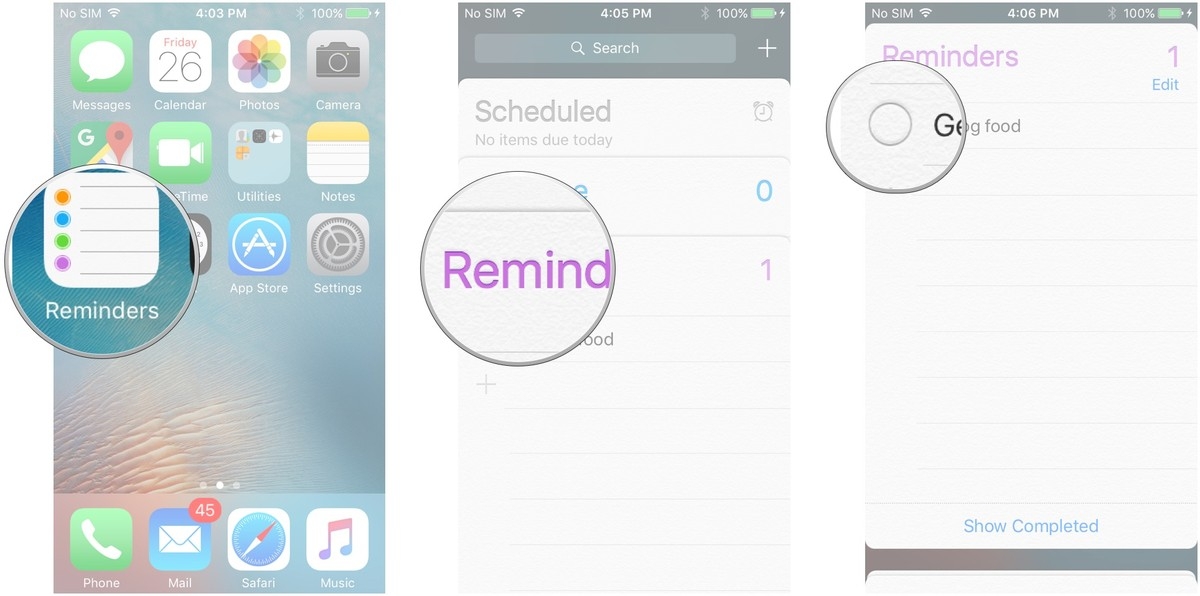
Làm thế nào để đánh dấu “hoàn thành” cho ghi chú Reminder
B1: Mở ứng dụng Reminder.
B2: Nhấp vào danh sách có chứa những ghi chú Reminder bạn đã hoàn thành.
B3: Nhấp vào vòng tròn bên cạnh ghi chú đó để đánh dấu hoàn thành. Ghi chú đó sẽ chuyển sang màu xám. Và khi bạn thoát ra khỏi ứng dụng và vào lại, sẽ thấy ghi chú đó được ẩn đi.
Làm thế nào để xem ghi chú đã hoàn thành
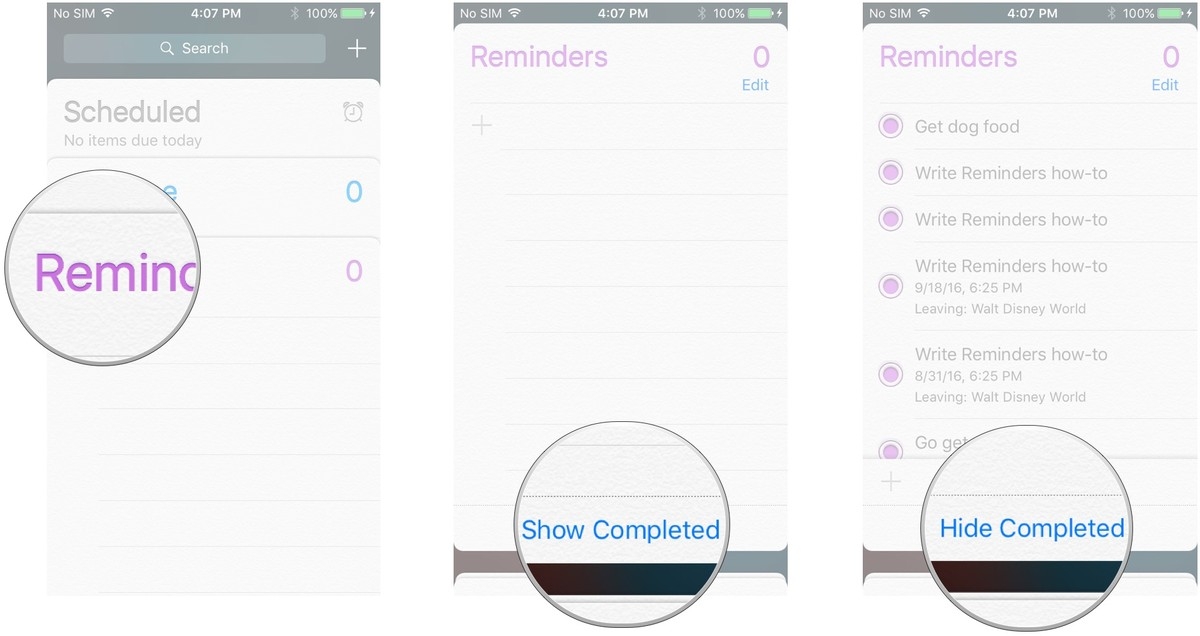
Khi bạn đánh dấu hoàn thành cho một ghi chú thì nó không bị xóa đi mà chỉ bị ẩn khỏi giao diện. Nếu như bạn cần kiểm tra xem mình đã hoàn thành việc gì, bạn có thể làm như sau để “tìm lại” những ghi chú đã hoàn thành.
B1: Mở ứng dụng Reminder.
B2: Bấm vào danh sách có chứa những ghi chú Reminder mà bạn đã đánh dấu hoàn thành. Tất nhiên bạn sẽ không thấy “mặt mũi” chúng đâu cả.
B3: Nhấp chọn Show Completed ở dưới cùng của danh sách và chúng sẽ hiện ra. Những ghi chú đã hoàn thành sẽ có màu xám.
B4: Sau khi kiểm tra xong, nhấp chọn Hide Completed ở dưới cùng của danh sách để ẩn những ghi chú đã hoàn thành đi.
Làm thế nào để xóa một ghi chú Reminder
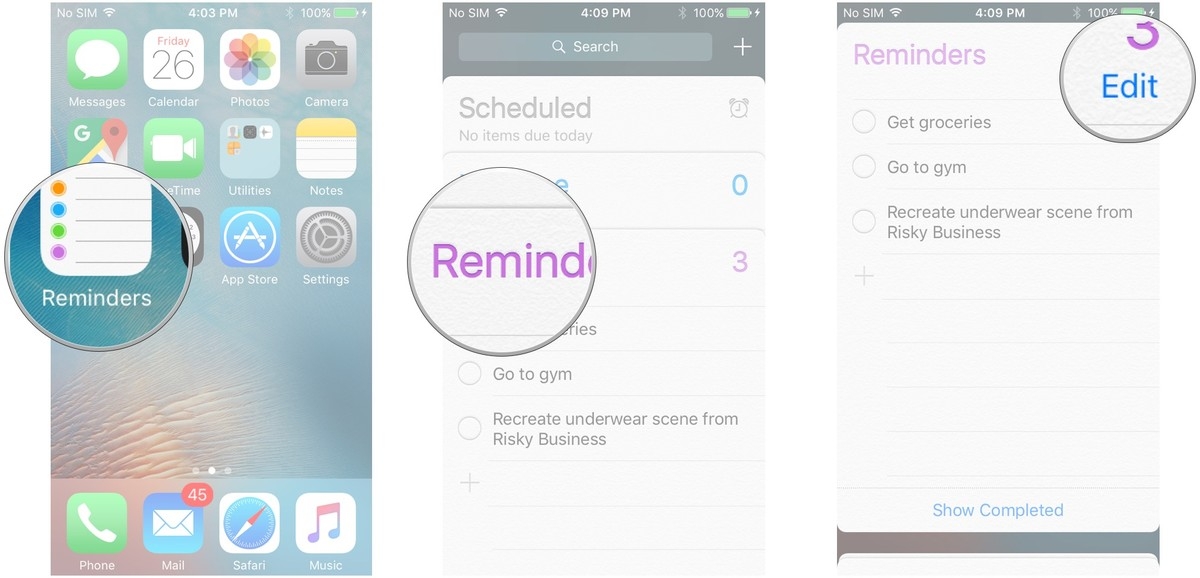
B1: Mở ứng dụng Reminder
B2: Nhấp vào danh sách chứa các ghi chú Reminder bạn muốn xóa.
B3: Nhấp Edit
.
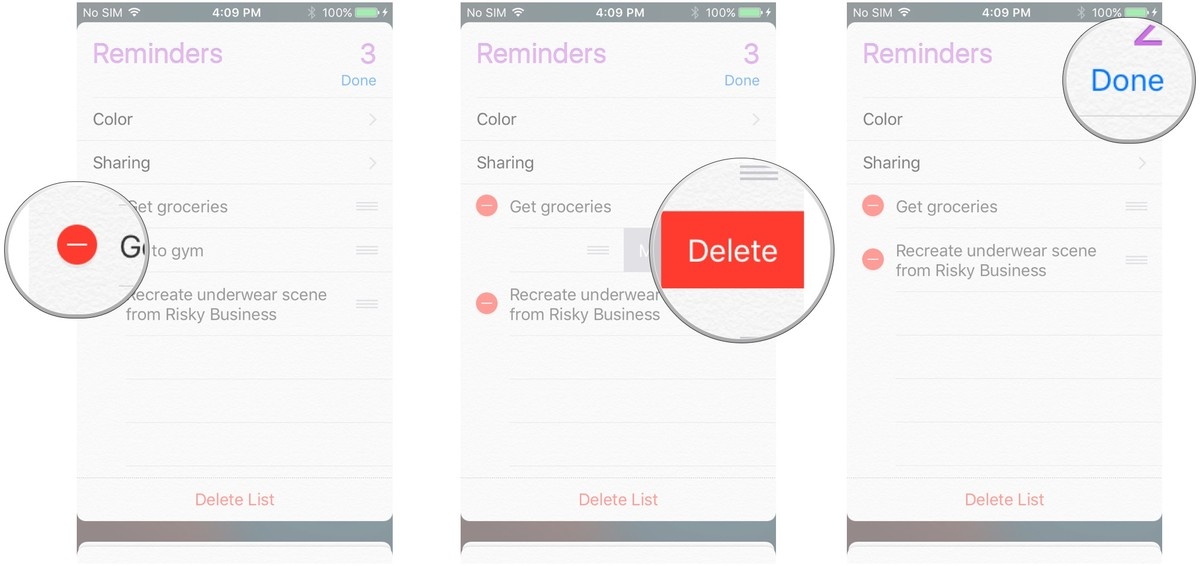
B4: Nhấp vào nút màu đỏ bên trái của ghi chú Reminder.
B5: Bấm Delete để xóa.
B6: Nhấp Done sau khi bạn đã xóa hết các ghi chú Reminder bạn muốn xóa.
Giờ đây bạn đã có thể "làm chủ" được ứng dụng Reminders rồi nhé. Đây là một trong những ứng dụng cực kì cần thiết mà bạn không nên bỏ qua.
Xem thêm 12 ứng dụng iPhone, iPad tính phí hiện đang miễn phí (21/10)
Xem thêm Ứng dụng Facebook trên iOS ra mắt hàng loạt tính năng mới
DominV
Theo iMore


