:quality(75)/estore-v2/img/fptshop-logo.png)
:quality(75)/cach_xem_You_Tube_o_cua_so_nho_man_hinh_bia_74e1b4a08b.jpg)
:quality(75)/Anh_Nguyen_99ac7f0a25.jpg)
Những cách xem YouTube ở cửa số nhỏ màn hình để vừa làm việc vừa xem video siêu đơn giản
Cách xem YouTube ở cửa số nhỏ màn hình là thao tác thu nhỏ video YouTube thành một khung phát nhỏ để bạn tiếp tục xem nội dung trong khi làm việc khác. Tính năng này thường được gọi là Miniplayer hoặc Picture-in-Picture, tùy thiết bị và cách sử dụng.
Khi nào nên xem YouTube ở cửa số nhỏ màn hình?
Cách xem YouTube ở cửa số nhỏ màn hình rất phù hợp khi bạn cần đa nhiệm. Thay vì phải liên tục chuyển qua lại giữa YouTube và ứng dụng khác, bạn có thể giữ video ở một góc màn hình và tiếp tục làm việc.
Khi học online hoặc xem video hướng dẫn
Nếu bạn đang xem video hướng dẫn Excel, Photoshop, lập trình, ngoại ngữ hoặc mẹo sử dụng phần mềm, cửa sổ nhỏ YouTube sẽ rất tiện. Bạn có thể mở video ở một góc, sau đó thao tác theo trên phần mềm chính. Điều này giúp tiết kiệm thời gian vì không phải dừng video rồi chuyển tab liên tục.
Khi làm việc văn phòng
Người dùng văn phòng có thể vừa xem video hội thảo, video đào tạo, bản tin công nghệ hoặc nội dung tham khảo trong lúc soạn tài liệu, làm bảng tính, kiểm tra email. Trên laptop màn hình đủ rộng, Picture-in-Picture giúp bạn theo dõi nội dung mà không làm che toàn bộ không gian làm việc.
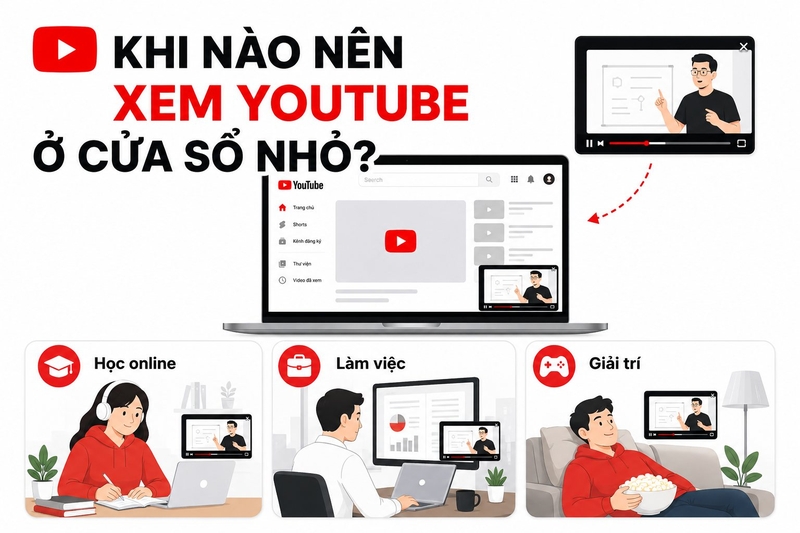
Khi giải trí
Nếu muốn nghe podcast, xem livestream, xem video bình luận hoặc theo dõi một nội dung nhẹ nhàng, bạn có thể thu nhỏ YouTube để vừa xem vừa nhắn tin, lướt web hoặc đọc tài liệu. Tuy nhiên, nếu nội dung cần tập trung cao, bạn nên xem ở chế độ toàn màn hình để tránh bỏ lỡ chi tiết.
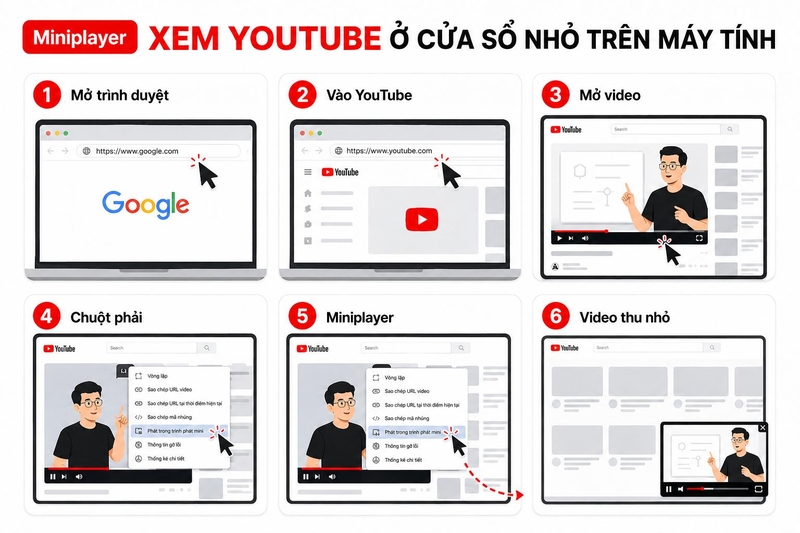
Cách xem YouTube ở cửa số nhỏ màn hình trên máy tính bằng Miniplayer
Đây là cách chính thống và đơn giản nhất nếu bạn đang dùng YouTube trên trình duyệt máy tính.
Cách bật Miniplayer trên YouTube
Bạn thực hiện như sau:
- Bước 1: Mở trình duyệt trên máy tính.
- Bước 2: Truy cập YouTube.
- Bước 3: Mở video muốn xem.
- Bước 4: Nhấp chuột phải vào video.
- Bước 5: Chọn Miniplayer.
- Bước 6: Video sẽ thu nhỏ để bạn tiếp tục duyệt YouTube.
Cách tắt Miniplayer
Để tắt Miniplayer, bạn có thể nhấn nút đóng trên khung phát nhỏ hoặc mở lại video ở giao diện đầy đủ. Nếu muốn dừng video, nhấn nút tạm dừng hoặc đóng trình phát.
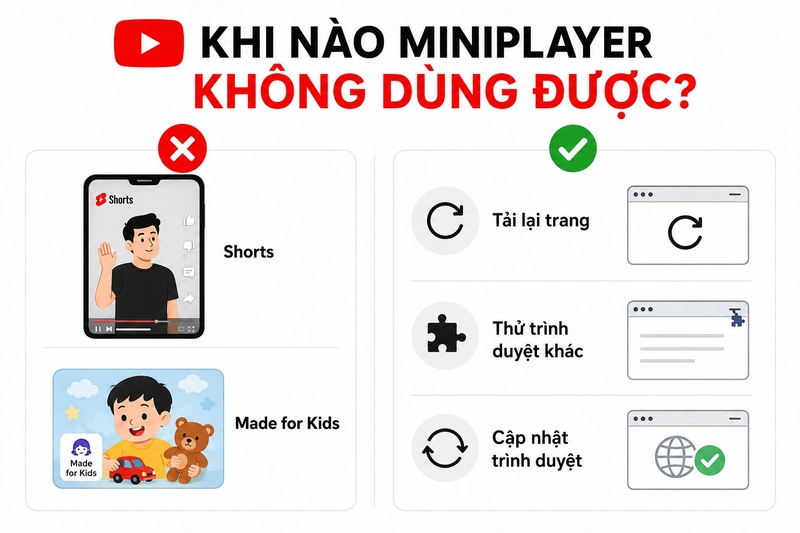
Khi nào Miniplayer không dùng được?
Miniplayer không khả dụng cho Shorts hoặc video được đánh dấu là Made for Kids. Vì vậy, nếu bạn không thấy nút Miniplayer trên một số video, có thể nội dung đó thuộc nhóm không hỗ trợ.
Ngoài ra, nếu trình duyệt bị lỗi, tiện ích mở rộng can thiệp hoặc YouTube đang cập nhật giao diện, Miniplayer có thể hoạt động không ổn định. Bạn có thể tải lại trang, cập nhật trình duyệt hoặc thử trình duyệt khác.
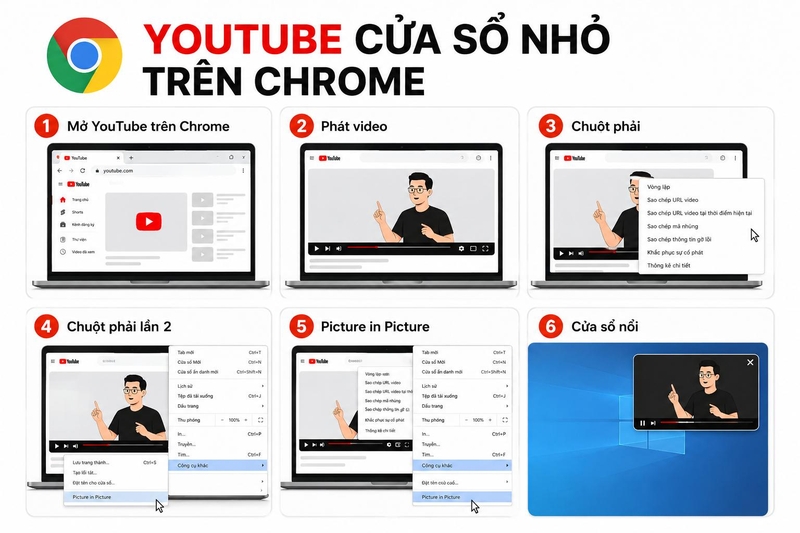
Cách xem YouTube ở cửa số nhỏ màn hình trên Chrome
Google Chrome là trình duyệt phổ biến để xem YouTube trên laptop và PC.
Bạn có thể thử theo cách sau:
- Bước 1: Mở YouTube bằng Google Chrome.
- Bước 2: Phát video muốn xem.
- Bước 3: Nhấp chuột phải lên video.
- Bước 4: Nếu thấy menu của YouTube, nhấp chuột phải thêm một lần nữa để mở menu của trình duyệt.
- Bước 5: Chọn Picture in picture nếu tùy chọn xuất hiện.
- Bước 6: Video sẽ chuyển thành cửa sổ nhỏ nổi trên màn hình.
Sau khi bật PiP, bạn có thể kéo cửa sổ video đến vị trí mong muốn. Bạn cũng có thể thay đổi kích thước cửa sổ tùy hệ điều hành và trình duyệt.
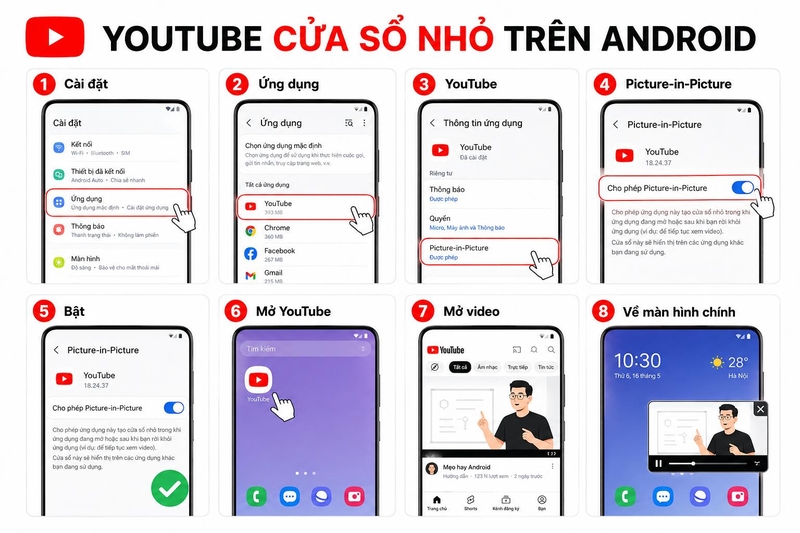
Cách xem YouTube ở cửa số nhỏ màn hình trên Android
Trên Android, YouTube hỗ trợ Picture-in-Picture cho thiết bị di động trong những điều kiện nhất định. Để dùng PiP trên Android, bạn thoát khỏi ứng dụng YouTube khi video đang phát; nếu cài đặt PiP được bật, video sẽ thu nhỏ thành cửa sổ nổi và có thể kéo đến nhiều vị trí trên màn hình.
Bạn có thể thực hiện như sau:
- Bước 1: Mở Cài đặt trên điện thoại Android.
- Bước 2: Vào Ứng dụng.
- Bước 3: Tìm YouTube.
- Bước 4: Chọn Picture-in-Picture hoặc Hiển thị trong cửa sổ nhỏ nếu máy có mục này.
- Bước 5: Bật quyền cho phép Picture-in-Picture.
- Bước 6: Mở ứng dụng YouTube.
- Bước 7: Vào Cài đặt trong YouTube.
- Bước 8: Chọn General hoặc Chung.
- Bước 9: Bật Picture-in-Picture.
- Bước 10: Mở video và thoát ra màn hình chính để kiểm tra.
Tùy hãng điện thoại, tên menu có thể khác nhau. Một số máy gọi là Ảnh trong ảnh, Cửa sổ nổi hoặc Hiển thị trên ứng dụng khác.
Cách xem YouTube ở cửa số nhỏ màn hình trên iPhone và iPad
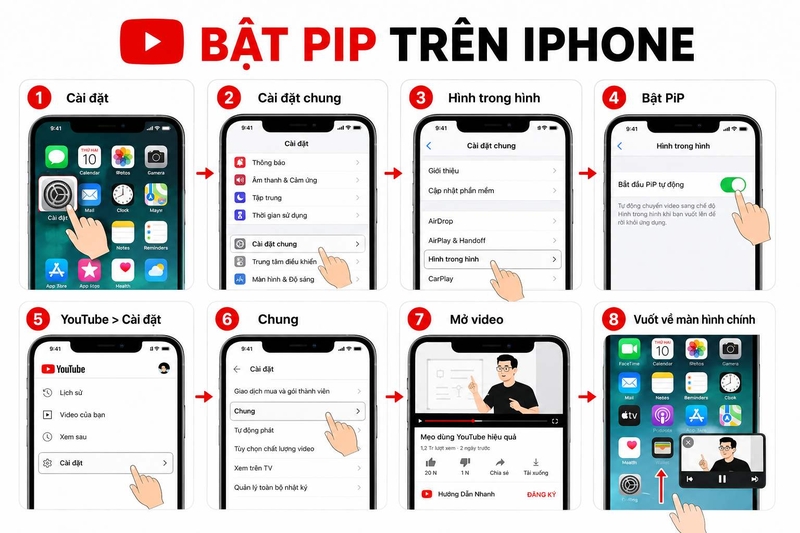
Cách bật Picture-in-Picture trên iPhone
Bạn thực hiện như sau:
- Bước 1: Mở Cài đặt trên iPhonev.
- Bước 2: Chọn Cài đặt chung.
- Bước 3: Chọn Hình trong hình.
- Bước 4: Bật Tự động bắt đầu PiP.
- Bước 5: Mở ứng dụng YouTube.
- Bước 6: Nhấn ảnh đại diện tài khoản.
- Bước 7: Vào Cài đặt.
- Bước 8: Chọn Chung.
- Bước 9: Bật Picture-in-Picture.
- Bước 10: Mở video YouTube và vuốt về màn hình chính để kiểm tra.
Nếu tính năng hoạt động, video sẽ thu nhỏ thành cửa sổ nổi. Bạn có thể kéo cửa sổ đến các góc màn hình, tạm dừng hoặc đóng video.
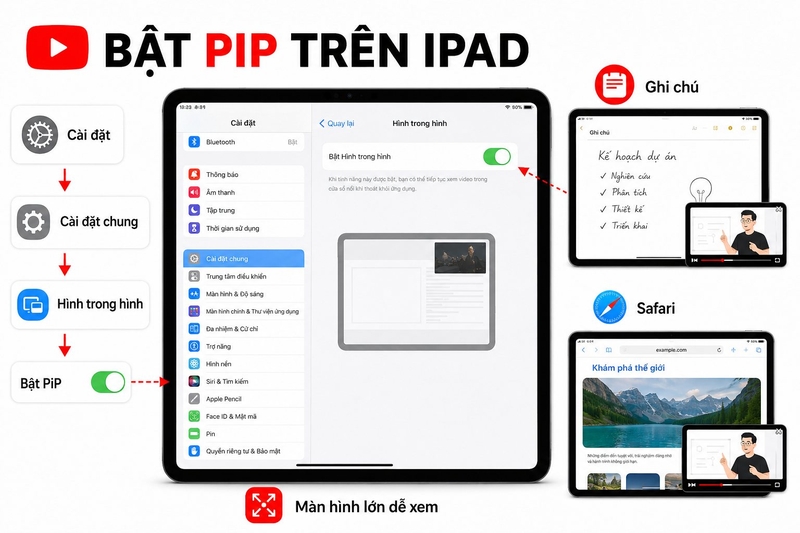
Cách bật Picture-in-Picture trên iPad
Trên iPad, thao tác tương tự iPhone. Điểm thuận lợi là màn hình iPad lớn hơn, nên cửa sổ PiP dễ xem hơn khi bạn vừa ghi chú, đọc tài liệu, mở Safari hoặc dùng ứng dụng học tập. Bạn vào Cài đặt, chọn Cài đặt chung, chọn Hình trong hình và bật Tự động bắt đầu PiP. Sau đó kiểm tra trong ứng dụng YouTube ở phần Cài đặt > Chung.
Nếu iPhone không có tùy chọn PiP trong YouTube
Nếu không thấy tùy chọn PiP trong YouTube, hãy cập nhật ứng dụng YouTube, cập nhật iOS nếu cần, đăng nhập lại tài khoản và thử video khác. Một số nội dung có thể không hỗ trợ PiP tùy chính sách của YouTube.
Lỗi không xem được YouTube ở cửa số nhỏ màn hình và cách xử lý
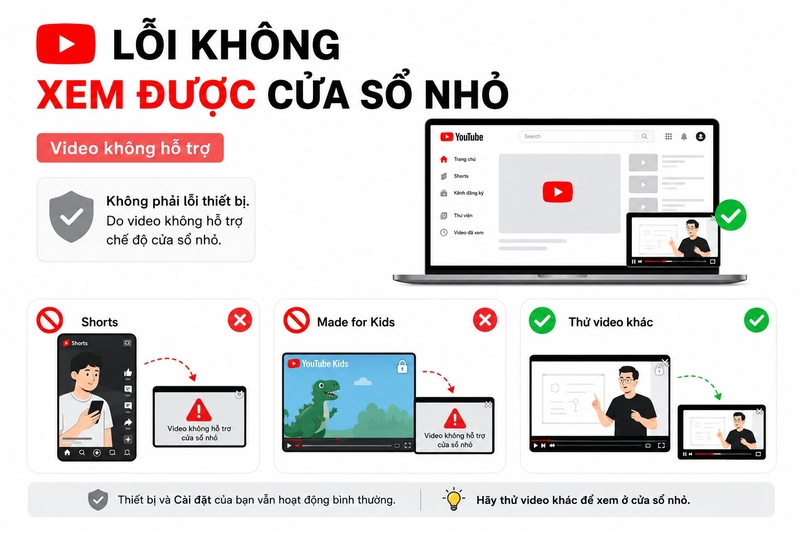
Video thuộc nhóm không hỗ trợ
YouTube cho biết Miniplayer không khả dụng cho Shorts hoặc video được đánh dấu là Made for Kids. Vì vậy, nếu bạn đang xem YouTube Shorts hoặc một số nội dung dành cho trẻ em, tính năng cửa sổ nhỏ có thể không xuất hiện. Đây không phải lỗi của thiết bị hay trình duyệt, mà là giới hạn theo loại nội dung. Để kiểm tra, bạn hãy thử mở một video thông thường khác trên YouTube. Nếu video khác dùng được cửa sổ nhỏ, nguyên nhân nằm ở video ban đầu.
Trình duyệt hoặc ứng dụng chưa cập nhật
Phiên bản Chrome hoặc ứng dụng YouTube quá cũ có thể khiến PiP hoạt động không ổn định. Một số lỗi giao diện, lỗi phát video hoặc lỗi quyền hiển thị cửa sổ nổi thường được khắc phục qua bản cập nhật mới. Bạn nên cập nhật trình duyệt, cập nhật ứng dụng YouTube, sau đó khởi động lại thiết bị và thử lại. Trên máy tính, có thể thử mở YouTube bằng trình duyệt khác để xác định lỗi đến từ trình duyệt hay từ tài khoản, video hoặc hệ thống.
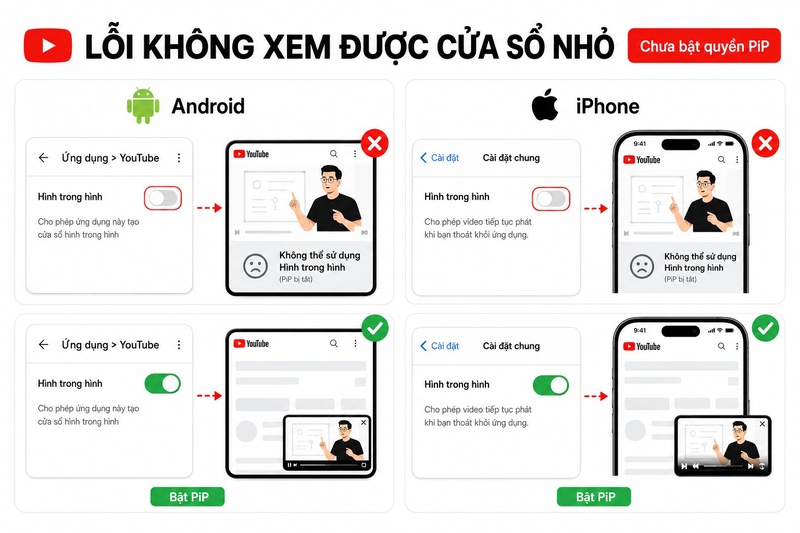
Chưa bật quyền Picture-in-Picture
Trên điện thoại, bạn cần bật PiP trong cài đặt hệ thống và trong ứng dụng YouTube nếu có. Nếu một trong hai nơi chưa bật, video có thể dừng ngay khi bạn thoát khỏi ứng dụng. Đối với Android, hãy vào phần Cài đặt, tìm mục Ứng dụng, chọn YouTube và kiểm tra quyền Picture-in-Picture hoặc Ảnh trong ảnh. iPhone, hãy kiểm tra mục Hình trong hình trong phần Cài đặt chung, sau đó kiểm tra tiếp trong phần cài đặt của ứng dụng YouTube.
Tiện ích mở rộng gây xung đột
Trên máy tính, một số tiện ích chặn quảng cáo, chặn script, quản lý video hoặc tùy chỉnh giao diện YouTube có thể làm PiP lỗi. Khi đó, nút cửa sổ nhỏ có thể biến mất, video không tách ra được hoặc cửa sổ nổi tự tắt. Bạn có thể tạm tắt các tiện ích liên quan đến YouTube, mở YouTube trong cửa sổ ẩn danh hoặc dùng trình duyệt khác để kiểm tra. Nếu PiP hoạt động bình thường sau khi tắt tiện ích, hãy gỡ tiện ích gây lỗi hoặc thay bằng công cụ đáng tin cậy hơn.
Nội dung có giới hạn phát nền
Một số nội dung có thể bị giới hạn phát nền hoặc PiP tùy chính sách của YouTube, quốc gia, tài khoản hoặc loại video. Nếu chỉ một video không dùng được cửa sổ nhỏ, hãy thử phát video khác để xác định lỗi do nội dung hay do thiết bị. Nếu nhiều video đều lỗi, bạn nên kiểm tra lại cài đặt PiP, kết nối mạng, phiên bản ứng dụng và quyền hiển thị cửa sổ nổi. Trong trường hợp vẫn không khắc phục được, hãy đăng xuất rồi đăng nhập lại tài khoản YouTube hoặc gỡ và cài lại ứng dụng.

Mẹo dùng cửa sổ nhỏ YouTube hiệu quả hơn khi làm việc
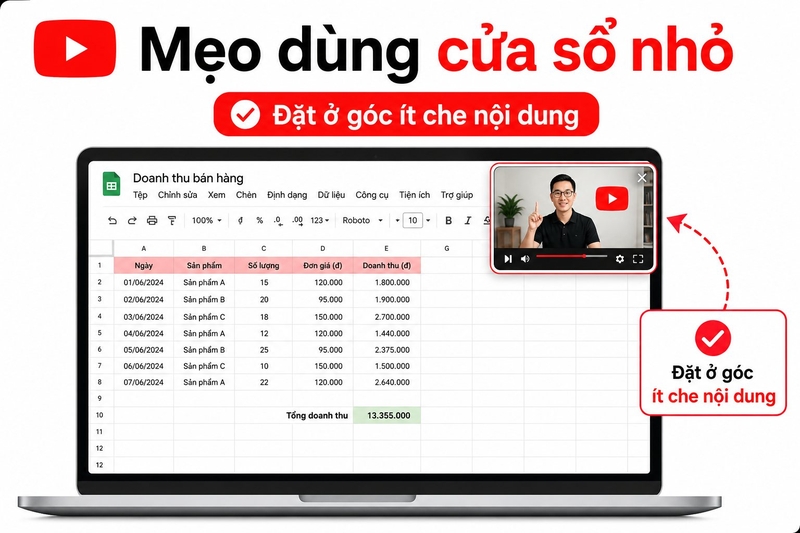
Đặt cửa sổ nhỏ ở vị trí ít che nội dung
Khi làm việc trên laptop, bạn nên đặt cửa sổ nhỏ ở góc ít dùng, chẳng hạn góc dưới bên phải hoặc góc trên bên phải tùy ứng dụng đang mở. Tránh đặt video che thanh công cụ, ô nhập liệu hoặc phần nội dung chính.
Giảm âm lượng nếu đang làm việc
Nếu vừa xem video vừa làm việc, âm thanh quá lớn có thể gây mất tập trung. Bạn có thể giảm âm lượng video hoặc bật phụ đề nếu chỉ cần theo dõi nội dung chính.
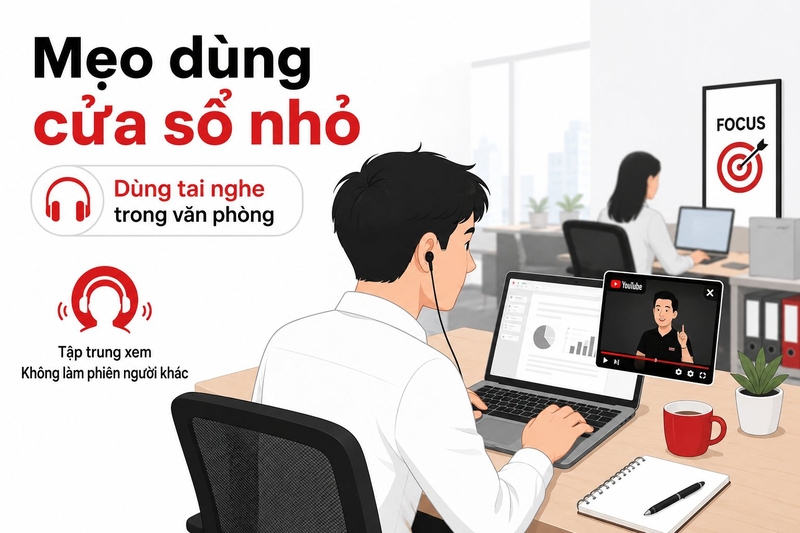
Dùng tai nghe trong môi trường văn phòng
Khi dùng YouTube ở nơi làm việc, hãy dùng tai nghe để tránh ảnh hưởng người xung quanh. Nếu xem video đào tạo, podcast hoặc webinar, tai nghe cũng giúp nghe rõ hơn.
Câu hỏi thường gặp về cách xem YouTube ở cửa số nhỏ màn hình
Cách xem YouTube ở cửa số nhỏ màn hình trên máy tính là gì?
Bạn có thể dùng Miniplayer của YouTube hoặc Picture-in-Picture của trình duyệt. Miniplayer giúp xem video nhỏ trong khi duyệt YouTube, còn Picture-in-Picture giúp video nổi trên các cửa sổ khác.
Vì sao YouTube không hiện Miniplayer?
Miniplayer có thể không khả dụng cho Shorts hoặc video được đánh dấu là dành cho trẻ em. Ngoài ra, trình duyệt lỗi, tiện ích mở rộng xung đột hoặc YouTube đang cập nhật giao diện cũng có thể khiến tính năng không hiển thị.
iPhone có xem YouTube cửa sổ nhỏ được không?
Có, nếu thiết bị và tài khoản của bạn được hỗ trợ. Bạn cần bật Start PiP Automatically trong Cài đặt iPhone và bật Picture-in-Picture trong phần cài đặt chung của ứng dụng YouTube nếu có.
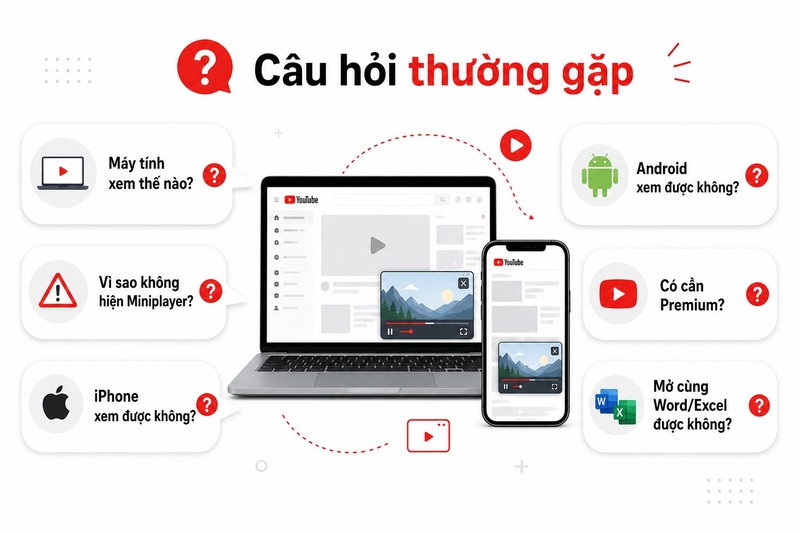
Android có xem YouTube cửa sổ nhỏ được không?
Có. Theo YouTube, trên Android, nếu PiP được bật, khi bạn thoát ứng dụng YouTube trong lúc video đang phát, video sẽ thu nhỏ thành cửa sổ nổi và có thể kéo đến nhiều vị trí trên màn hình.
Có cần YouTube Premium để xem cửa sổ nhỏ không?
Tùy khu vực, loại nội dung, thiết bị và chính sách YouTube tại thời điểm sử dụng. Một số tính năng PiP có thể bị giới hạn với một số nội dung nhất định. Bạn nên kiểm tra trực tiếp trong ứng dụng YouTube và thử với video cụ thể.
Có thể xem YouTube cửa sổ nhỏ khi mở Word hoặc Excel không?
Có, nếu bạn dùng Picture-in-Picture trên trình duyệt hoặc tiện ích hỗ trợ. Video sẽ nằm trong cửa sổ nổi và bạn có thể mở Word, Excel, Google Docs hoặc phần mềm khác để làm việc.
Tạm kết
Cách xem YouTube ở cửa số nhỏ màn hình giúp bạn vừa xem video vừa học tập, làm việc, tra cứu tài liệu hoặc theo dõi livestream thuận tiện hơn. Nếu tính năng không hoạt động, hãy kiểm tra loại video, cập nhật trình duyệt hoặc ứng dụng YouTube, bật quyền PiP trong cài đặt hệ thống và thử lại bằng video khác.
Nếu bạn đang tìm thiết bị phục vụ học tập, làm việc văn phòng, họp online, xem YouTube, xử lý tài liệu và đa nhiệm hằng ngày, có thể tham khảo các mẫu laptop văn phòng chính hãng tại FPT Shop. Các dòng laptop văn phòng hiện nay có nhiều mức giá, thiết kế mỏng nhẹ và cấu hình phù hợp cho nhu cầu sử dụng lâu dài.
Xem thêm:
:quality(75)/tim_nhac_youtube_music_tren_gemini_406c9afa74.jpg)
:quality(75)/khong_cap_nhat_duoc_youtube_tren_iphone_1_1a26540854.png)
:quality(75)/cach_gioi_han_thoi_gian_xem_You_Tube_Shorts_1744279b68.jpg)
:quality(75)/cach_dung_gemini_tom_tat_noi_dung_video_youtube_0_a20784b896.jpg)
:quality(75)/cach_chen_video_youtube_vao_powerpoint_c839898c7b.jpg)
:quality(75)/pewdiepie_la_ai_thumb_007679d310.jpg)


