:quality(75)/estore-v2/img/fptshop-logo.png)
:quality(75)/Cach_xem_cau_hinh_may_tinh_002_66c24b0e02.jpeg)
:quality(75)/Anh_Nguyen_99ac7f0a25.jpg)
Những cách xem cấu hình máy tính trên Windows 10, Windows 11 đơn giản nhanh và dễ hiểu
Xem cấu hình máy tính là thao tác kiểm tra các thông tin phần cứng và phần mềm quan trọng trên laptop hoặc PC. Việc biết cấu hình máy rất hữu ích trong nhiều tình huống. Vì thế, bài viết này FPT Shop sẽ hướng dẫn chi tiết về những cách xem cấu hình máy tính đơn giản, kèm phần giải thích thông số để bạn dễ hiểu dù không rành kỹ thuật.
Khi nào cần xem cấu hình máy tính?
Khi chuẩn bị cài phần mềm
Nhiều phần mềm có yêu cầu tối thiểu về CPU, RAM, dung lượng ổ cứng, hệ điều hành và card đồ họa. Nếu máy không đáp ứng, phần mềm có thể chạy chậm, lỗi, không cài được hoặc không mở được. Ví dụ, phần mềm thiết kế, dựng video, lập trình, kế toán, mô phỏng hoặc game thường yêu cầu cấu hình rõ ràng. Trước khi cài, bạn nên kiểm tra cấu hình máy để tránh mất thời gian tải và cài đặt.
Khi máy tính chạy chậm
Nếu máy tính mở ứng dụng lâu, thường xuyên đơ, đầy ổ C hoặc giật lag khi mở nhiều tab trình duyệt, bạn nên kiểm tra cấu hình. Nếu RAM thấp, ổ cứng HDD cũ hoặc CPU đời quá thấp, hiệu năng sẽ bị giới hạn. Khi biết nguyên nhân, bạn có thể nâng cấp đúng phần cần thiết.

Khi mua laptop cũ
Khi mua laptop cũ, xem cấu hình là bước bắt buộc. Bạn cần kiểm tra thông tin trong Windows có khớp như lời giới thiệu của người bán hay không. Ngoài CPU, RAM và ổ cứng, nên kiểm tra cả card đồ họa, phiên bản Windows, tình trạng pin và model máy.
Khi muốn nâng cấp máy
Nếu muốn nâng cấp RAM hoặc SSD, bạn cần biết máy đang có bao nhiêu RAM, dùng ổ gì, còn khe trống không và hệ điều hành đang chạy loại nào. Cách xem cấu hình máy tính giúp bạn có thông tin ban đầu trước khi mang máy đi nâng cấp.
Khi cần gửi thông tin cho kỹ thuật viên
Khi máy gặp lỗi, kỹ thuật viên thường hỏi cấu hình máy, phiên bản Windows hoặc thông tin phần cứng. Nếu biết cách kiểm tra, bạn có thể gửi ảnh chụp màn hình nhanh hơn, giúp quá trình hỗ trợ thuận tiện hơn.
Cách xem cấu hình máy tính bằng Settings trên Windows 10, Windows 11
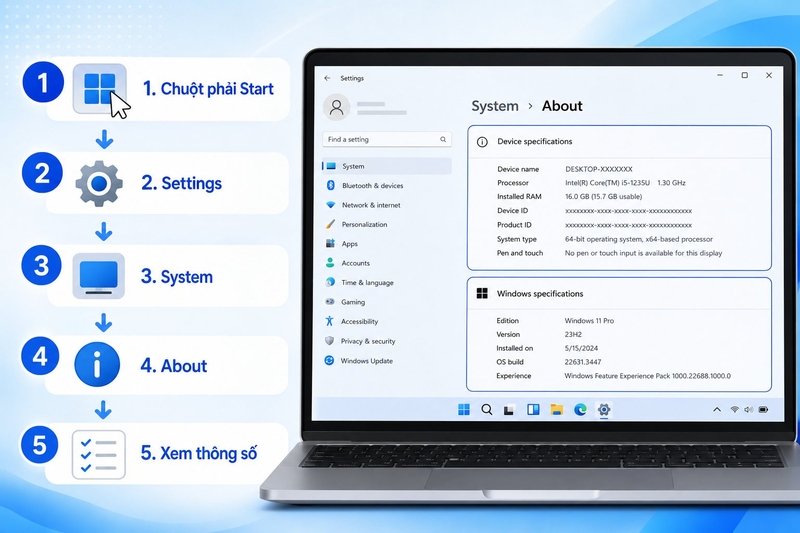
Cách thực hiện trên Windows 11
Bước 1: Nhấp chuột phải vào nút Start.
Bước 2: Chọn Settings.
Bước 3: Chọn System.
Bước 4: Kéo xuống và chọn About.
Bước 5: Xem phần Device specifications và Windows specifications.
Tại Device specifications, bạn có thể thấy tên thiết bị, bộ xử lý, RAM đã cài, Device ID, Product ID, loại hệ thống và thông tin bút/cảm ứng nếu có. Tại Windows specifications, bạn có thể xem phiên bản Windows, edition, version, ngày cài đặt và OS build.
Cách thực hiện trên Windows 10
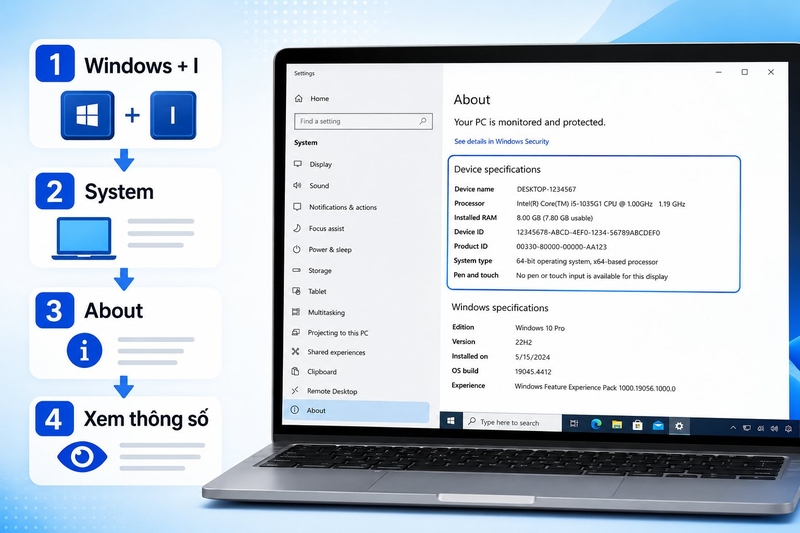
Bước 1: Nhấn tổ hợp phím Windows + I để mở Settings.
Bước 2: Chọn System.
Bước 3: Chọn About.
Bước 4: Xem phần Device specifications.
Giao diện Windows 10 có thể khác Windows 11 một chút, nhưng thông tin chính vẫn tương tự. Đây là cách nhanh nhất nếu bạn chỉ cần biết CPU, RAM và Windows đang dùng.
Cách xem cấu hình máy tính bằng System Information
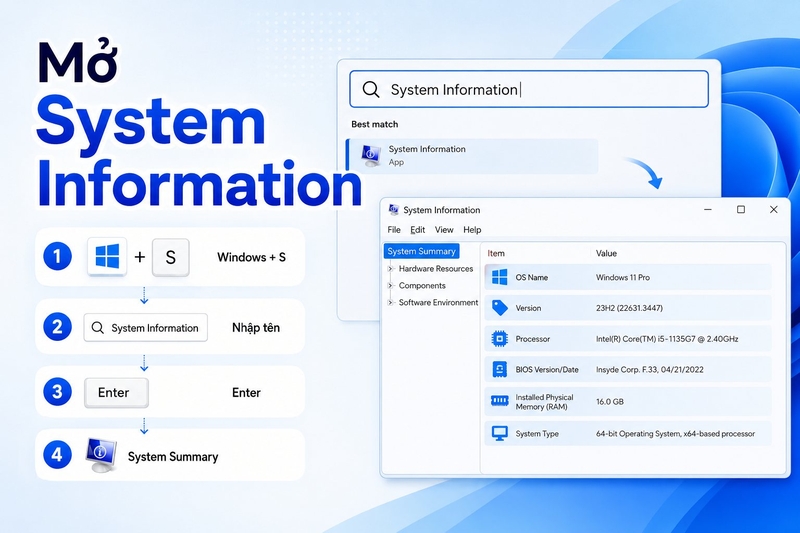
System Information là công cụ có sẵn trong Windows, hiển thị thông tin chi tiết hơn Settings. Đây là cách phù hợp nếu bạn muốn xem model máy, BIOS, mainboard, RAM, hệ điều hành và nhiều thông số hệ thống.
Cách mở System Information
Bước 1: Nhấn Windows + S để mở tìm kiếm.
Bước 2: Nhập System Information.
Bước 3: Nhấn Enter để mở công cụ.
Bước 4: Xem phần System Summary.
Trong System Summary, bạn có thể xem OS Name, Version, System Manufacturer, System Model, System Type, Processor, BIOS Version, Installed Physical Memory, Total Physical Memory và nhiều thông tin khác.
Khi nào nên dùng System Information?
Bạn nên dùng System Information khi cần kiểm tra máy thuộc hãng nào, model gì, BIOS phiên bản nào, máy dùng nền tảng 64-bit hay không, RAM vật lý bao nhiêu. Đây là công cụ hữu ích khi cần gửi cấu hình cho kỹ thuật viên hoặc kiểm tra laptop cũ.
Cách xem cấu hình máy tính bằng Task Manager
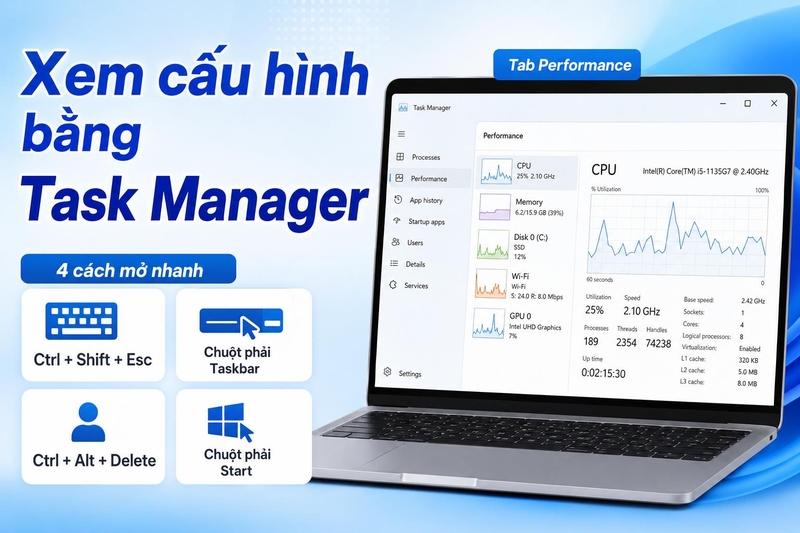
Task Manager không chỉ dùng để tắt ứng dụng bị treo. Công cụ này còn giúp bạn xem hiệu năng CPU, RAM, ổ cứng, Wi-Fi, GPU và ứng dụng đang dùng tài nguyên.
Bạn có thể mở bằng một trong các cách sau:
- Nhấn Ctrl + Shift + Esc.
- Nhấp chuột phải vào thanh Taskbar và chọn Task Manager.
- Nhấn Ctrl + Alt + Delete rồi chọn Task Manager.
- Nhấp chuột phải vào Start và chọn Task Manager.
- Sau khi mở, chọn tab Performance để xem thông tin phần cứng.
Cách xem cấu hình máy tính bằng DirectX Diagnostic Tool
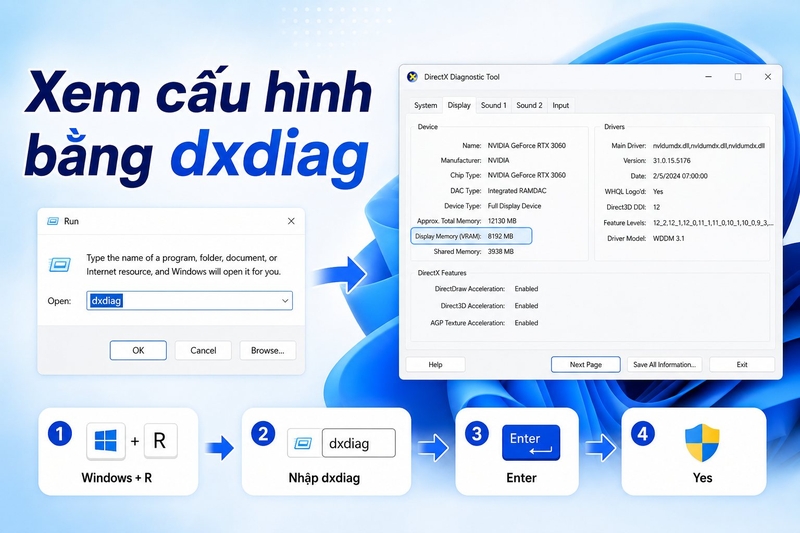
DirectX Diagnostic Tool, thường gọi là dxdiag, là công cụ có sẵn trên Windows để kiểm tra thông tin hệ thống, màn hình, âm thanh và thiết bị đầu vào. Đây là cách rất phổ biến khi cần xem card đồ họa.
Bước 1: Nhấn Windows + R để mở hộp thoại Run.
Bước 2: Nhập dxdiag.
Bước 3: Nhấn Enter.
Bước 4: Nếu có thông báo, chọn Yes.
Cửa sổ DirectX Diagnostic Tool sẽ xuất hiện.
Cách xem cấu hình máy tính bằng Command Prompt
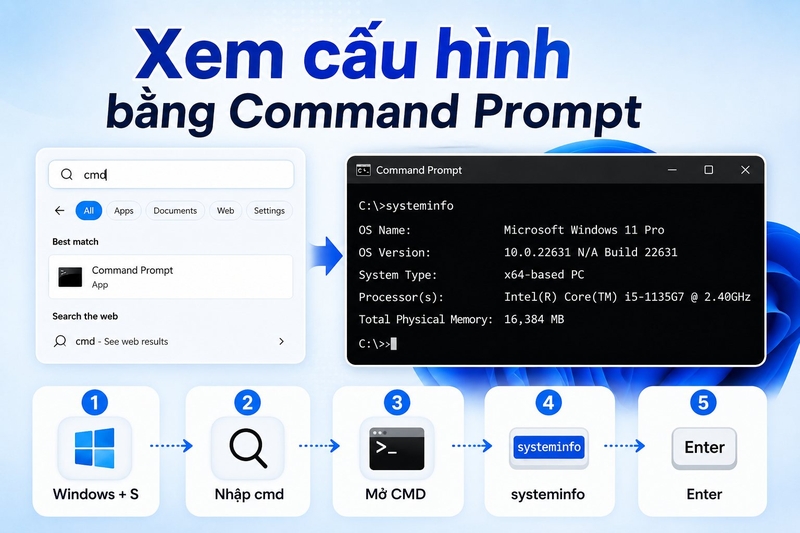
Command Prompt là công cụ dòng lệnh có sẵn trong Windows. Nếu bạn quen thao tác nhanh, đây là cách xem cấu hình khá tiện.
Dùng lệnh systeminfo:
Bước 1: Nhấn Windows + S.
Bước 2: Nhập cmd.
Bước 3: Chọn Command Prompt.
Bước 4: Nhập lệnh systeminfo.
Bước 5: Nhấn Enter.
Sau vài giây, Windows sẽ hiển thị nhiều thông tin như tên máy, hệ điều hành, nhà sản xuất, model, phiên bản BIOS, CPU, RAM và thông tin mạng.
Cách đọc thông số CPU khi xem cấu hình máy tính
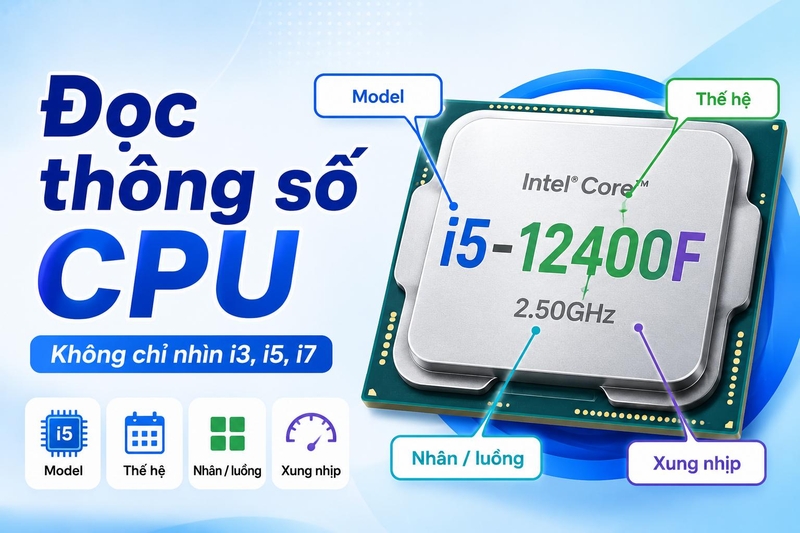
CPU là bộ xử lý trung tâm, ảnh hưởng lớn đến tốc độ xử lý của máy. Khi xem cấu hình, bạn thường thấy tên CPU như Intel Core i5, Intel Core i7, AMD Ryzen 5, AMD Ryzen 7 hoặc các dòng chip khác.
CPU cho biết điều gì?
CPU quyết định khả năng xử lý tác vụ. Nếu là nhu cầu văn phòng, học tập, duyệt web, họp online, làm Excel, PowerPoint, một CPU tầm trung đời mới thường đáp ứng tốt. Đối với thiết kế, dựng video, lập trình nặng hoặc chơi game, bạn cần CPU mạnh hơn.
Không chỉ nhìn i3, i5, i7
Nhiều người nghĩ i7 luôn mạnh hơn i5, nhưng điều này chưa hẳn đúng nếu khác thế hệ. Một CPU i5 đời mới có thể mạnh hơn i7 đời cũ. Khi đánh giá CPU, nên xem cả thế hệ chip, số nhân, số luồng, dòng tiết kiệm điện hay hiệu năng cao.
CPU văn phòng nên chọn thế nào?
Laptop văn phòng, CPU Intel Core i5, AMD Ryzen 5 hoặc các dòng tương đương đời mới thường là lựa chọn cân bằng. Nếu chỉ dùng tác vụ nhẹ, Core i3 hoặc Ryzen 3 đời mới vẫn có thể đáp ứng. Nếu mở nhiều ứng dụng, làm dữ liệu lớn hoặc họp online thường xuyên, nên chọn CPU mạnh hơn.
Cách đọc thông số RAM
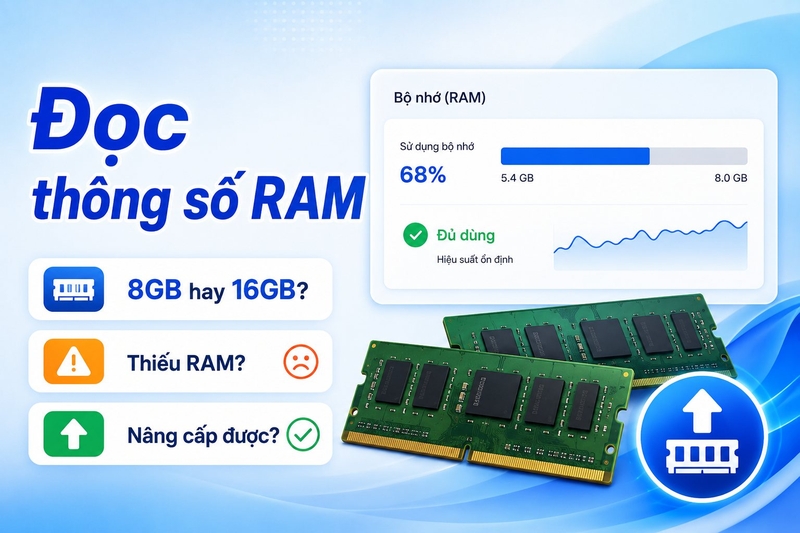
RAM là bộ nhớ tạm giúp máy xử lý nhiều tác vụ cùng lúc. Khi RAM thiếu, máy dễ chậm, giật, treo hoặc phải tải lại tab trình duyệt.
RAM bao nhiêu là đủ?
Nếu nhu cầu ở mức cơ bản như lướt web, học online, soạn thảo văn bản, 8GB RAM thường là mức hợp lý. Nếu bạn thường mở nhiều tab Chrome, dùng Excel nặng, chạy Teams, Zoom, Zalo, phần mềm kế toán hoặc nhiều ứng dụng cùng lúc, 16GB RAM sẽ thoải mái hơn.
Cách xem máy có thiếu RAM không?
Mở Task Manager, chọn Performance, chọn Memory. Nếu RAM thường xuyên dùng trên 80% dù tác vụ không quá nặng, máy có thể đang thiếu RAM. Khi đó, bạn có thể tắt ứng dụng nền, giảm số tab trình duyệt hoặc nâng cấp RAM nếu máy hỗ trợ.
RAM có nâng cấp được không?
Tùy laptop. Một số laptop có RAM hàn chết, không nâng cấp được. Một số máy có khe RAM trống hoặc cho phép thay thanh RAM. Trước khi nâng cấp, bạn nên kiểm tra model máy hoặc nhờ kỹ thuật viên tư vấn.
Cách đọc thông số ổ cứng
Ổ cứng ảnh hưởng nhiều đến tốc độ khởi động máy, mở ứng dụng và sao chép dữ liệu. Khi xem cấu hình máy tính, bạn nên kiểm tra máy dùng SSD hay HDD.
SSD và HDD khác nhau thế nào?
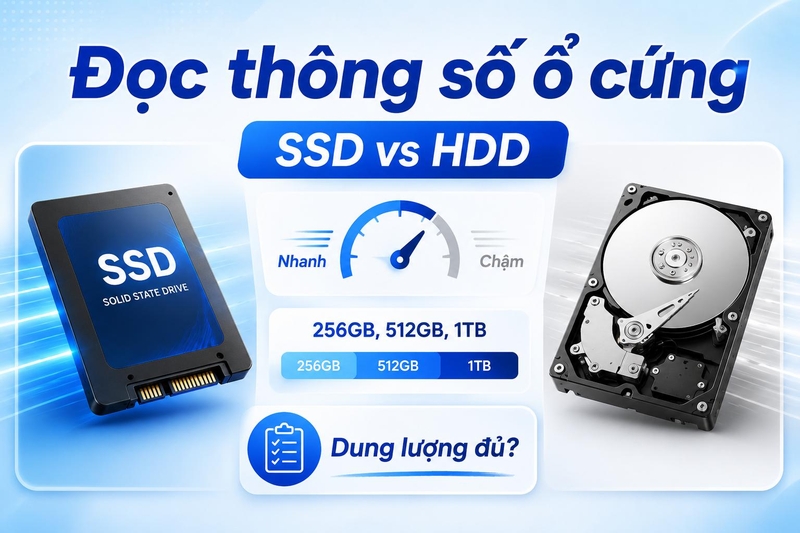
SSD có tốc độ nhanh hơn HDD rất nhiều, giúp máy khởi động nhanh, mở ứng dụng nhanh và phản hồi mượt hơn. HDD có chi phí thấp hơn theo dung lượng nhưng tốc độ chậm hơn, dễ gây cảm giác ì nếu dùng làm ổ hệ điều hành.
Dung lượng ổ cứng bao nhiêu là đủ?
Đối với nhu cầu văn phòng cơ bản, SSD 256GB có thể dùng được nhưng cần quản lý dữ liệu cẩn thận. SSD 512GB sẽ thoải mái hơn cho tài liệu, phần mềm, ảnh và dữ liệu học tập. Nếu làm video, thiết kế hoặc lưu nhiều dữ liệu, bạn có thể cần 1TB hoặc dùng thêm ổ cứng ngoài.
Cách đọc thông số card đồ họa
Card đồ họa, hay GPU, xử lý hình ảnh, video, game và các tác vụ đồ họa. Không phải ai cũng cần card rời, nhưng bạn nên biết máy đang dùng loại nào.
Card tích hợp là gì?
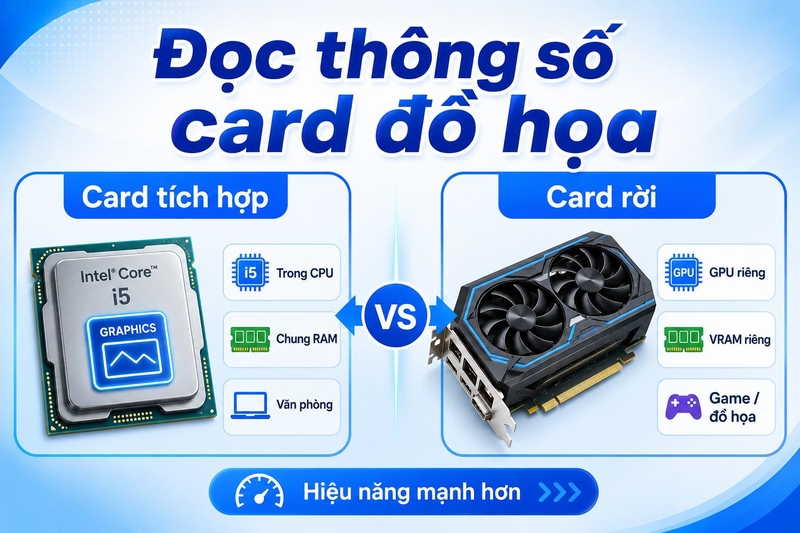
Card tích hợp nằm trong CPU hoặc hệ thống, đủ dùng cho tác vụ văn phòng, xem phim, học online, chỉnh ảnh nhẹ và một số game nhẹ. Laptop văn phòng thường dùng card tích hợp để tiết kiệm pin và giảm nhiệt.
Card rời là gì?
Card rời có hiệu năng đồ họa mạnh hơn, phù hợp chơi game, dựng video, thiết kế 3D, AI, đồ họa kỹ thuật hoặc phần mềm cần GPU. Tuy nhiên, laptop có card rời thường nóng hơn, nặng hơn và tiêu thụ pin nhiều hơn.
Câu hỏi thường gặp xem cấu hình máy tính
Cách xem card đồ họa máy tính như thế nào?
Bạn có thể mở Task Manager, chọn Performance rồi chọn GPU. Ngoài ra, có thể dùng DirectX Diagnostic Tool bằng cách nhấn Windows + R, nhập dxdiag rồi xem tab Display.
Cách xem máy dùng SSD hay HDD ra sao?
Bạn có thể mở Task Manager, chọn Performance, chọn Disk để xem thông tin ổ đĩa nếu Windows hiển thị. Ngoài ra, có thể dùng phần mềm kiểm tra ổ cứng hoặc xem thông tin trong Storage nếu cần.
Xem cấu hình máy tính có cần cài phần mềm không?
Không bắt buộc. Windows đã có sẵn Settings, System Information, Task Manager và dxdiag. Phần mềm bên thứ ba chỉ cần thiết khi muốn xem thông tin nâng cao như nhiệt độ, bus RAM, tình trạng ổ cứng hoặc model mainboard chi tiết.
Cấu hình laptop văn phòng nên chọn thế nào?
Laptop văn phòng nên có CPU đời mới, RAM tối thiểu 8GB, SSD và màn hình Full HD. Nếu bạn mở nhiều ứng dụng, họp online thường xuyên hoặc dùng Excel nặng, nên chọn RAM 16GB và SSD 512GB.
Có thể xem cấu hình máy tính khi không có mạng không?
Có. Các công cụ như Settings, System Information, Task Manager, dxdiag, Command Prompt và PowerShell đều có thể dùng không cần Internet.
Tạm kết
Cách xem cấu hình máy tính rất đơn giản nếu bạn biết dùng các công cụ có sẵn trên Windows. Mong rằng những cách xem cấu hình mà FPT Shop vừa chia sẻ, sẽ giúp ích được cho bạn trong quá trình thao tác. Chúc bạn thành công.
Nếu bạn đang tìm một chiếc laptop phục vụ học tập, làm việc, họp online, xử lý tài liệu, dùng Excel, PowerPoint, Google Workspace và duyệt web ổn định, có thể tham khảo các mẫu laptop văn phòng chính hãng tại FPT Shop. Các dòng laptop văn phòng hiện nay có nhiều mức giá, thiết kế mỏng nhẹ, pin tốt và cấu hình phù hợp cho nhu cầu sử dụng hằng ngày. Hãy ghé FPT Shop để tham khảo ngay nhé!
Xem thêm:
:quality(75)/anh_bia_windows_path_la_gi_8b0ae61475.png)
:quality(75)/man_hinh_flexwindow_0f1c95b676.png)
:quality(75)/qualcomm_ra_mat_snapdragon_c_platform_207587_1_3baed4910b.jpg)
:quality(75)/itunes_download_64_bit_windows_10_001_00adfccf66.png)
:quality(75)/3_fea432a7a4.jpg)
:quality(75)/1_9c86266b61.jpg)


