:quality(75)/estore-v2/img/fptshop-logo.png)
:quality(75)/xoa_Bluestacks_tren_may_tinh_0_1_1_1fd7ae148d.png)
:quality(75)/small/tuong_vy_88d2cecce1.jpg)
Hướng dẫn xóa Bluestacks trên máy tính Windows và macOS dễ dàng, hiệu quả chỉ trong vài phút
BlueStacks là một phần mềm giả lập Android cho phép người dùng trải nghiệm các ứng dụng và trò chơi Android ngay trên máy tính Windows hoặc macOS một cách trực quan mà không cần thiết bị di động. Tuy nhiên, trong quá trình sử dụng, có đôi lúc bạn muốn gỡ cài đặt BlueStacks vì nhiều lý do. Bài viết dưới đây sẽ cung cấp hướng dẫn chi tiết từng bước xóa Bluestacks trên máy tính giúp giải phóng dung lượng lưu trữ và hạn chế những lỗi phát sinh không mong muốn.
Những lý do bạn nên xóa Bluestacks trên máy tính
Xóa Bluestacks trên máy tính được xem là giải pháp cần thiết để tối ưu hóa trải nghiệm sử dụng máy tính. Lý do là vì:
Giải phóng dung lượng lưu trữ
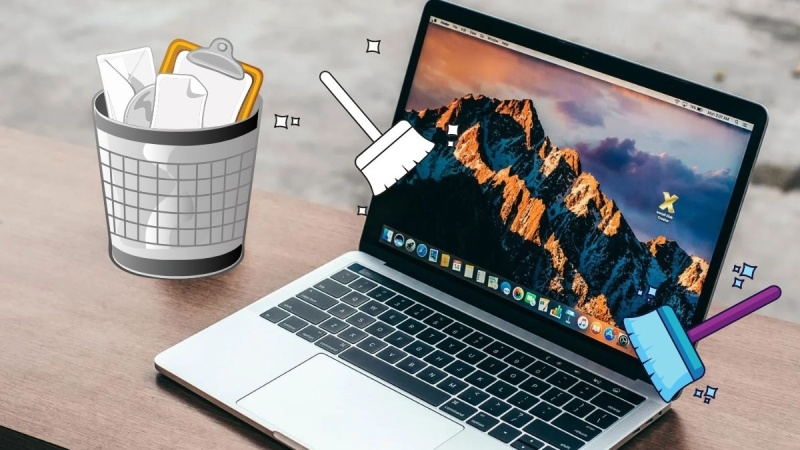
Phần mềm giả lập BlueStacks sở hữu dung lượng cài đặt tương đối lớn. Hơn nữa người dùng còn cài đặt thêm nhiều ứng dụng, trò chơi và dữ liệu cá nhân khiến tổng dung lượng mà BlueStacks chiếm dụng có thể lên đến hàng chục GB. Trường hợp ổ cứng máy tính của bạn có dung lượng thấp, việc xóa BlueStacks sẽ giúp giải phóng không gian lưu trữ một cách đáng kể, cũng như tạo điều kiện cho máy vận hành trơn tru.
Cải thiện hiệu suất và giảm tải hệ thống
Dù không sử dụng Bluestacks trên máy tính thường xuyên, một số tiến trình hoặc dịch vụ liên quan đến phần mềm vẫn có thể hoạt động ngầm, dẫn đến tiêu tốn thêm RAM và tài nguyên CPU. Do đó nếu gỡ cài đặt BlueStacks, máy sẽ có thêm tài nguyên để phục vụ các tác vụ khác, đồng thời giảm tối đa hiện tượng giật lag, cải thiện hiệu suất làm việc tổng thể.
Khắc phục lỗi và xung đột phần mềm
BlueStacks có thể xảy ra một số lỗi như không khởi động được, bị treo, màn hình đen, hoạt động chập chờn, thậm chí xung đột với một số ứng dụng bảo mật, phần mềm ảo hóa hoặc các chương trình khác trên máy tính. Tất cả những vấn đề này có thể làm giảm hiệu năng hệ thống và việc gỡ bỏ hoàn toàn BlueStacks giúp khắc phục nhanh các sự cố liên quan đến phần mềm.
Chuẩn bị để nâng cấp phiên bản mới
BlueStacks thường được nhà phát triển cập nhật nhiều tính năng mới nhằm cải thiện khả năng tương thích với trò chơi Android và tối ưu hiệu năng. Tuy nhiên, việc nâng cấp trực tiếp từ phiên bản cũ có thể dẫn đến lỗi dữ liệu hoặc xung đột cài đặt. Lúc này bạn cần xóa hoàn toàn phiên bản hiện tại để cài đặt phiên bản mới thuận lợi hơn, tránh các lỗi phát sinh do tệp tin cũ còn sót lại trong hệ thống.
Tăng cường bảo mật cho máy tính
BlueStacks cho phép người dùng cài đặt từ nhiều nguồn khác nhau, tiềm ẩn nguy cơ xuất hiện các ứng dụng chứa mã độc hoặc chương trình thu thập dữ liệu trái phép. Nếu không cần thiết sử dụng, bạn nên xóa BlueStacks để giảm thiểu rủi ro bảo mật và bảo vệ thông tin cá nhân tốt hơn.
Loại bỏ các dữ liệu không cần thiết
BlueStacks có thể tạo ra nhiều cache, tệp tạm và dữ liệu phát sinh khác, gây chiếm dụng dung lượng ổ cứng và ảnh hưởng đến hiệu suất hoạt động của máy tính. Việc gỡ cài đặt hoàn toàn BlueStacks giúp dọn dẹp các dữ liệu dư thừa, giữ cho hệ thống sạch sẽ hơn.
Chuyển sang phần mềm giả lập khác
Một số phần mềm giả lập Android như LDPlayer, NoxPlayer hay MEmu sở hữu những lợi thế riêng về hiệu suất, khả năng tương thích hoặc tính năng hỗ trợ chơi game. Nếu cảm thấy BlueStacks không đáp ứng được nhu cầu sử dụng hiện tại, bạn nên cân nhắc gỡ bỏ phần mềm và chuyển sang một giải pháp tốt hơn.
Hướng dẫn cách xóa Bluestacks trên máy tính Windows
Bước 1: Xóa các file đang chạy nền
Trước khi xóa Bluestacks trên máy tính, bạn nên đóng hoàn toàn các tiến trình đang hoạt động để hạn chế xảy ra lỗi trong quá trình xóa.
- Nhấn chuột phải vào thanh Taskbar trên màn hình, bấm chọn Task Manager.
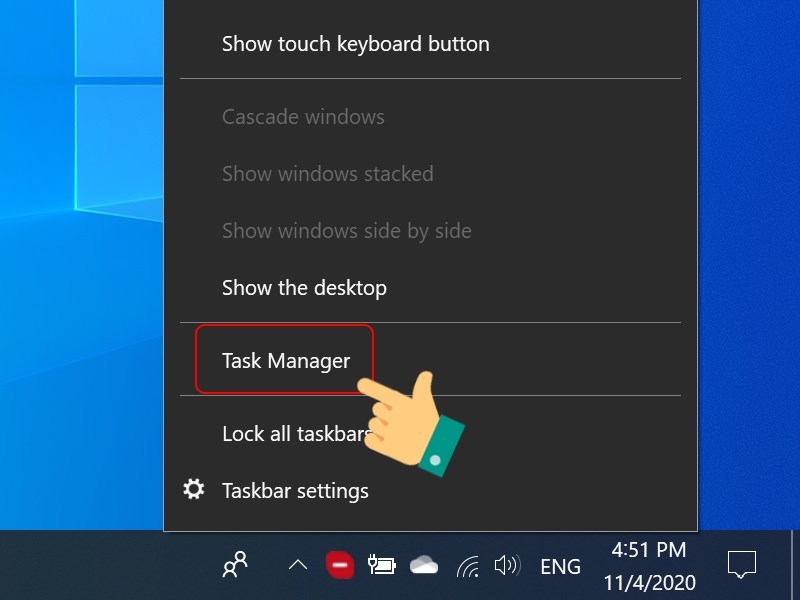
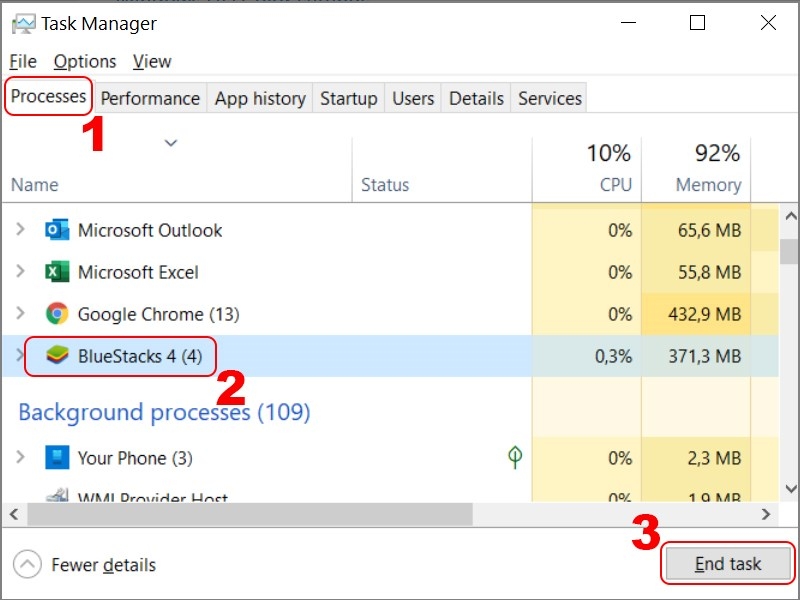
- Trong cửa sổ Task Manager, chọn tab Processes để xem danh sách các ứng dụng đang hoạt động.
- Tìm các tiến trình liên quan đến BlueStacks, nhấp chuột vào từng tiến trình và chọn End Task để dừng hoạt động.
Bước 2: Gỡ cài đặt BlueStacks bằng Control Panel
Tiếp theo hãy tiến hành gỡ cài đặt BlueStacks khỏi máy tính thông qua Control Panel.
- Nhấn phím Windows trên bàn phím, nhập từ khóa Control Panel vào ô tìm kiếm.
- Tại giao diện Control Panel, chọn mục Uninstall a program trong thẻ Programs. Lúc này một danh sách các phần mềm đang được cài đặt trên máy tính sẽ hiển thị.
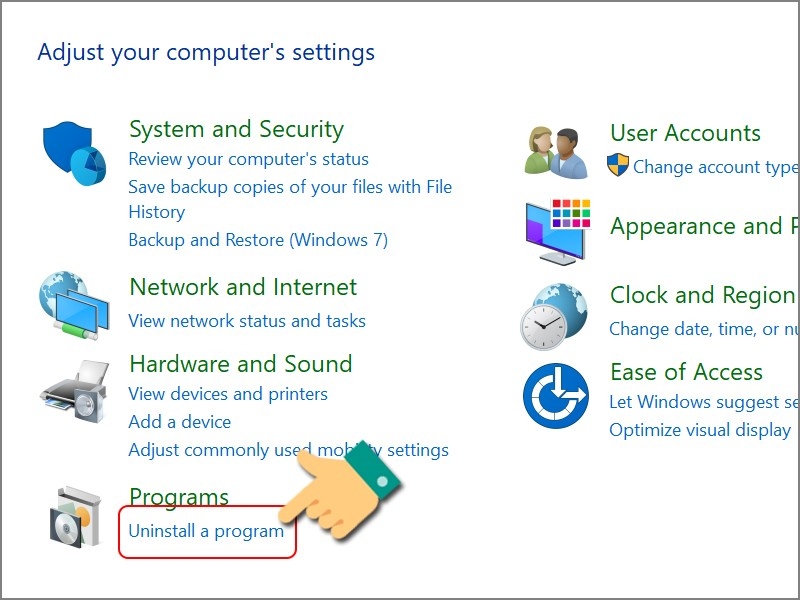
- Tìm và chọn BlueStacks, nhấp chuột phải và chọn Uninstall.
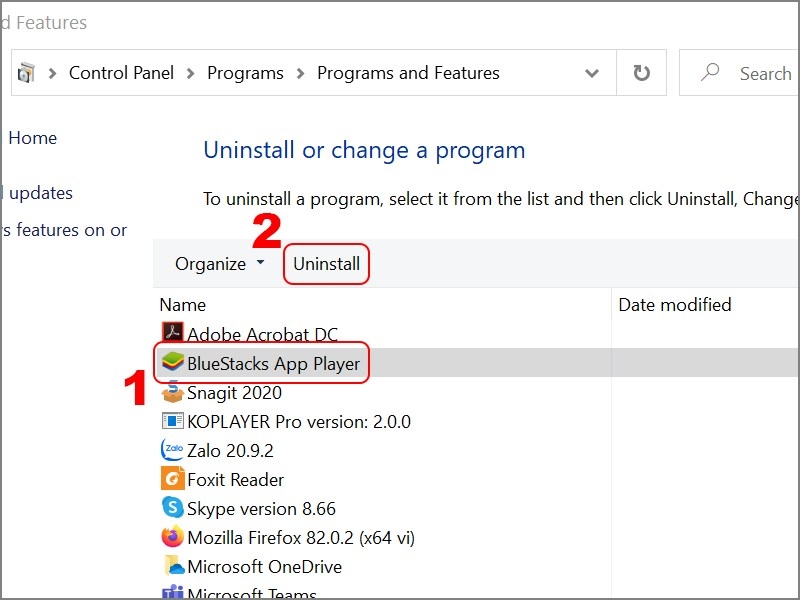
- Xác nhận gỡ cài đặt và nhấn Xóa BlueStacks để tiếp tục.
- Chọn Xóa BlueStacks ở các thông báo xác nhận tiếp theo và đợi trong vài phút để hệ thống hoàn tất quá trình gỡ cài đặt.

- Cuối cùng, nhấn Hoàn tất (Finish) để đóng trình gỡ cài đặt.
Bước 3: Xóa các tệp rác sau khi gỡ cài đặt
Để chắc chắn rằng BlueStacks đã được xóa hoàn toàn, bạn nên kiểm tra và xóa các tệp tạm còn sót lại trong hệ thống.
- Nhấn tổ hợp phím Windows + R để mở hộp thoại Run.
- Nhập lệnh %temp% vào ô Open, ấn Enter.
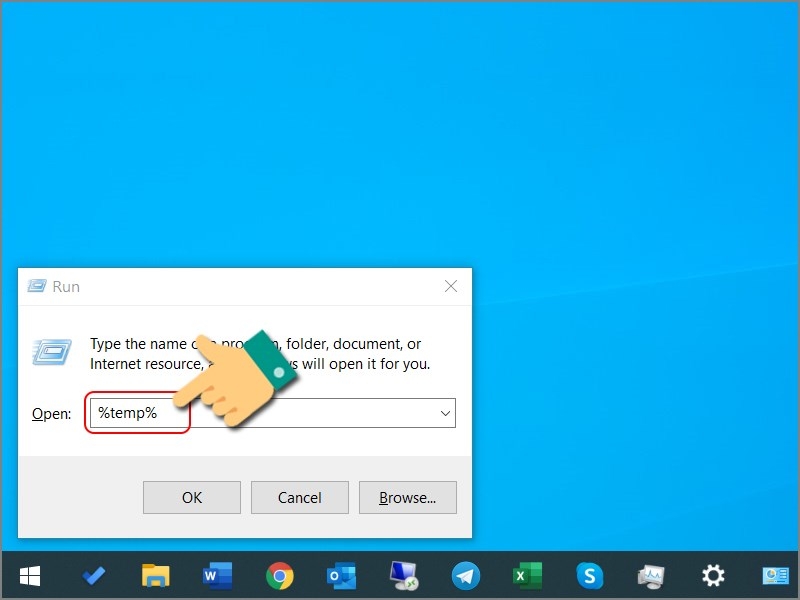
- Cửa sổ Windows Explorer sẽ hiển thị thư mục chứa các tệp tạm. Nhấn Ctrl + A để chọn toàn bộ, nhấn Delete để xóa chúng.
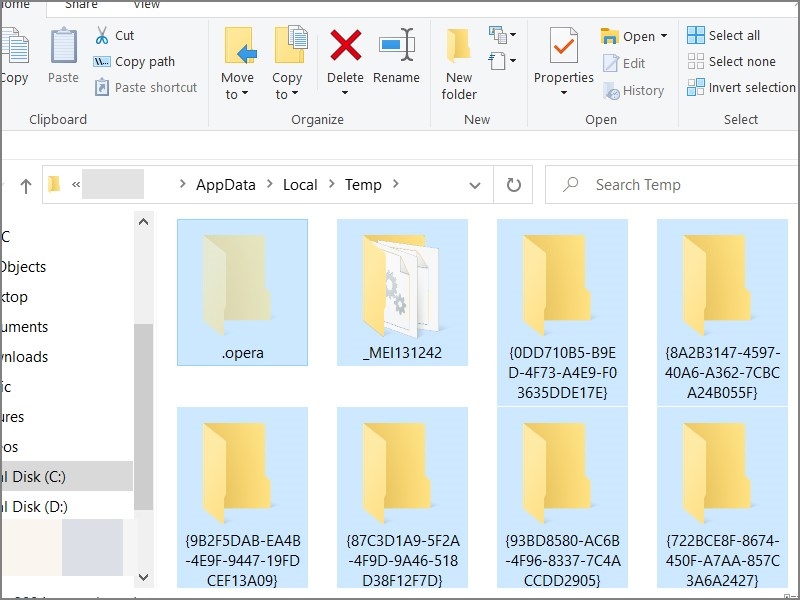
- Nếu xuất hiện một số tệp không thể xóa, bạn có thể chọn Skip để bỏ qua.
- Khởi động lại máy tính để hệ thống cập nhật các thay đổi.
Hướng dẫn cách xóa Bluestacks trên Macbook
Bước 1: Gỡ cài đặt ứng dụng BlueStacks
- Trước tiên, hãy đóng hoàn toàn BlueStacks đang chạy trên máy tính.
- Truy cập Finder và chọn mục Applications ở thanh bên trái.
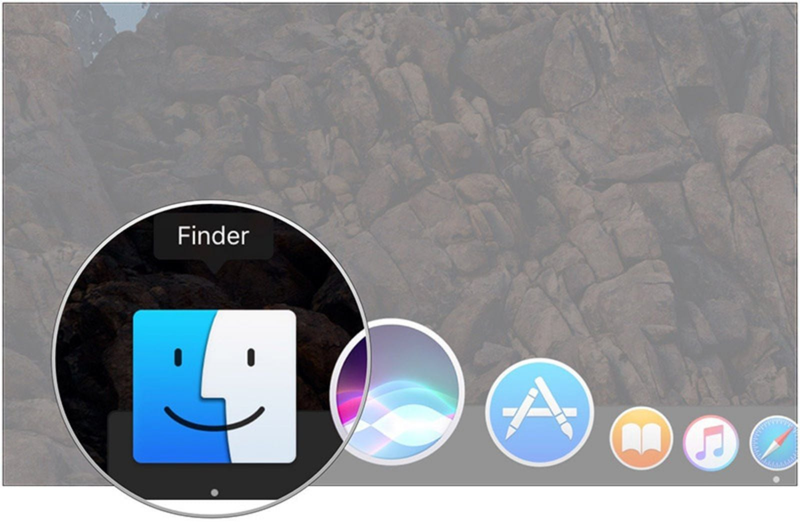
- Tìm biểu tượng BlueStacks, nhấp chuột phải và chọn Move to Trash.
- Sau khi hoàn tất, click chuột phải vào biểu tượng Trash trên Dock và chọn Empty Trash để xóa ứng dụng khỏi hệ thống.
Bước 2: Xóa các tệp và dữ liệu còn lại
Để dọn dẹp hoàn toàn một số tệp cấu hình và dữ liệu của BlueStacks, hãy mở Finder bằng cách nhấn tổ hợp phím Command + Shift + G. Sau đó truy cập các thư mục dưới đây để tìm kiếm các tệp có chứa tên BlueStacks, BlueStacks Air và kéo chúng vào thùng rác:
- ~/Library/Application Support.
- ~/Library/Preferences.
- ~/Library/Caches.
Bước 3: Khởi động lại máy
Hoàn tất quá trình xóa ứng dụng và các dữ liệu liên quan, bạn nên khởi động lại Macbook để hệ thống cập nhật các thay đổi.
Một vài lưu ý quan trọng
Sao lưu dữ liệu trước khi xóa Bluestacks trên máy tính
Cần kiểm tra và sao lưu các dữ liệu quan trọng trước khi tiến hành xóa Bluestacks trên máy tính. Như vậy sẽ giảm tối đa nguy cơ mất dữ liệu, đặc biệt đối với người dùng thường xuyên chơi game hay sử dụng các ứng dụng Android trên máy tính.
Một số dữ liệu cần lưu ý bao gồm:
- Thông tin tài khoản đăng nhập trên Google, Facebook, game…
- Tiến trình trò chơi vì một số tựa game sẽ lưu dữ liệu trên máy cục bộ thay vì máy chủ.
- Tệp tin và dữ liệu cá nhân, hãy sao chép chúng sang ổ cứng hoặc dịch vụ lưu trữ đám mây.
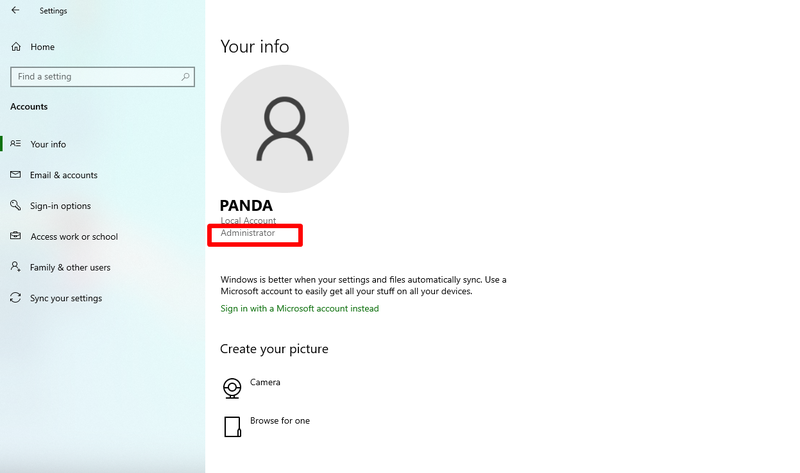
Đảm bảo quyền quản trị viên (Administrator)
Quá trình xóa Bluestacks trên máy tính thường yêu cầu quyền quản trị hệ thống để gỡ bỏ toàn bộ chương trình và các thành phần liên quan. Nếu bạn sử dụng tài khoản không có quyền Administrator, dễ xảy ra lỗi hoặc không thể hoàn tất việc gỡ cài đặt.
- Trên Windows: Đăng nhập bằng tài khoản quản trị viên và chọn Run as administrator để cấp quyền.
- Trên macOS: Hệ thống thường yêu cầu nhập mật khẩu quản trị khi xóa ứng dụng.
Xóa dữ liệu còn sót lại sau khi gỡ cài đặt
Một số thư mục, tệp tin cấu hình hoặc dữ liệu bộ nhớ đệm vẫn có thể sót lại trên hệ thống. Nếu muốn giải phóng toàn bộ, bạn nên kiểm tra các vị trí lưu trữ dữ liệu còn sót lại.
Trên Windows, hãy kiểm tra các thư mục sau:
- C:\ProgramData\.
- C:\Program Files\.
- C:\Program Files (x86)\.
- C:\Users\[Tên người dùng]\AppData\Local\.
- C:\Users\[Tên người dùng]\AppData\Roaming\.
Trên macOS, hãy kiểm tra các thư mục sau:
- ~/Library/Application Support/.
- ~/Library/Preferences/.
- ~/Library/Caches/.
- ~/Library/Logs/.
Sau khi xác định các thư mục liên quan đến BlueStacks, hãy xóa chúng thủ công.
Sử dụng công cụ xóa Bluestacks trên máy tính nếu cần
Trường hợp không quen thao tác với các thư mục hệ thống hoặc muốn ứng dụng được xóa sạch hoàn toàn, bạn có thể sử dụng phần mềm hỗ trợ gỡ cài đặt.
- Trên Windows: Các phần mềm gỡ bỏ ứng dụng uy tín là Revo Uninstaller, IObit Uninstaller, Geek Uninstaller…
- Trên macOS: Các công cụ miễn phí hỗ trợ gỡ bỏ ứng dụng uy tín là AppCleaner, CleanMyMac…
Khởi động lại máy tính
Sau khi hoàn tất quá trình xóa Bluestacks trên máy tính, bạn nên khởi động lại máy để:
- Cập nhật các thay đổi trong hệ thống.
- Giải phóng các tệp đang bị khóa hoặc đang được sử dụng.
- Loại bỏ hoàn toàn các dịch vụ liên quan đến BlueStacks.
- Đảm bảo các thay đổi có hiệu lực.
Tạm kết
Trên đây là toàn bộ hướng dẫn xóa Bluestacks trên máy tính nhanh chóng, đơn giản và hiệu quả. Không chỉ giúp giải phóng dung lượng lưu trữ, tiến trình xóa Bluestacks trên máy tính còn hạn chế các tệp tin dư thừa làm ảnh hưởng đến hiệu suất hoạt động của hệ thống. Hy vọng những thông tin trong bài viết sẽ giúp bạn áp dụng thành công tại nhà.
Để vận hành trơn tru các phần mềm giả lập, bạn nên đầu tư một chiếc laptop sở hữu cấu hình mạnh mẽ, bộ vi xử lý hiệu năng cao cùng dung lượng RAM đủ lớn. Với danh mục sản phẩm laptop đa dạng ở nhiều phân khúc giá, FPT Shop sẽ giúp bạn chọn được chiếc laptop phù hợp ngân sách và nhu cầu sử dụng.
Xem thêm:
:quality(75)/ban_phim_may_tinh_ban_khong_go_duoc_b2a23497ee.jpg)
:quality(75)/tai_anh_khong_cho_copy_tren_web_ve_may_tinh_thumb_a0d1142bb2.jpg)
:quality(75)/itunes_download_64_bit_windows_10_001_00adfccf66.png)
:quality(75)/pin_may_tinh_xach_tay_1_5e851d32eb.jpg)
:quality(75)/phan_mem_diet_virus_mien_phi_tot_nhat_2026_0_d07f5ee7aa.png)
:quality(75)/1_9c86266b61.jpg)


