:quality(75)/estore-v2/img/fptshop-logo.png)
:quality(75)/i3wm_0_d646a00f54.png)
:quality(75)/quoc_tuan_7881fe8c47.JPG)
Hướng dẫn 9 điều quan trọng cần làm sau khi cài đặt i3wm để tối ưu trải nghiệm
Không giống các môi trường desktop truyền thống, i3wm mang đến một cách làm việc hoàn toàn khác: tối giản, nhanh và tập trung vào hiệu suất. Tuy nhiên, để biến giao diện cơ bản ban đầu thành một không gian làm việc thực sự tiện dụng, bạn cần thiết lập thêm một số thành phần quan trọng. Trong bài viết hôm nay, hãy cùng FPT Shop điểm qua 9 thiết lập nên thực hiện sau khi cài đặt i3wm để hoàn thiện desktop Linux và tối ưu trải nghiệm sử dụng.
9 thiết lập quan trọng nên thực hiện sau khi cài đặt i3wm
Sau khi cài đặt i3wm (i3 Window Manager), bạn sẽ có một môi trường desktop tối giản nhưng chưa được cấu hình đầy đủ để sử dụng hiệu quả. Dưới đây là 9 thiết lập cơ bản giúp bạn tối ưu giao diện, cải thiện trải nghiệm và tận dụng tốt hơn sức mạnh của i3wm trên Linux.
Chỉ định phím Super Key
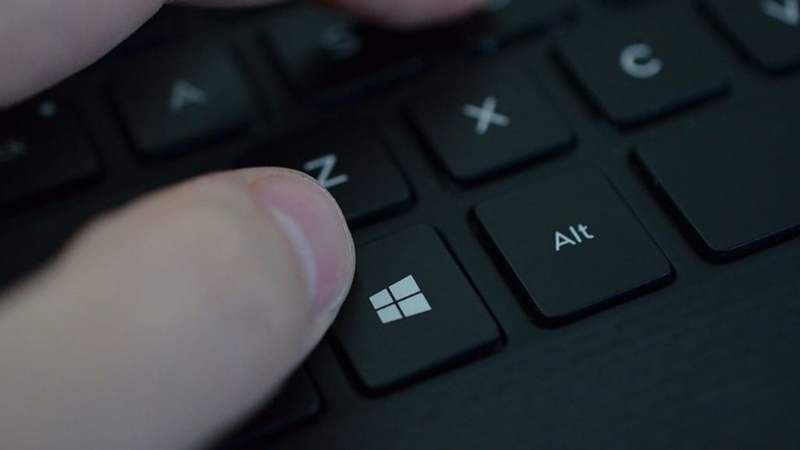
Khi khởi động vào phiên i3wm lần đầu, hệ thống sẽ yêu cầu bạn thiết lập Super Key - phím điều khiển trung tâm dùng để thực hiện hầu hết các thao tác quản lý cửa sổ. Đây là keybinding quan trọng mà bạn sẽ sử dụng thường xuyên để mở ứng dụng, chuyển workspace hay điều hướng cửa sổ trong suốt quá trình sử dụng i3.
Theo mặc định, i3wm cho phép bạn chọn phím Win hoặc Alt làm Super Key. Phần lớn người dùng thường sử dụng phím Win vì thuận tiện và quen thuộc. Tuy nhiên, bạn hoàn toàn có thể gán bất kỳ phím nào phù hợp với thói quen thao tác bàn phím của mình để tối ưu trải nghiệm làm việc.
Thiết lập hình nền với Nitrogen
Sau khi cài đặt i3wm, bạn có thể sẽ thấy một màn hình desktop hoàn toàn trống vì trình quản lý cửa sổ này không thiết lập sẵn hình nền. Điều này là bình thường, bởi i3wm hướng tới sự tối giản và cho phép người dùng tự tùy chỉnh môi trường làm việc theo nhu cầu.
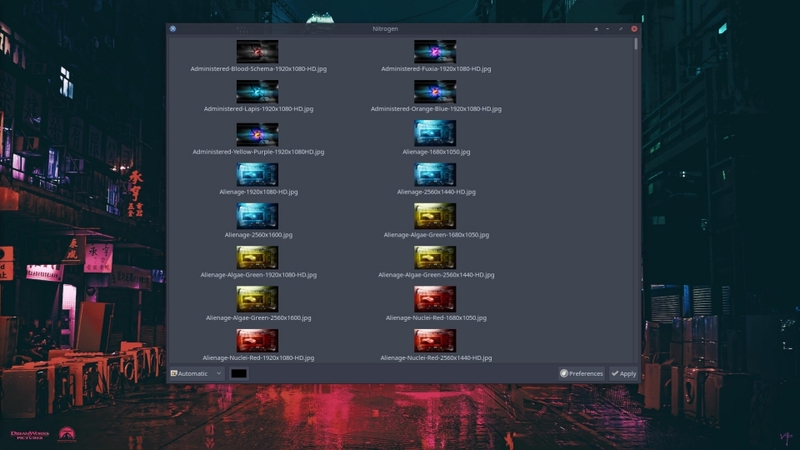
Để đặt hình nền cho i3wm, bạn có thể sử dụng Nitrogen - một công cụ quản lý wallpaper phổ biến trên Linux, giúp lựa chọn và thiết lập hình nền một cách nhanh chóng.
Cài đặt Nitrogen thông qua trình quản lý gói của từng bản phân phối:
Ubuntu/Debian
sudo apt install nitrogen
Arch Linux
sudo pacman -S nitrogen
RHEL/CentOS/Fedora
sudo dnf install nitrogen
Sau khi cài đặt, hãy mở Nitrogen và điều hướng đến thư mục chứa hình nền. Công cụ này sẽ tự động tải các hình ảnh trong thư mục để bạn chọn và áp dụng cho desktop.
Để đảm bảo hình nền được khôi phục mỗi khi đăng nhập hoặc reload i3wm, bạn cần thêm dòng sau vào file cấu hình i3:
exec_always nitrogen --restore
Thiết lập này giúp Nitrogen tự động khôi phục hình nền đã chọn, giữ cho desktop của bạn luôn được hiển thị đúng như cấu hình ban đầu.
Cài đặt Picom Compositor
Theo mặc định, i3wm không đi kèm compositor, vì vậy giao diện desktop sẽ khá đơn giản và thiếu các hiệu ứng hình ảnh như đổ bóng, làm mờ hay độ trong suốt của cửa sổ. Nếu bạn muốn tăng tính thẩm mỹ cho giao diện, giống những thiết lập thường thấy trong cộng đồng r/unixporn, bạn cần cài đặt thêm một compositor riêng.
Trước đây, Compton từng là lựa chọn phổ biến cho người dùng i3wm. Tuy nhiên hiện nay Picom - một nhánh phát triển từ Compton - đã trở thành compositor được sử dụng rộng rãi hơn nhờ hiệu suất ổn định và khả năng tùy chỉnh tốt. Ngoài việc bổ sung hiệu ứng hình ảnh, Picom còn giúp hạn chế hiện tượng screen tearing và cải thiện trải nghiệm hiển thị trên desktop.
Cài đặt Picom Compositor
Việc cài đặt Picom khá đơn giản và tương tự như cài đặt bất kỳ gói phần mềm nào trên Linux. Mở terminal và chạy lệnh phù hợp với bản phân phối bạn đang sử dụng:
Arch Linux
sudo pacman -S picom
Debian/Ubuntu
sudo apt install -y picom
RHEL/Fedora/CentOS
sudo dnf install picom
Thiết lập Picom tự động khởi động
Sau khi cài đặt, bạn nên cấu hình để Picom tự động chạy mỗi khi đăng nhập vào phiên i3wm. Để làm điều này, hãy thêm dòng sau vào file cấu hình i3:
exec picom
Bạn có thể đặt dòng lệnh này ở bất kỳ vị trí nào trong file cấu hình. Sau đó, tải lại i3wm bằng tổ hợp phím Super + Shift + R.
Sau khi reload, Picom sẽ tự động chạy cùng phiên i3 và các hiệu ứng hiển thị sẽ được áp dụng ngay lập tức.
Thay đổi trình giả lập Terminal
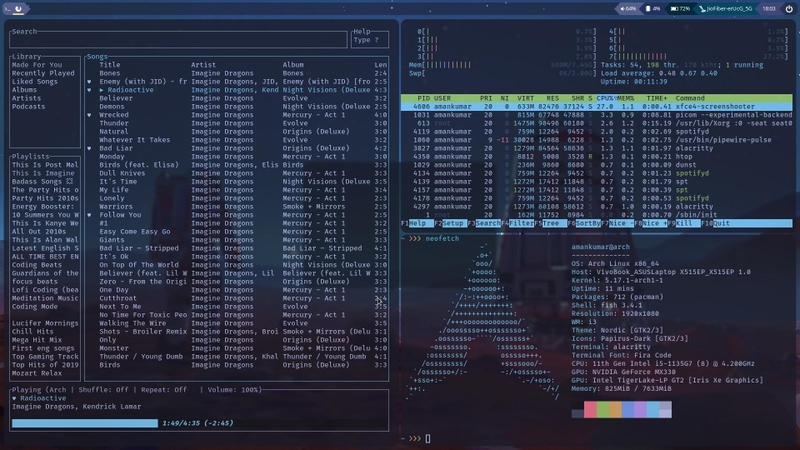
Trong file cấu hình mặc định của i3wm, terminal được gán là i3-sensible-terminal. Đây là lựa chọn cơ bản và vẫn hoạt động ổn định, tuy nhiên nó không cung cấp nhiều tính năng nâng cao hay khả năng tùy chỉnh mạnh mẽ. Vì vậy, nhiều người dùng thường thay thế bằng các trình giả lập terminal hiện đại hơn để tối ưu trải nghiệm làm việc.
Một số terminal phổ biến trên Linux mà bạn có thể cân nhắc gồm Alacritty, Kitty hoặc Terminator. Những công cụ này thường có hiệu suất tốt, hỗ trợ tùy chỉnh giao diện, phím tắt và nhiều tính năng hữu ích cho người dùng thường xuyên làm việc với terminal.
Để thay đổi terminal mặc định trong i3wm, hãy chỉnh sửa file cấu hình và thay thế i3-sensible-terminal bằng terminal bạn muốn sử dụng. Ví dụ, nếu muốn đặt Alacritty làm terminal mặc định, bạn có thể sửa dòng cấu hình như sau:
bindsym $mod+Return exec alacritty
Sau khi lưu file cấu hình và reload i3wm, tổ hợp phím Super + Enter sẽ mở terminal mới mà bạn đã thiết lập.
Cài đặt dmenu để mở ứng dụng
Không giống các môi trường desktop truyền thống như GNOME hay XFCE, việc nhấn phím Super trong i3wm sẽ không hiển thị menu ứng dụng. Thay vào đó, để mở một chương trình, bạn cần khởi chạy thông qua terminal hoặc sử dụng một application launcher.
Một trong những launcher phổ biến và nhẹ nhất cho i3wm là dmenu. Công cụ này cho phép bạn nhanh chóng tìm kiếm và mở ứng dụng chỉ bằng cách gõ tên chương trình. Nhờ thiết kế tối giản, tốc độ nhanh và khả năng tùy chỉnh cao, dmenu thường được tích hợp sẵn trong nhiều bản phân phối có phiên bản i3.
Bạn có thể cài đặt dmenu thông qua trình quản lý gói của hệ thống:
Arch Linux
sudo pacman -S dmenu
Debian/Ubuntu
sudo apt install -y dmenu
RHEL/Fedora/CentOS
sudo dnf install dmenu
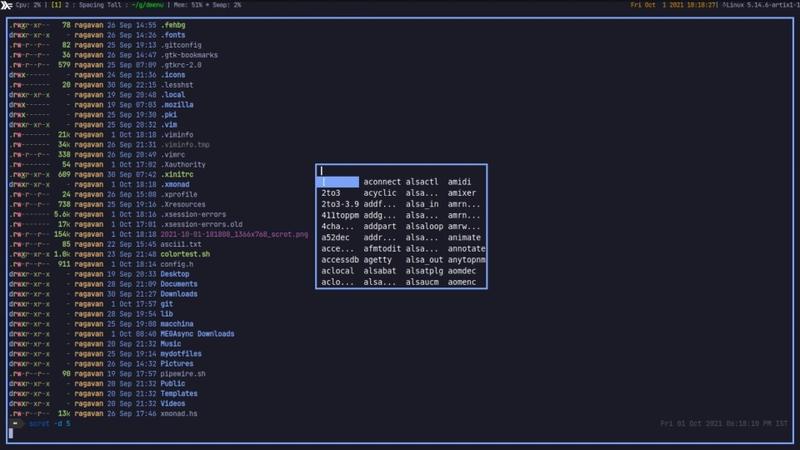
Sau khi cài đặt, bạn có thể mở dmenu bằng tổ hợp phím Win + D, sau đó nhập tên ứng dụng để khởi chạy nhanh chóng. Công cụ này giúp việc mở chương trình trong i3wm trở nên tiện lợi và hiệu quả hơn.
Cài đặt thanh trạng thái (Status Bar)
Thanh trạng thái (status bar) là một thành phần tùy chọn thường được hiển thị ở phía trên hoặc phía dưới màn hình, giúp hiển thị các thông tin quan trọng của hệ thống theo thời gian thực. Thông qua thanh này, bạn có thể theo dõi các chỉ số như mức sử dụng CPU, RAM, dung lượng pin, tốc độ mạng, thời gian hệ thống và nhiều thông tin khác.
Một trong những ưu điểm của i3wm là khả năng tùy biến cao, cho phép bạn cấu hình thanh trạng thái để hiển thị gần như bất kỳ thông tin phần cứng hoặc phần mềm nào trong hệ thống. Điều này đặc biệt hữu ích nếu bạn muốn kiểm soát tài nguyên máy tính và theo dõi hiệu suất khi làm việc.
Một số thanh trạng thái phổ biến được người dùng i3wm lựa chọn gồm:
- i3status: nhẹ, dễ cấu hình và tích hợp tốt với i3.
- Polybar: mạnh mẽ, nhiều module và khả năng tùy biến cao.
- Waybar: thường dùng cho các môi trường Wayland nhưng vẫn rất phổ biến.
Việc cài đặt và tùy chỉnh một status bar phù hợp sẽ giúp desktop i3wm của bạn trực quan hơn và cung cấp thông tin hệ thống cần thiết trong quá trình sử dụng.
Tổ chức Workspace hợp lý
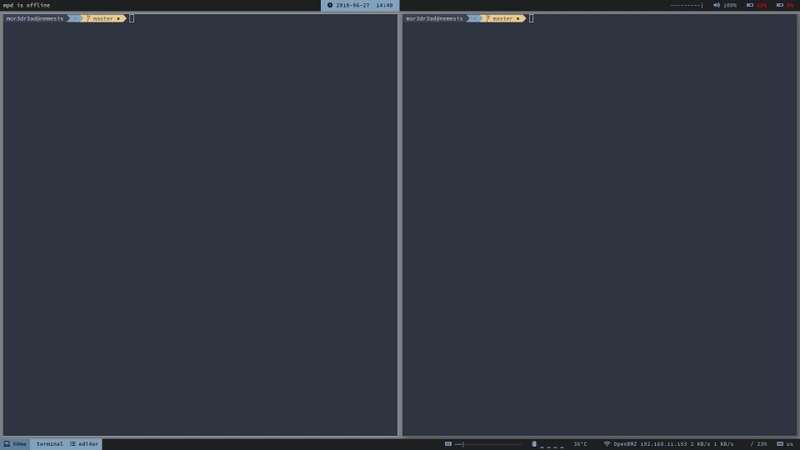
Trong i3wm, các workspace (không gian làm việc) mặc định được đánh số từ 1 đến 10. Bạn có thể chuyển đổi nhanh giữa các workspace bằng tổ hợp Super + X, trong đó X là số tương ứng từ 1 đến 0. Cách này hoạt động tốt, tuy nhiên việc đặt tên workspace theo mục đích sử dụng sẽ giúp bạn quản lý công việc trực quan và hiệu quả hơn. Ví dụ, thay vì chỉ dùng các số đơn thuần, bạn có thể đặt tên workspace như Web, Code, Files hoặc Media để dễ nhận biết nội dung đang làm việc trên từng không gian.
Để thực hiện điều này, hãy chỉnh sửa file cấu hình i3wm và thay đổi các dòng thiết lập workspace. Ban đầu, cấu hình thường có dạng:
set $ws1 "1"
set $ws2 "2"
set $ws3 "3"
set $ws4 "4"
bindsym $mod+1 $ws1
bindsym $mod+2 $ws2
bindsym $mod+3 $ws3
bindsym $mod+4 $ws4
Bạn có thể sửa lại thành các workspace có tên cụ thể, chẳng hạn:
set $term "1: term"
set $web "2: web"
set $files "3: files"
bindsym $mod+1 $term
bindsym $mod+2 $web
bindsym $mod+3 $files
Sau khi chỉnh sửa, hãy reload i3wm bằng tổ hợp phím Super + Shift + R để áp dụng cấu hình mới. Việc đặt tên workspace theo chức năng sẽ giúp bạn tổ chức môi trường làm việc rõ ràng hơn và chuyển đổi giữa các tác vụ nhanh chóng.
Cá nhân hóa các keybinding
Trong i3wm, hầu hết thao tác điều khiển cửa sổ đều được thực hiện thông qua bàn phím. Vì vậy, việc làm quen với các keybinding (phím tắt) là yếu tố quan trọng để khai thác tối đa sức mạnh của trình quản lý cửa sổ này. Chỉ cần nắm vững các tổ hợp phím cơ bản, bạn có thể mở ứng dụng, di chuyển cửa sổ hoặc chuyển workspace nhanh chóng mà không cần dùng chuột máy tính.
Nếu các keybinding mặc định không phù hợp với thói quen sử dụng của bạn, hãy chỉnh sửa trực tiếp trong file cấu hình i3wm để tạo các phím tắt tùy chỉnh. Nhờ khả năng tùy biến cao của i3, bạn có thể thay đổi hoặc thêm mới các tổ hợp phím cho hầu hết mọi thao tác trong hệ thống.
Để hiểu rõ hơn về cách thiết lập và tùy chỉnh keybinding, bạn có thể tham khảo tài liệu chính thức của i3wm tại: https://i3wm.org/docs/userguide.html#keybindings
Sao lưu dotfiles
Một bước quan trọng nhưng thường bị người mới sử dụng i3wm bỏ qua là sao lưu dotfiles. Trong Linux, dotfiles là thuật ngữ dùng để chỉ các file cấu hình hệ thống, thường được lưu trong các thư mục ẩn. Những file này có tên bắt đầu bằng dấu chấm (.), vì vậy chúng được gọi là “dotfiles”.
Khi mới làm quen với i3wm hoặc các trình quản lý cửa sổ khác, bạn sẽ thường xuyên chỉnh sửa file cấu hình để thử nghiệm các thiết lập mới. Trong quá trình này, việc gặp lỗi hoặc làm hỏng cấu hình là điều khá phổ biến. Vì vậy, việc sao lưu dotfiles sẽ giúp bạn khôi phục nhanh hệ thống về trạng thái ổn định ban đầu khi xảy ra sự cố.
Một cách hiệu quả để quản lý và sao lưu dotfiles là lưu chúng trên GitHub. Việc sử dụng Git không chỉ giúp bạn lưu trữ cấu hình an toàn mà còn cho phép theo dõi các thay đổi theo từng phiên bản. Nếu chưa quen với Git, bạn nên tìm hiểu thêm về cách sử dụng công cụ này để quản lý cấu hình Linux một cách chuyên nghiệp hơn.
Tạm kết
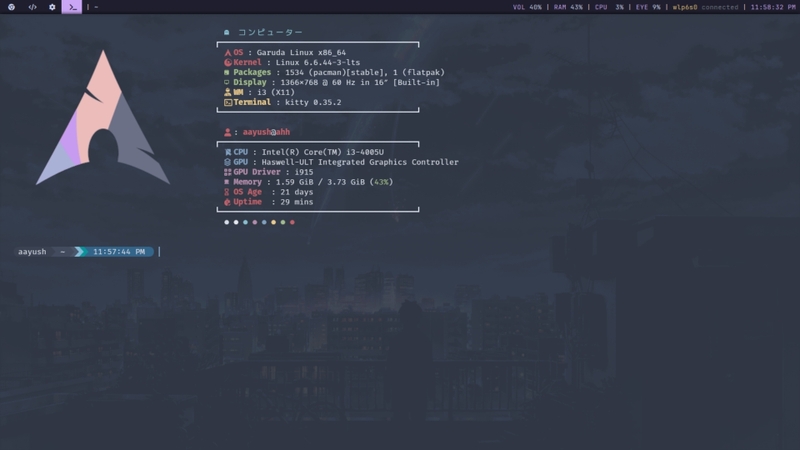
Nhìn chung, i3wm mang đến một môi trường làm việc tối giản nhưng cực kỳ mạnh mẽ nếu được thiết lập đúng cách. Hy vọng với 9 thiết lập trên, bạn có thể nhanh chóng hoàn thiện desktop của mình và tận dụng tối đa hiệu suất mà trình quản lý cửa sổ này mang lại trên Linux.
Nếu bạn đang tìm một chiếc laptop phù hợp để cài Linux hoặc phục vụ nhu cầu lập trình, các dòng Dell với cấu hình ổn định và khả năng tương thích tốt là lựa chọn đáng cân nhắc. Bạn có thể tham khảo nhiều mẫu laptop Dell chính hãng tại FPT Shop để dễ dàng cài đặt Linux và xây dựng môi trường làm việc hiệu quả.
Xem thêm:
:quality(75)/Cover_fc0a46fa0c.jpg)
:quality(75)/linux_shell_la_gi_thumb_d499bab689.png)
:quality(75)/vps_linux_8afe825a04.png)
:quality(75)/Astra_Linux_la_gi_cover_e0f7f7f7ad.png)
:quality(75)/3_0cda883f81.jpg)
:quality(75)/So_sanh_chi_tiet_Linux_va_mac_OS_cover_353b26cd6a.png)


