:quality(75)/estore-v2/img/fptshop-logo.png)
:quality(75)/in_giay_khen_bia_49013b3d78.png)
:quality(75)/Anh_Nguyen_99ac7f0a25.jpg)
In giấy khen tự động trong Word: Hướng dẫn thực hiện chi tiết chỉ với vài bước đơn giản
Bạn có thể dễ dàng tạo và in giấy khen hàng loạt chỉ với một vài bước đơn giản, từ việc chuẩn bị tài liệu, kết nối dữ liệu cho đến in ấn. Bài viết này, FPT Shop sẽ hướng dẫn chi tiết cách thực hiện quy trình in giấy khen hàng loạt trong Word, đảm bảo bạn có thể hoàn thành công việc một cách nhanh chóng và hiệu quả cao.
Chi tiết chuẩn bị và cách in giấy khen
Chuẩn bị trước khi in giấy khen
Trước khi bắt đầu quá trình in giấy khen, việc chuẩn bị đầy đủ và kỹ lưỡng là yếu tố quan trọng giúp quá trình diễn ra suôn sẻ và tránh sai sót. Dưới đây là những điều bạn cần chuẩn bị:
- Máy tính và phần mềm Word: Đảm bảo máy tính của bạn đã được cài đặt sẵn chương trình soạn thảo văn bản Word.
- Mẫu giấy khen có sẵn: Bạn nên chuẩn bị sẵn một mẫu giấy khen dưới định dạng .doc hoặc .docx. Mẫu này sẽ được sử dụng để thực hiện chức năng trộn thư (Mail Merge) trong Word, giúp tự động chèn thông tin vào từng giấy khen cụ thể.
- Danh sách khen thưởng trong file Excel: Một file Excel với danh sách khen thưởng đã tạo sẵn là điều cần thiết. Danh sách này cần bao gồm các thông tin cơ bản như tên người được khen thưởng, lớp học, danh hiệu, và các thông tin khác liên quan.
- Máy in, giấy in và mực in: Để đảm bảo quá trình in diễn ra liên tục và không bị gián đoạn, bạn cần chuẩn bị đầy đủ máy in, giấy in, và kiểm tra lượng mực in còn đủ hay không.
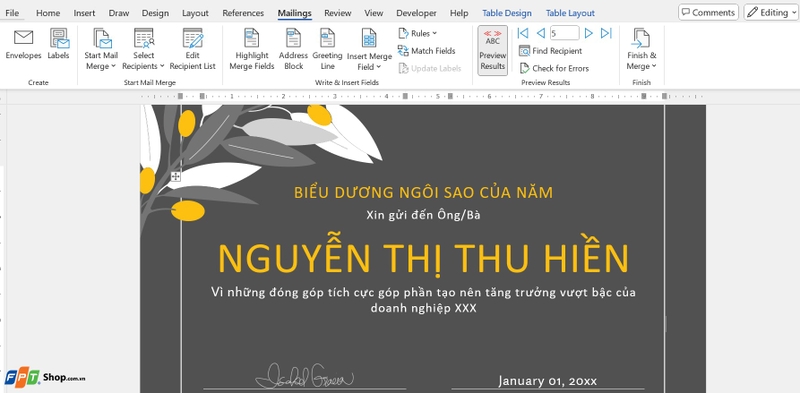
Các bước in giấy khen hàng loạt trong Word
Khi đã chuẩn bị đầy đủ, bạn có thể bắt đầu quá trình in giấy khen hàng loạt bằng cách sử dụng chức năng Mail Merge trong Word. Dưới đây là các bước cụ thể:
Bước 1: Mở file mẫu giấy khen và kích hoạt tính năng Mail Merge
- Mở file Word chứa mẫu giấy khen mà bạn đã chuẩn bị trước đó.
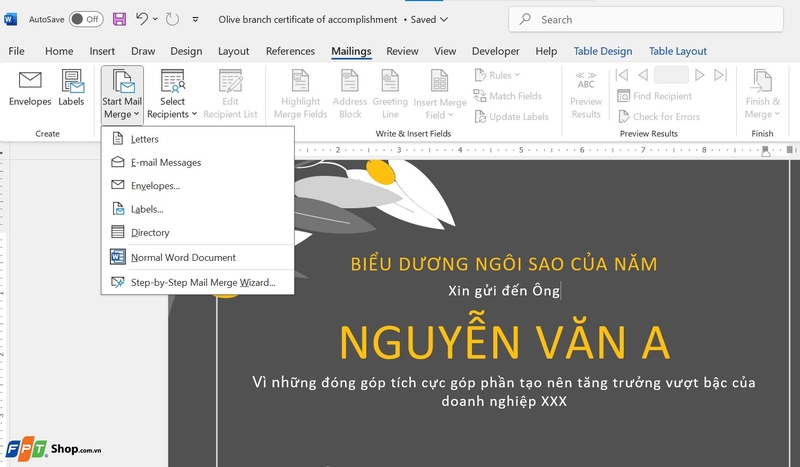
- Trên thanh công cụ, nhấn vào tab “Mailings” và chọn “Start Mail Merge” (Bắt đầu trộn thư). Sau đó, chọn “Step-by-Step Mail Merge Wizard” để mở trợ lý trộn thư, giúp bạn thực hiện từng bước một cách dễ dàng.
Bước 2: Chọn loại tài liệu và thiết lập mẫu giấy khen
- Trong mục Mail Merge, chọn loại tài liệu là “Letters” (Thư) vì giấy khen cũng được xem như một loại thư cá nhân hóa.
- Tiếp tục chọn “Use the current document” (Sử dụng tài liệu hiện tại) để sử dụng mẫu giấy khen đang mở làm tài liệu gốc. Sau đó, chọn “Next: Select recipients” để chuyển sang bước tiếp theo.
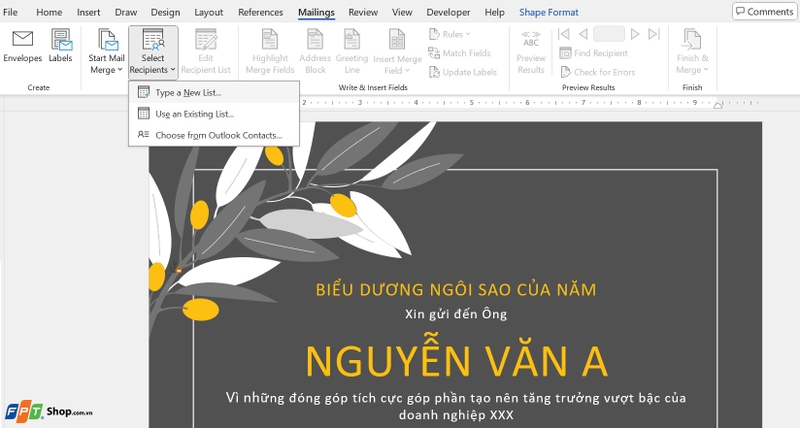
Bước 3: Liên kết danh sách khen thưởng từ file Excel
- Tại bước này, bạn sẽ liên kết file Word với danh sách khen thưởng trong Excel. Chọn “Use an existing list” (Sử dụng danh sách có sẵn) để tìm đến file Excel chứa danh sách khen thưởng.
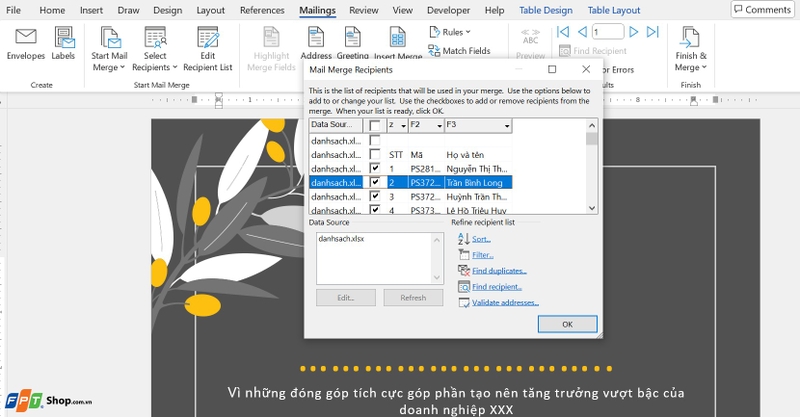
- Sau khi mở file Excel, một hộp thoại Mail Merge Recipients sẽ hiện ra, cho phép bạn chọn những người nhận giấy khen. Nếu bạn không muốn in giấy khen cho ai đó, chỉ cần bỏ dấu tick trước tên của họ, sau đó nhấn OK.
Bước 4: Chèn các trường thông tin vào mẫu giấy khen
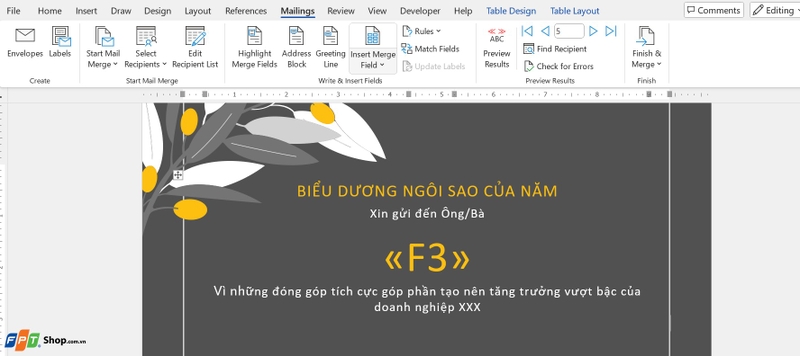
- Đặt con trỏ chuột vào vị trí mà bạn muốn chèn thông tin (ví dụ: tên người nhận).
- Nhấn vào tab “Mailings”, sau đó chọn “Insert Merge Field” và chọn thông tin tương ứng từ danh sách khen thưởng trong Excel. Ví dụ, bạn có thể chèn trường tên học sinh, lớp, và danh hiệu vào đúng vị trí trên giấy khen.
- Sau khi đã chèn xong các trường thông tin cần thiết, chọn “Next: Preview your letters” để xem trước giấy khen đã được trộn thư.
Bước 5: Xem trước và chỉnh sửa giấy khen
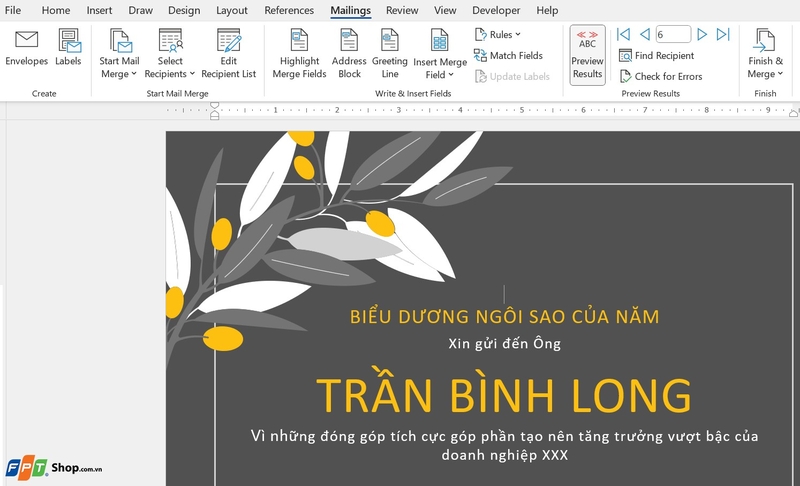
- Trong bước này, bạn có thể xem từng giấy khen bằng cách sử dụng các biểu tượng “Next” và “Previous” trên giao diện Mail Merge. Mỗi giấy khen sẽ hiển thị thông tin của một người khác nhau, giúp bạn kiểm tra kỹ lưỡng trước khi in.
- Nếu phát hiện có sai sót, bạn có thể quay lại các bước trước để chỉnh sửa. Sau khi đã kiểm tra xong, chọn “Next: Complete the merge” để hoàn tất quá trình trộn thư.
Bước 6: In giấy khen
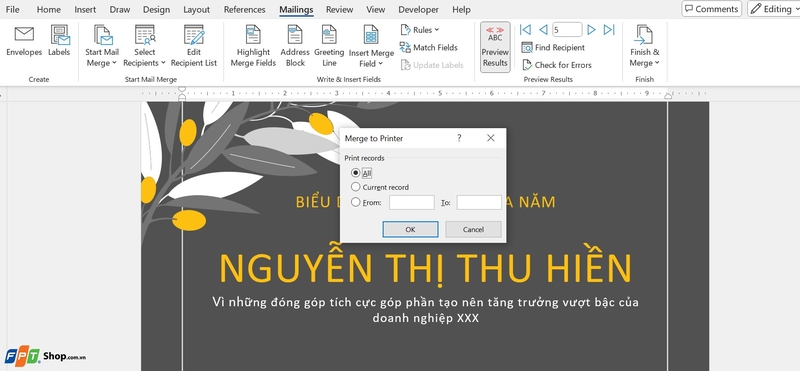
- Để in giấy khen, nhấn vào “Print” trên thanh công cụ. Bạn có thể chọn in toàn bộ danh sách hoặc chỉ in giấy khen của một người cụ thể bằng cách chọn “Current record” (Bản hiện tại) hoặc chủ động chọn những giấy khen muốn in theo danh sách Excel.
Những điều cần lưu ý khi in giấy khen hàng loạt
Chọn loại giấy phù hợp
Khi in giấy khen với số lượng lớn, bạn nên sử dụng giấy couche vì loại giấy này có độ bền cao và chất lượng in tốt. Nếu cần in gấp và số lượng ít, bạn có thể sử dụng in laser với giấy Ford khổ A4.
Chuẩn bị phôi giấy khen đẹp
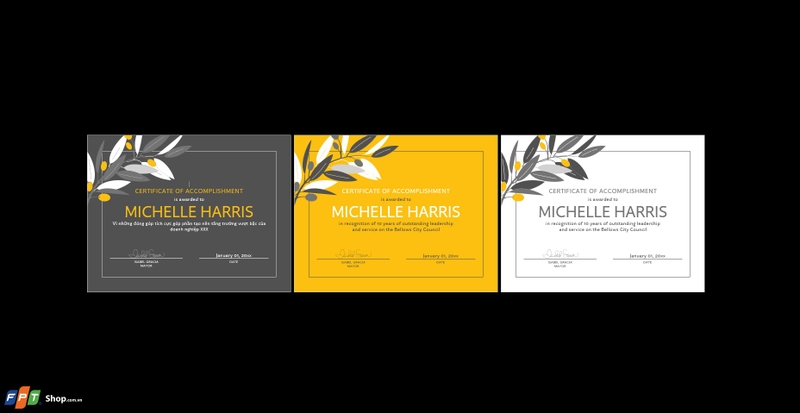
Để giấy khen thêm phần trang trọng, bạn nên chọn các mẫu giấy khen đẹp có sẵn dưới dạng file Word hoặc sử dụng phôi giấy khen học sinh. Sau đó, thực hiện các bước trộn thư như đã hướng dẫn để đảm bảo không bỏ sót ai trong danh sách khen thưởng.
Kiểm tra máy in và mực in
Trước khi in, hãy đảm bảo máy in và mực in của bạn trong tình trạng tốt nhất. Việc này giúp tránh các sự cố kỹ thuật trong quá trình in ấn, đặc biệt là khi in số lượng lớn.
Tạm kết
In giấy khen tự động hàng loạt trong Word là một giải pháp tuyệt vời giúp tiết kiệm thời gian và tăng tính chuyên nghiệp cho công việc của bạn. Bằng cách áp dụng các bước hướng dẫn trong bài viết, bạn có thể dễ dàng tạo ra hàng loạt giấy khen chất lượng cao mà không cần tốn nhiều công sức.
Nếu bạn cần nâng cấp thiết bị như máy tính xách tay hoặc máy tính để bàn, máy in… để thực hiện công việc một cách hiệu quả hơn, hãy liên hệ với FPT Shop để được tư vấn và hỗ trợ nhanh chóng nhé.
Xem thêm về các mẫu laptop chất lượng tại đây:
Xem thêm:


