:quality(75)/estore-v2/img/fptshop-logo.png)
:quality(75)/2021_1_22_637469351176694593_300f81f59a621f5c74409dd8c9a2e663.jpg)
:quality(75)/2022_10_26_638023960772207429_tuanan_d1851e4c40.png)
In tài liệu từ máy Mac của bạn
-
Với tài liệu đang mở trên máy Mac của bạn, hãy chọn Tệp > In, hoặc nhấn Command-P.
Hộp thoại In mở ra, với bản xem trước tài liệu được in của bạn. Bấm vào các mũi tên bên trên bản xem trước để cuộn qua các trang.
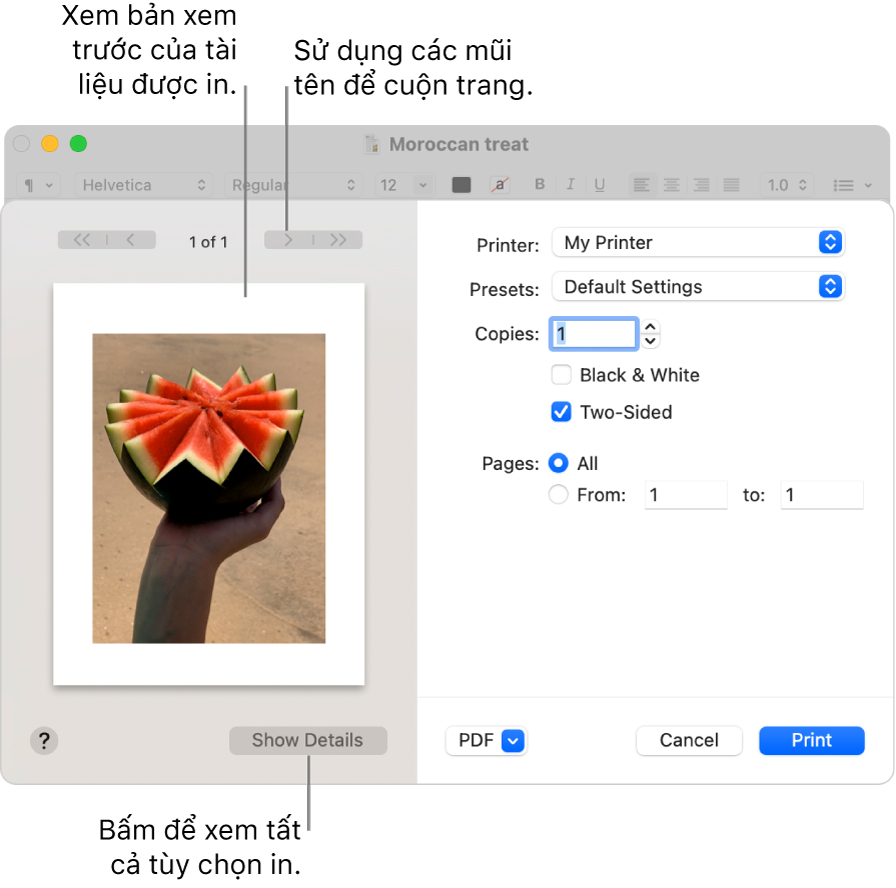
Mẹo: Để xem bản xem trước kích cỡ đầy đủ trong ứng dụng Xem trước, bấm vào menu bật lên PDF, sau đó chọn Mở PDF trong Xem trước.
-
Nếu cài đặt trong hộp thoại In phù hợp, bấm In và bạn đã hoàn tất. Nếu không, hãy chuyển sang bước 3.
-
Chọn bất kỳ cài đặt in phổ biến nào sau đây (bạn có thể cần bấm Hiển thị chi tiết để xem thêm về các cài đặt):
-
Máy in: Chọn máy in bạn muốn sử dụng. Nếu máy in bạn muốn không có sẵn, bạn có thể thêm máy in.
-
Đặt trước: Đặt trước là một nhóm các cài đặt in. Trong hầu hết các trường hợp, bạn có thể sử dụng cài đặt mặc định, nhưng bạn cũng có thể chọn một nhóm các cài đặt đã lưu từ tác vụ in trước đó.
-
Bản sao: Chỉ định số lượng bản sao bạn muốn. Để in tất cả các trang của tài liệu trước khi bản sao tiếp theo in, bấm Hiển thị chi tiết, bấm vào menu bật lên tùy chọn in, sau đó chọn Xử lý giấy, sau đó chọn “In chia bộ trang”.
-
Đ & T (hoặc Đen trắng): Chọn để in bằng màu đen và trắng, nếu máy in của bạn có khả năng này.
-
Hai mặt: Chọn tùy chọn này để in trên cả hai mặt của tờ giấy (cũng được gọi là in hai mặt), nếu máy in của bạn có khả năng này.
-
Trang: Chọn để in tất cả các trang, một trang hoặc một phạm vi trang.
-
Hướng: Bấm vào các nút để chuyển đổi giữa hướng ngang hoặc dọc.
-
Bạn có thể thấy các tùy chọn khác nhau trong hộp thoại In tùy theo máy in và ứng dụng bạn đang sử dụng. Nếu các hướng dẫn sau khác với những gì bạn nhìn thấy, hãy kiểm tra tài liệu dành cho ứng dụng bạn đang sử dụng bằng cách bấm vào Trợ giúp trên thanh menu.
Nếu bạn in một tài liệu và thấy kích cỡ lề không như dự kiến hoặc văn bản bị cắt xén, có thể có xung đột giữa các lề được thiết lập cho kích cỡ trang của bạn trong ứng dụng và khu vực không thể in của trang được thiết lập cho máy in được chọn của bạn. Thử thiết lập khu vực không thể in cho kích cỡ trang về 0 (số không).


