:quality(75)/estore-v2/img/fptshop-logo.png)
:quality(75)/cach_in_trang_chan_le_thumbnail_22de443faa.jpg)
:quality(75)/2023_7_9_638244995248093421_ioio.jpg)
Tự tin bỏ túi cách in trang chẵn lẻ với hướng dẫn chi tiết cho PDF và Word: Cách thực hiện hiệu quả
Trong công việc văn phòng hay học tập, việc in tài liệu một cách hiệu quả và tiết kiệm là rất quan trọng. Một trong những kỹ năng hữu ích mà nhiều người cần biết là cách in trang chẵn lẻ từ các tập tin PDF hoặc tài liệu Word. Việc này không chỉ giúp giảm thiểu việc lãng phí giấy mà còn giúp tổ chức tài liệu một cách khoa học hơn. Trong bài viết này, chúng ta sẽ cùng tìm hiểu các bước đơn giản để thực hiện cách in trang chẵn lẻ, từ các phần mềm phổ biến như Adobe Acrobat và Microsoft Word, giúp bạn tối ưu hóa quy trình in ấn của mình.
1. Mục đích của việc in trang chẵn lẻ trong PDF và Word
Mục đích của việc in trang chẵn lẻ trong PDF và Word bao gồm:
- Tiết kiệm giấy: Việc in trang chẵn và lẻ riêng biệt giúp giảm số lượng giấy sử dụng, đặc biệt là khi bạn cần in các tài liệu dài. Điều này không chỉ tiết kiệm chi phí mà còn giảm thiểu tác động tiêu cực đến môi trường.
- Tối ưu hóa quy trình in ấn: Khi in ấn tài liệu lớn, việc in trang chẵn và lẻ riêng lẻ cho phép bạn dễ dàng kiểm soát và điều chỉnh việc in để tránh lỗi hoặc sự lãng phí. Điều này rất hữu ích khi bạn cần điều chỉnh các cài đặt máy in cho từng loại trang.
- Chỉnh sửa và tổ chức tài liệu: Việc in trang chẵn lẻ riêng biệt có thể giúp bạn sắp xếp và kiểm tra tài liệu một cách hiệu quả hơn, đặc biệt khi bạn cần làm việc với các bản sao và chỉnh sửa cụ thể. Bạn có thể in các trang chẵn để kiểm tra nội dung trước và sau đó in các trang lẻ nếu cần thiết.
- Sắp xếp tài liệu: Đối với các tài liệu cần được sắp xếp theo một thứ tự cụ thể, việc in các trang chẵn và lẻ riêng biệt giúp đảm bảo rằng bạn có thể tổ chức tài liệu một cách chính xác và có thể dễ dàng quản lý các trang theo yêu cầu.
- In ấn tài liệu cho học tập hoặc nghiên cứu: Khi chuẩn bị tài liệu học tập hoặc nghiên cứu, việc in trang chẵn và lẻ giúp bạn tiết kiệm giấy và giữ cho các phần tài liệu được tổ chức gọn gàng hơn, đặc biệt khi bạn cần in nhiều tài liệu từ các nguồn khác nhau.
2. Cách in trang chẵn lẻ trong PDF
Lưu ý:
- Đánh số trang trước khi in giúp bạn dễ dàng xác định và kiểm tra các trang sau khi in, đảm bảo không có trang nào bị thiếu hoặc lẫn lộn.
- Trước khi in toàn bộ tài liệu, hãy thử in một vài trang để kiểm tra chất lượng và chính xác của việc in. Điều này giúp bạn phát hiện và điều chỉnh các vấn đề sớm.
- Trước khi thực hiện bất kỳ thao tác in ấn nào, hãy lưu lại bản sao gốc của tài liệu để bạn có thể dễ dàng quay lại và thực hiện các thay đổi nếu cần.
2.1. Cách in trang lẻ trong PDF
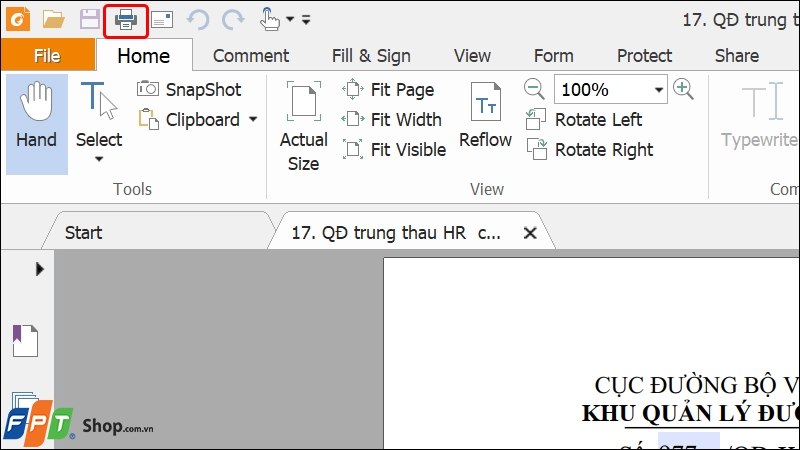
Bước 1: Mở tài liệu PDF mà bạn cần in các trang lẻ → Nhấn vào biểu tượng Máy in hoặc tổ hợp phím Ctrl + P để mở bảng Print.
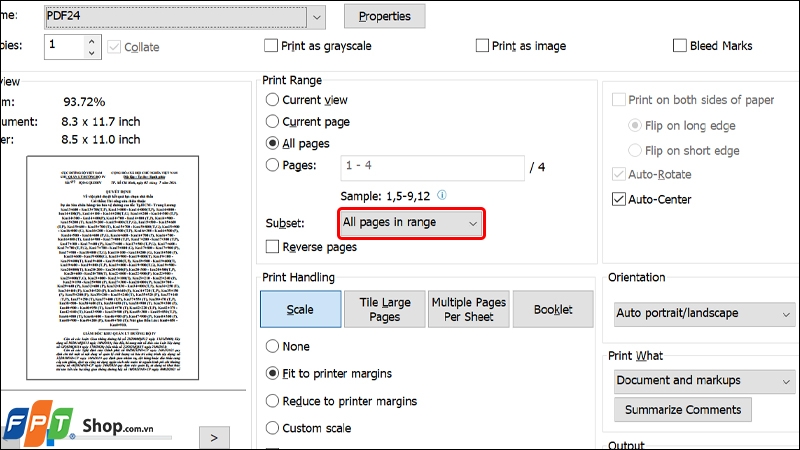
Bước 2: Mở rộng danh sách tại mục Subset.
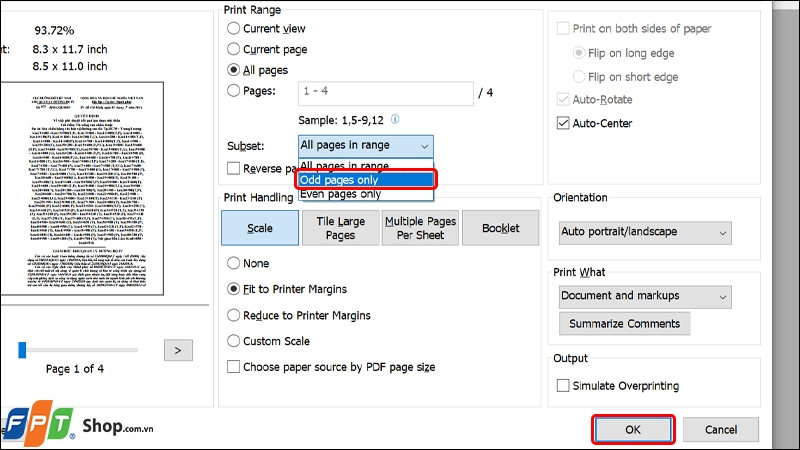
Bước 3: Click chuột vào Odd pages only → Nhấn OK để bắt đầu in các trang lẻ.
2.2. Cách in trang chẵn trong PDF
Bước 1: Mở tài liệu PDF mà bạn cần in các trang chẵn, nhấn vào biểu tượng Máy in hoặc nhấn tổ hợp phím Ctrl + P để mở bảng Print.
Bước 2: Mở rộng danh sách tại mục Subset.
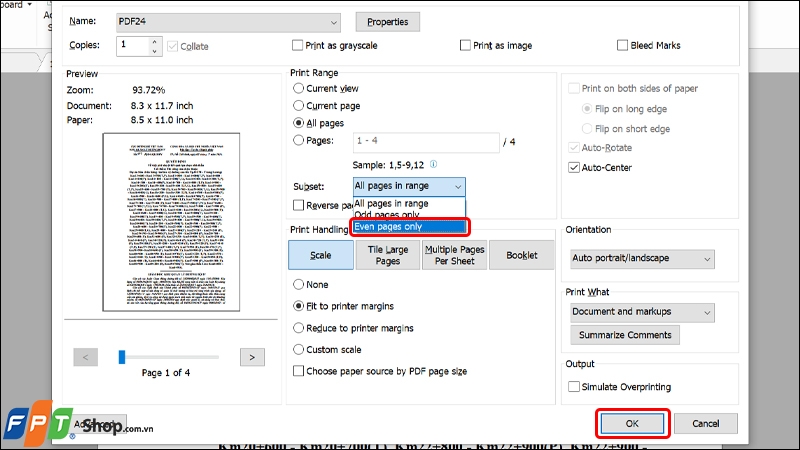
Bước 3: Chọn vào Even pages only → Nhấn OK để bắt đầu in các trang chẵn ở trong tài liệu.
3. Cách in trang chẵn lẻ trong Word
3.1. Cách in trang lẻ trong Word
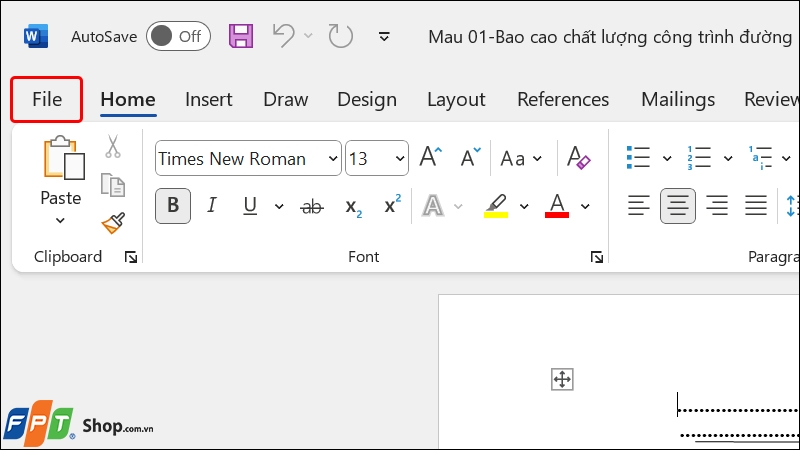
Bước 1: Mở file Word mà bạn cần in các trang lẻ → Chọn vào menu File.
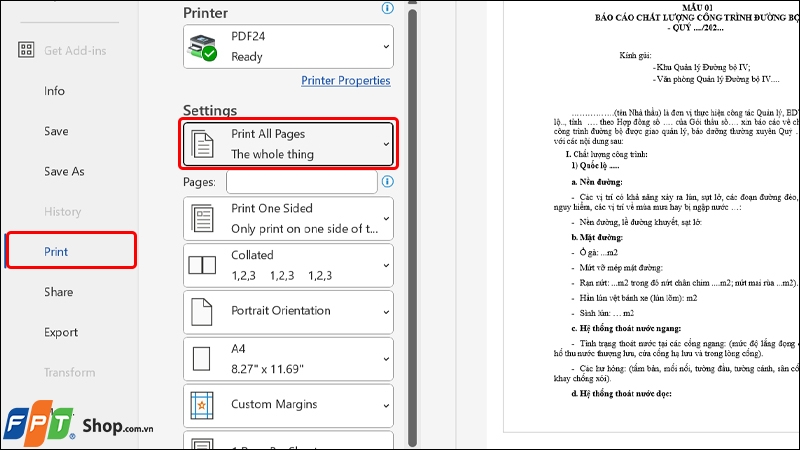
Bước 2: Chọn vào tab Print → Tại mục Settings, bạn nhấn vào Print All Pages.
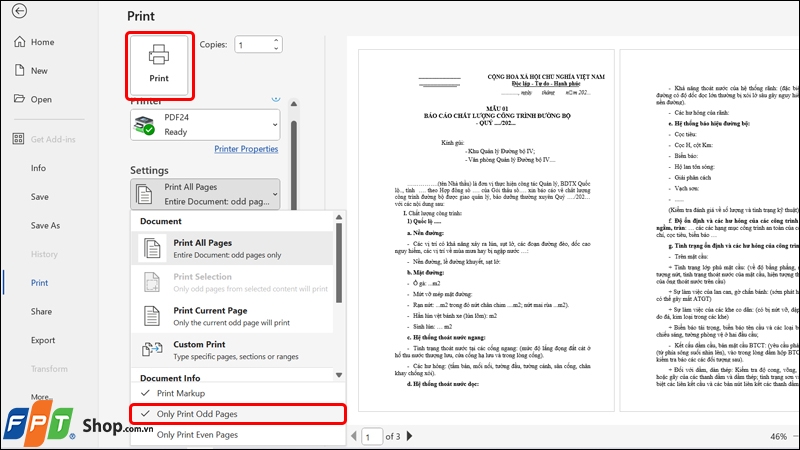
Bước 3: Lựa chọn kiểu in Only Print Odd Pages → Nhấn Print để bắt đầu in.
3.2. Cách in trang chẵn trong Word
Bước 1: Mở file Word mà bạn cần in các trang lẻ → Chọn vào menu File.
Bước 2: Chọn vào tab Print → Tại mục Settings, bạn nhấn vào Print All Pages.
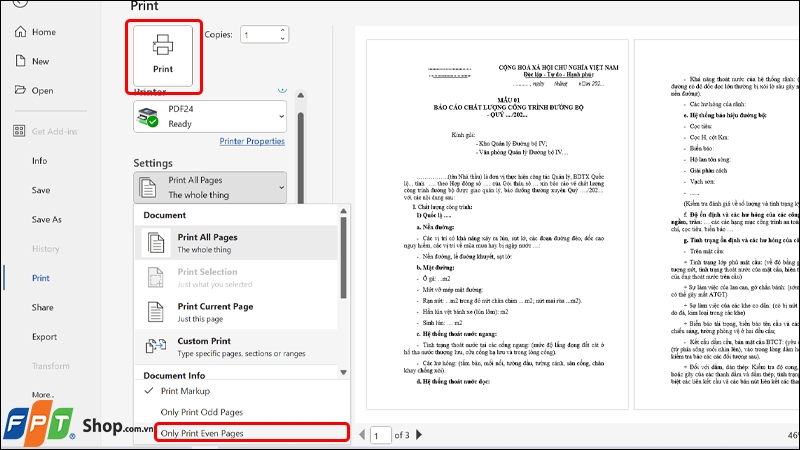
Bước 3: Lựa chọn kiểu in Only Print Even Pages → Nhấn Print để bắt đầu in.
Tạm kết
Tóm lại, cách in trang chẵn lẻ từ các tài liệu PDF và Word không chỉ giúp tiết kiệm giấy và chi phí, mà còn nâng cao hiệu quả và tổ chức trong quy trình in ấn. Bằng cách áp dụng những kỹ thuật đơn giản nhưng hữu ích này, bạn có thể quản lý tài liệu một cách thông minh hơn và giảm thiểu sự lãng phí. Dù bạn đang chuẩn bị tài liệu cho công việc, học tập, hay bất kỳ mục đích nào khác, việc nắm vững cách in trang chẵn lẻ sẽ giúp bạn có một trải nghiệm in ấn tối ưu và hiệu quả hơn.
Bài viết này đã cung cấp cho bạn hướng dẫn chi tiết về cách in trang chẵn lẻ trong PDF cũng như Word một cách dễ dàng và nhanh chóng. Nếu bạn thấy thông tin trong bài viết hữu ích, hãy chia sẻ với người thân và bạn bè để họ cũng có thể áp dụng. Chúc bạn thành công trong việc thực hiện các bước in ấn này!
Nâng cao hiệu suất làm việc với Office. Với laptop cấu hình cao từ FPT Shop, bạn có thể mở nhiều tab Excel, PowerPoint cùng lúc, xử lý dữ liệu lớn một cách nhanh chóng. Đến ngay FPT Shop để chọn cho mình một chiếc máy ưng ý!
Xem thêm:


