:quality(75)/estore-v2/img/fptshop-logo.png)
:quality(75)/cach_xoa_vinh_vien_anh_tren_iphone_1_4cd17ca177.jpg)
:quality(75)/z5869540918138_6695a1fb92832be5d75e4dad07dbf8b5_fd494114dd.jpg)
Cách xóa ảnh vĩnh viễn trên iPhone nhanh chóng, giải phóng bộ nhớ hiệu quả
Sau một thời gian sử dụng, iPhone thường lưu trữ hàng trăm đến hàng nghìn bức ảnh khiến bộ nhớ nhanh chóng bị đầy. Nhiều người nghĩ rằng chỉ cần xóa ảnh trong thư viện là đủ, nhưng thực tế các tệp này vẫn còn được giữ lại trong mục Đã xóa gần đây. Nếu bạn muốn giải phóng dung lượng triệt để, hãy tham khảo ngay cách xóa ảnh vĩnh viễn trên iPhone nhanh chóng và hiệu quả trong bài viết dưới đây.
Vì sao cần xóa vĩnh viễn ảnh trên iPhone?
Xóa ảnh vĩnh viễn trên iPhone không chỉ giúp dọn dẹp thư viện ảnh mà còn mang lại nhiều lợi ích thiết thực trong quá trình sử dụng thiết bị.
Sau một thời gian dài sử dụng, số lượng ảnh và video được lưu trữ trên điện thoại có thể tăng lên rất nhanh, đặc biệt với những ai thường xuyên chụp ảnh, quay video hoặc tải hình ảnh từ mạng xã hội. Khi bộ nhớ bị chiếm dụng quá nhiều, iPhone có thể xuất hiện tình trạng đầy dung lượng, hoạt động chậm hơn và ảnh hưởng đến trải nghiệm sử dụng hằng ngày.
Ngoài ra, khi bạn xóa ảnh theo cách thông thường, dữ liệu sẽ chưa biến mất ngay mà vẫn được lưu tạm thời trong mục Đã xóa gần đây trong vòng 30 ngày. Điều này đồng nghĩa dung lượng lưu trữ vẫn chưa được giải phóng hoàn toàn. Vì vậy, việc xóa ảnh vĩnh viễn sẽ giúp bạn nhanh chóng thu hồi bộ nhớ để cài đặt ứng dụng mới, lưu trữ tài liệu hoặc chụp thêm ảnh, quay thêm video khi cần thiết.
Không chỉ vậy, việc thường xuyên loại bỏ những hình ảnh không còn giá trị sử dụng còn giúp thư viện ảnh trở nên gọn gàng, dễ tìm kiếm và quản lý hơn. Bạn sẽ không mất nhiều thời gian lướt qua hàng loạt ảnh cũ, ảnh trùng lặp hay những tệp không cần thiết.
Bên cạnh đó, xóa triệt để ảnh trên iPhone cũng góp phần bảo vệ quyền riêng tư, đặc biệt đối với các hình ảnh cá nhân, tài liệu quan trọng hoặc nội dung nhạy cảm mà bạn không muốn lưu lại trên thiết bị. Đây là cách đơn giản nhưng hiệu quả để vừa tối ưu bộ nhớ, vừa nâng cao tính bảo mật trong quá trình sử dụng iPhone.
Cách xóa vĩnh viễn ảnh trên iPhone
Để xóa ảnh hoàn toàn khỏi iPhone và giải phóng dung lượng lưu trữ nhanh chóng, bạn cần thực hiện hai bước gồm xóa ảnh trong thư viện và tiếp tục làm trống mục Đã xóa gần đây. Hãy làm theo hướng dẫn chi tiết dưới đây:
Bước 1: Xóa ảnh trong thư viện Ảnh
Trước tiên, bạn hãy mở ứng dụng Ảnh trên iPhone - nơi lưu trữ toàn bộ hình ảnh và video đã chụp hoặc tải về thiết bị. Tại đây, bạn có thể lướt qua thư viện hoặc truy cập từng album để tìm những hình ảnh, video không còn nhu cầu sử dụng hoặc đã trùng lặp, không còn giá trị lưu trữ.
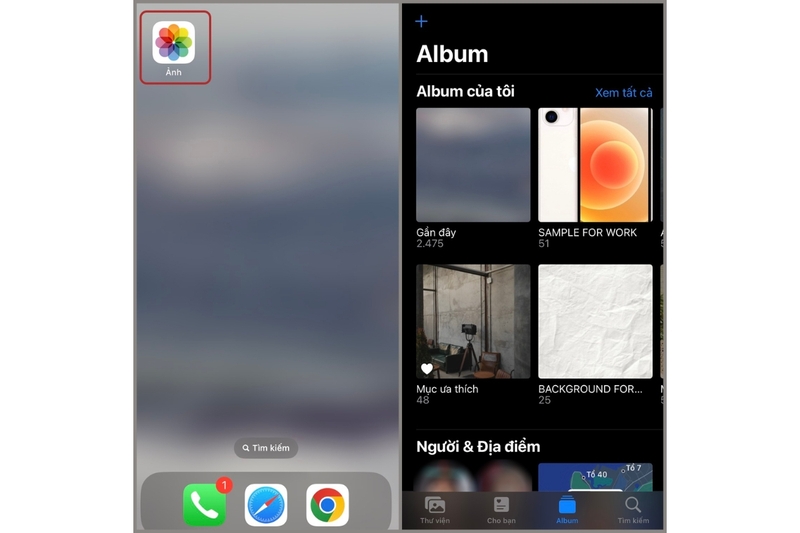
Sau khi đã xác định được các tệp cần xóa, bạn nhấn Chọn ở góc trên màn hình (nếu muốn xóa nhiều ảnh cùng lúc) hoặc nhấn giữ từng ảnh để bắt đầu thao tác. Tiếp theo, bạn chọn các hình ảnh hoặc video muốn loại bỏ khỏi thiết bị.
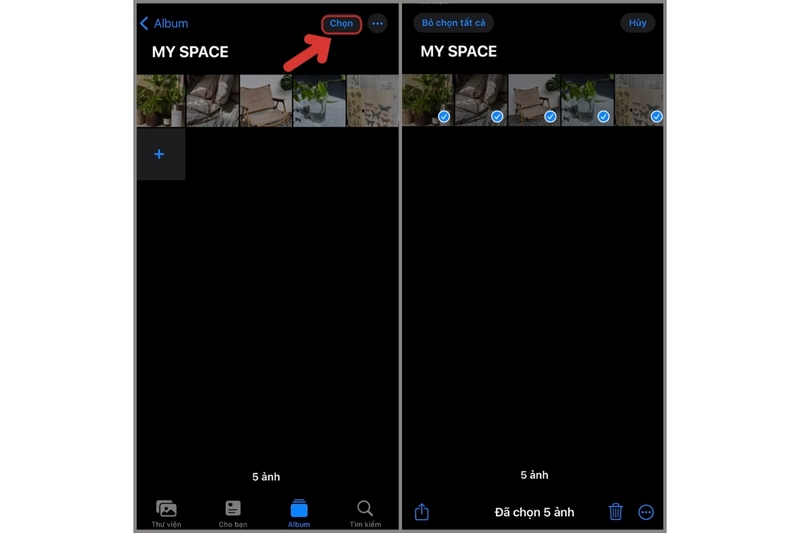
Khi đã lựa chọn xong, bạn nhấn vào biểu tượng Thùng rác nằm ở góc dưới bên phải màn hình. Hệ thống sẽ hiển thị thông báo xác nhận để đảm bảo bạn không xóa nhầm dữ liệu quan trọng. Lúc này, bạn chọn Xóa ảnh để hoàn tất thao tác.
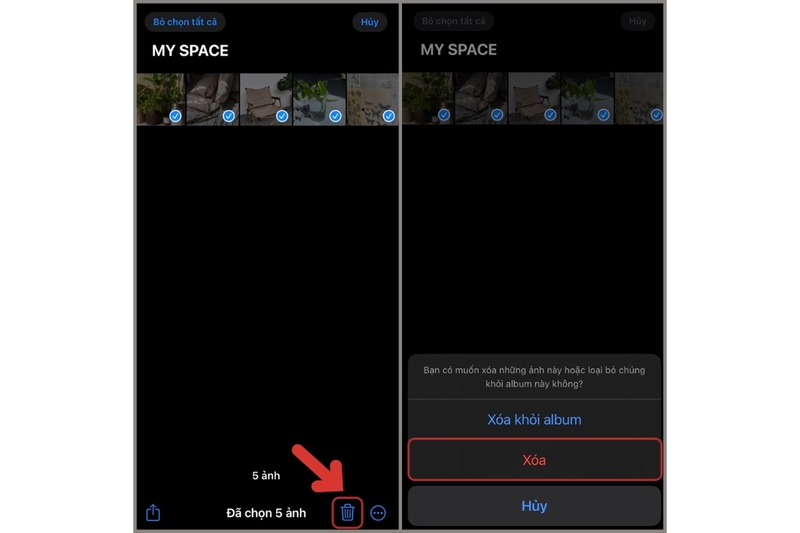
Lúc này, ảnh sẽ được chuyển tạm thời vào thư mục Đã xóa gần đây, chứ chưa bị xóa hoàn toàn khỏi thiết bị.
Bước 2: Mở thư mục Đã xóa gần đây
Tiếp theo, bạn quay lại giao diện chính của ứng dụng Ảnh > Chọn mục Album ở thanh công cụ phía dưới > Kéo xuống bên dưới và nhấn vào thư mục Đã xóa gần đây.
Tùy vào phiên bản iOS đang sử dụng, hệ thống có thể yêu cầu bạn xác thực bằng Face ID, Touch ID hoặc mật mã để truy cập.
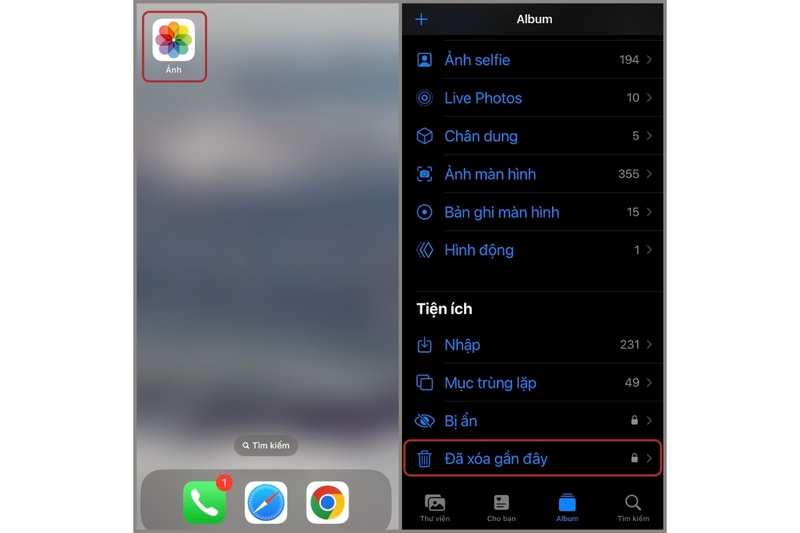
Bước 3: Xóa ảnh vĩnh viễn khỏi iPhone
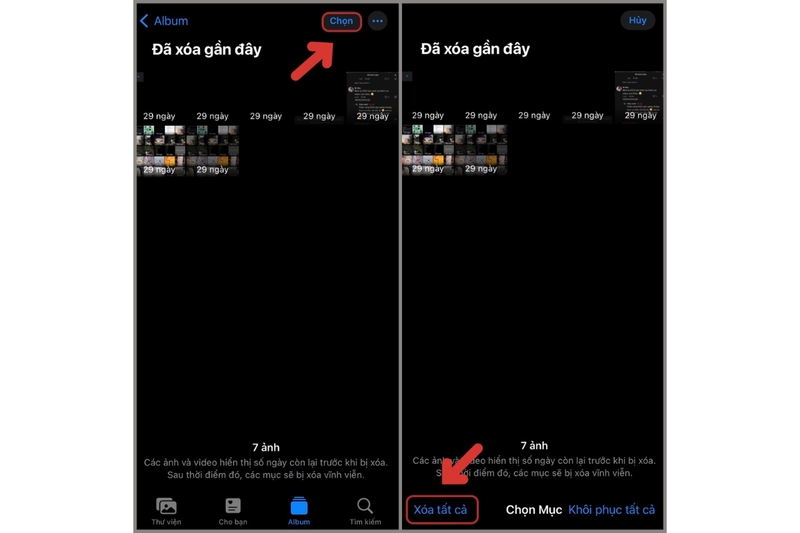
Sau khi vào thư mục Đã xóa gần đây, bạn nhấn Chọn ở góc trên bên phải màn hình. Tại đây, bạn có thể chọn từng ảnh muốn xóa hoặc nhấn Xóa tất cả nếu muốn dọn sạch toàn bộ dữ liệu trong thư mục.
Cuối cùng, nhấn Xoá để hệ thống tiến hành xóa vĩnh viễn các hình ảnh đã chọn. Sau bước này, ảnh sẽ không thể khôi phục lại trên thiết bị.
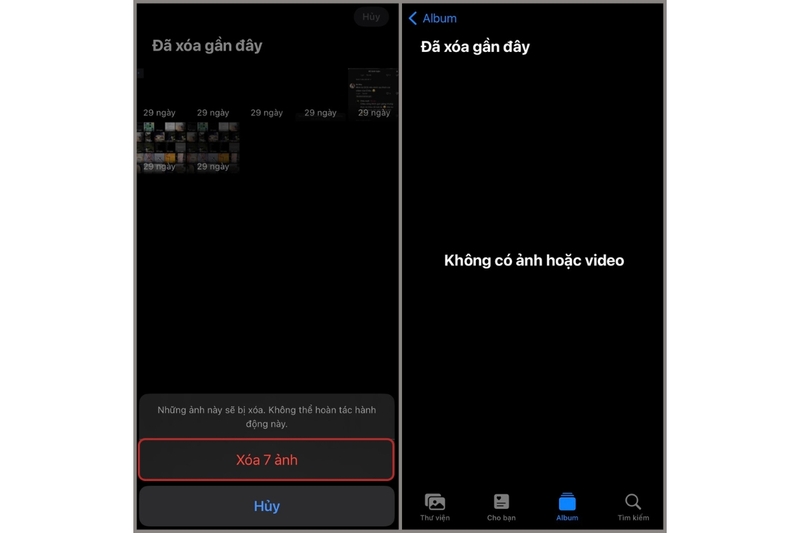
Bước 4: Kiểm tra lại dung lượng bộ nhớ
Sau khi hoàn tất, bạn có thể vào Cài đặt > Cài đặt chung > Dung lượng iPhone để kiểm tra dung lượng lưu trữ đã được giải phóng. Điều này giúp bạn dễ dàng quản lý bộ nhớ và có thêm không gian để cài ứng dụng hoặc lưu dữ liệu mới.
Lưu ý: Nếu những hình ảnh quan trọng đang được đồng bộ với iCloud, việc xóa ảnh trên iPhone cũng có thể làm ảnh biến mất trên các thiết bị Apple khác dùng chung tài khoản. Vì vậy, hãy kiểm tra kỹ trước khi thực hiện.
Tạm kết
Trên đây là cách xóa ảnh vĩnh viễn trên iPhone nhanh chóng và đơn giản, giúp bạn giải phóng dung lượng lưu trữ hiệu quả, tối ưu hiệu năng thiết bị cũng như quản lý thư viện ảnh gọn gàng hơn. Việc thường xuyên dọn dẹp những hình ảnh không còn cần thiết cũng là cách giúp iPhone hoạt động mượt mà, hạn chế tình trạng đầy bộ nhớ khi sử dụng lâu dài.
Nếu bạn đang có nhu cầu nâng cấp lên một chiếc iPhone mới với bộ nhớ lớn hơn, camera chất lượng cao và hiệu năng mạnh mẽ, hãy ghé ngay FPT Shop để tham khảo các dòng iPhone chính hãng mới nhất. Tại đây, bạn còn có cơ hội nhận nhiều ưu đãi hấp dẫn, chính sách trả góp linh hoạt và chế độ bảo hành rõ ràng để bạn yên tâm mua sắm.
Xem thêm:
:quality(75)/cach_quay_man_hinh_iphone_14_series_9_b8a076c586.png)
:quality(75)/cach_tat_am_thanh_khoa_man_hinh_iphone_1_5c300f180f.jpg)
:quality(75)/cach_lay_lai_ung_dung_da_xoa_tren_man_hinh_iphone_1_586e39f0b6.png)
:quality(75)/chia_se_anh_video_qua_Airdrop_tren_i_Phone_Xs_c1a82a7546.png)
:quality(75)/true_tone_co_ton_pin_khong_1_c6ba0d25e7.png)
:quality(75)/khong_cap_nhat_duoc_youtube_tren_iphone_1_1a26540854.png)


