:quality(75)/estore-v2/img/fptshop-logo.png)
:quality(75)/2020_8_13_637329413748556288_ios-14-sleeper-features-private-wi-fi-address-cover.jpeg)
:quality(75)/2023_12_20_638386736470408751_untitled_bae8a5d0a7.jpeg)
Nguyễn Nghĩa
5 năm trướciOS 14: Cách sử dụng địa chỉ MAC Wi-Fi riêng tư trên iPhone và iPad
Trên iOS 14, Apple đã mang đến khá nhiều tính năng mới để cải thiện quyền riêng tư của người dùng, và một trong số đó là ẩn địa chỉ Wi-Fi trên iPhone.
Chia sẻ:
Cỡ chữ nhỏ
Cỡ chữ nhỏ
Cỡ chữ lớn
Trong bài viết dưới đây, FPTShop sẽ hướng dẫn bạn sử dụng địa chỉ MAC Wi-Fi riêng tư trên iPhone và iPad.
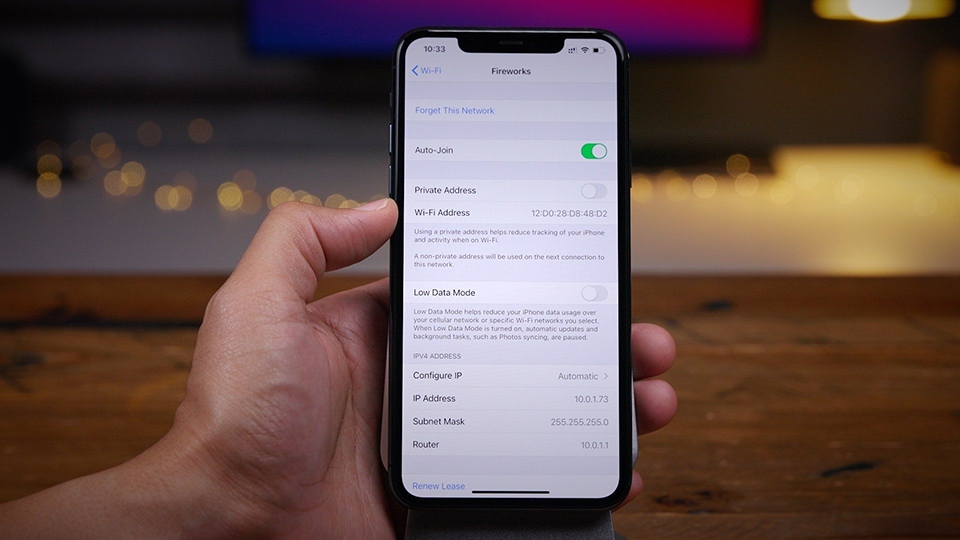
Cách sử dụng địa chỉ MAC Wi-Fi riêng tư trên iPhone và iPad trong iOS 14
-
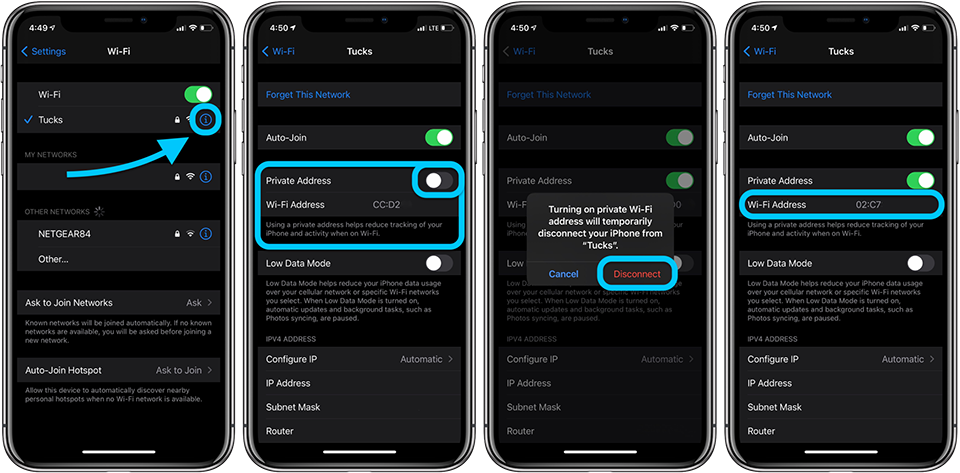
Trên iPhone hoặc iPad của bạn, hãy mở ứng dụng Cài đặt
-
Nhấn vào Wi-Fi
-
Nhấn vào chữ “i” màu xanh lam bên cạnh mạng Wi-Fi bạn đã kết nối
-
Nhấn vào nút gạt bên cạnh Private Address để ẩn địa chỉ MAC Wi-Fi của iPhone hoặc iPad của bạn
-
Nếu bạn đang bật tính năng này trong khi đã kết nối với mạng, hãy nhấn vào Ngắt kết nối để kết thúc quá trình (bạn sẽ tự động kết nối lại với mạng Wi-Fi trong giây lát)
Theo: 9to5mac
:quality(75)/2020_8_13_637329066924484115_ios-13-cover.jpg)
:quality(75)/2020_8_12_637328118018899225_ipad-air-4-with-magic-keyboard-cover.jpg)
:quality(75)/2020_8_11_637327313996145375_iphone.jpg)


