:quality(75)/estore-v2/img/fptshop-logo.png)
:quality(75)/iphone_14_pro_khong_sang_man_hinh_khi_co_thong_bao_thumb_c051e1cfb5.png)
:quality(75)/Screenshot_48_fa1524b75b.png)
iPhone 14 Pro không sáng màn hình khi có thông báo: Nguyên nhân và cách khắc phục hiệu quả
iPhone 17 series mang đến những nâng cấp toàn diện từ màn hình, camera, chip A19/A19 Pro mạnh mẽ, thiết kế bền bỉ, pin tốt nhất lịch sử. Đặt mua iPhone 17 ngay hôm nay để nhận ưu đãi trợ giá hấp dẫn cùng loạt quà tặng độc quyền chỉ có tại FPTShop.
Người dùng iPhone 14 Pro có thể gặp nhiều vấn đề trong quá trình sử dụng. Trong đó, lỗi iPhone 14 Pro không sáng màn hình khi có thông báo khá phổ biến. Nếu bạn cùng đang băn khoăn chưa biết cách xử lý thế nào, hãy theo dõi thông tin dưới đây.
Nguyên nhân khiến iPhone 14 Pro không sáng màn hình khi có thông báo
Cài đặt thông báo bị tắt hoặc đang bị hạn chế
Trên iOS, mỗi ứng dụng có thể được tùy chỉnh cách hiển thị thông báo. Trong đó có ba tùy chọn chính gồm màn hình khóa, trung tâm thông báo và biểu ngữ. Nếu mục màn hình khóa không được bật, iPhone vẫn nhận thông báo nhưng màn hình sẽ không sáng khi có tin nhắn, cuộc gọi hay cảnh báo mới.
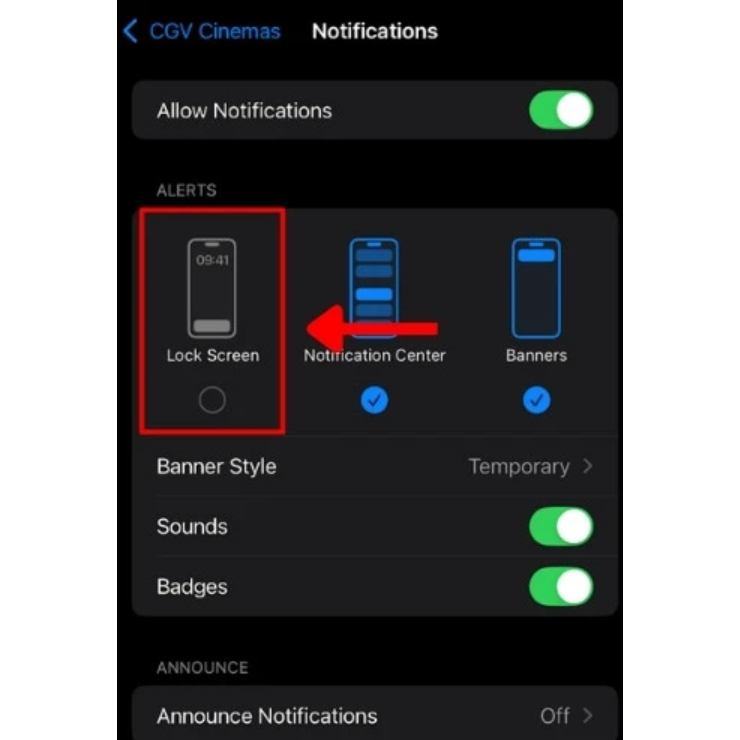
Trong quá trình sử dụng, bạn có thể vô tình bỏ chọn mục màn hình khóa của một số ứng dụng. Điều này làm cho máy không phản ánh thông báo bằng việc sáng màn hình. Tình trạng này có thể chỉ xuất hiện ở một số ứng dụng như Messenger hoặc Zalo trong khi các ứng dụng mặc định như Tin nhắn vẫn hoạt động bình thường. Vì vậy đây là lý do đầu tiên bạn nên kiểm tra.
Tính năng Không làm phiền hoặc Tập trung được kích hoạt
Chế độ Tập trung là bản nâng cấp mạnh mẽ từ tính năng Không làm phiền. Tính năng này giúp giảm bớt sự phân tâm bằng cách giới hạn thông báo. Khi một chế độ Tập trung như Ngủ, Làm việc hoặc Lái xe được bật, hệ thống sẽ tự động chặn thông báo hoặc chỉ cho phép một số thông báo nhất định được hiển thị.
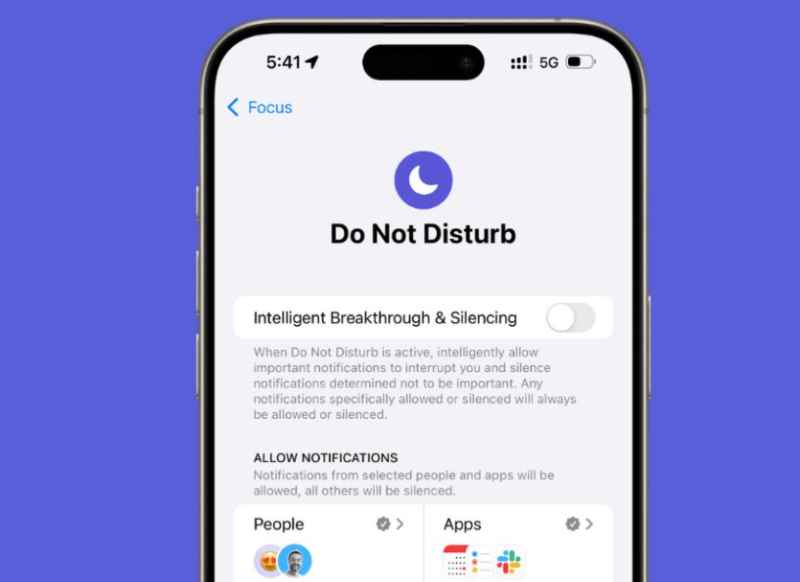
Vì vậy khi chế độ này hoạt động, iPhone 14 Pro không sáng màn hình khi có thông báo là điều hoàn toàn dễ hiểu. Bạn có thể nhận biết nhanh bằng cách nhìn vào biểu tượng hiển thị trên màn hình khóa hoặc trên thanh trạng thái. Những biểu tượng như mặt trăng, hình người hoặc biểu tượng xe hơi cho thấy chế độ Tập trung đang hoạt động. Nếu không chú ý, bạn rất dễ bỏ qua chi tiết này.
Cảm biến tiệm cận hoạt động không chính xác
Cảm biến tiệm cận nằm gần khu vực Dynamic Island và đóng vai trò quan trọng trong việc kiểm soát màn hình. Không chỉ tắt màn hình khi bạn áp máy vào tai để nghe gọi, cảm biến còn xác định xem thiết bị có đang bị úp xuống hoặc đặt trong túi hay không.
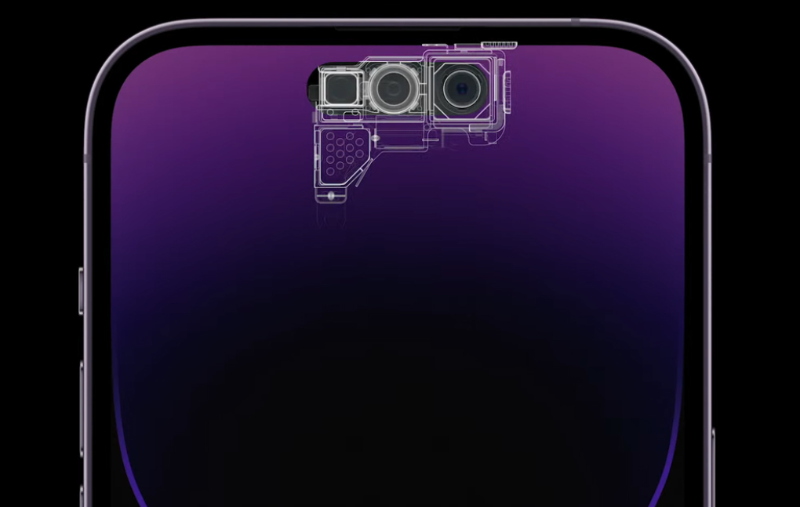
Nếu cảm biến bị che khuất bởi bụi bẩn, mồ hôi hoặc ốp điện thoại quá dày, hệ thống có thể hiểu nhầm rằng máy đang trong môi trường tối hoặc bị che. Khi đó, màn hình sẽ không sáng lên dù có thông báo. Đây là lý do khiến nhiều người dùng cảm thấy bất thường khi iPhone 14 Pro không sáng màn hình khi có thông báo, ngay cả khi đặt máy trên bàn.
Lỗi phần mềm hoặc ứng dụng xung đột
Một lỗi hệ thống ở phiên bản iOS đang sử dụng cũng có thể gây ra vấn đề này. Những lỗi dạng này thường phát sinh sau khi người dùng cập nhật phần mềm mới. Khi cơ chế xử lý thông báo gặp trục trặc, màn hình không sáng khi có thông báo là phản ứng thường gặp.
Ngoài ra, một ứng dụng bên thứ ba không tương thích với phiên bản hệ điều hành có thể gây ra xung đột. Khi xung đột xuất hiện, hệ thống có thể xử lý sai lệnh liên quan đến việc hiển thị thông báo. Điều này khiến iPhone 14 Pro không sáng màn hình khi có thông báo dù các cài đặt đều ở trạng thái bình thường.
Cách khắc phục iPhone 14 Pro không sáng màn hình khi có thông báo
Hầu hết các nguyên nhân đều có thể tự xử lý tại nhà, chỉ cần bạn thực hiện đúng từng bước. Dưới đây là hướng dẫn chi tiết để bạn xử lý vấn đề theo từng nguyên nhân tương ứng.
Kiểm tra cài đặt thông báo trong mục Thông báo
Hệ điều hành iOS cho phép tùy chỉnh chi tiết cách hiển thị thông báo cho từng ứng dụng. Nếu bạn tắt mục màn hình khóa thì ứng dụng vẫn nhận thông báo nhưng màn hình không sáng.
Để kích hoạt lại:
- Bước 1: Mở ứng dụng Settings trên màn hình chính rồi tìm chọn Notifications.
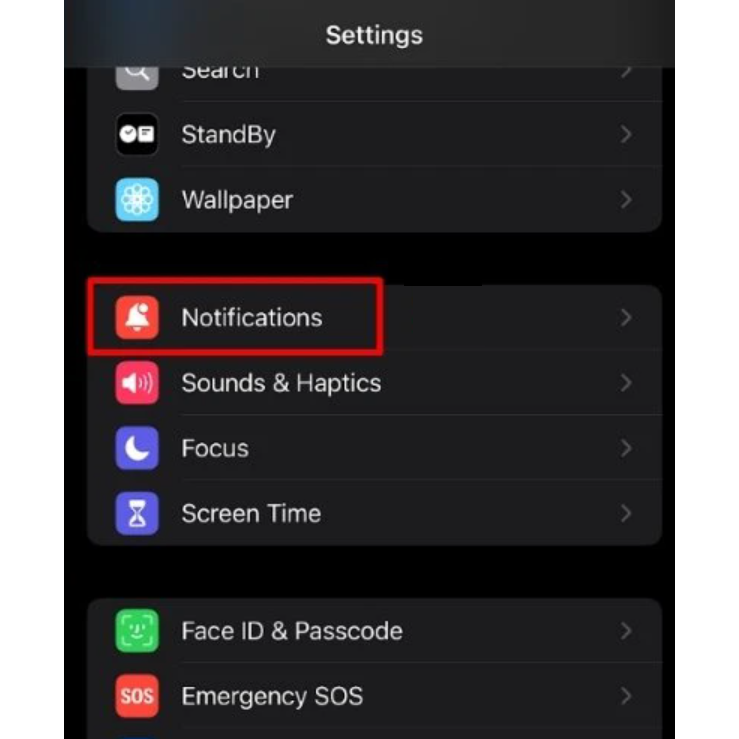
- Bước 2: Trong danh sách ứng dụng, chọn ứng dụng bạn muốn kiểm tra.
- Bước 3: Tại mục Alerts, đảm bảo biểu tượng Lock Screen đã được bật.
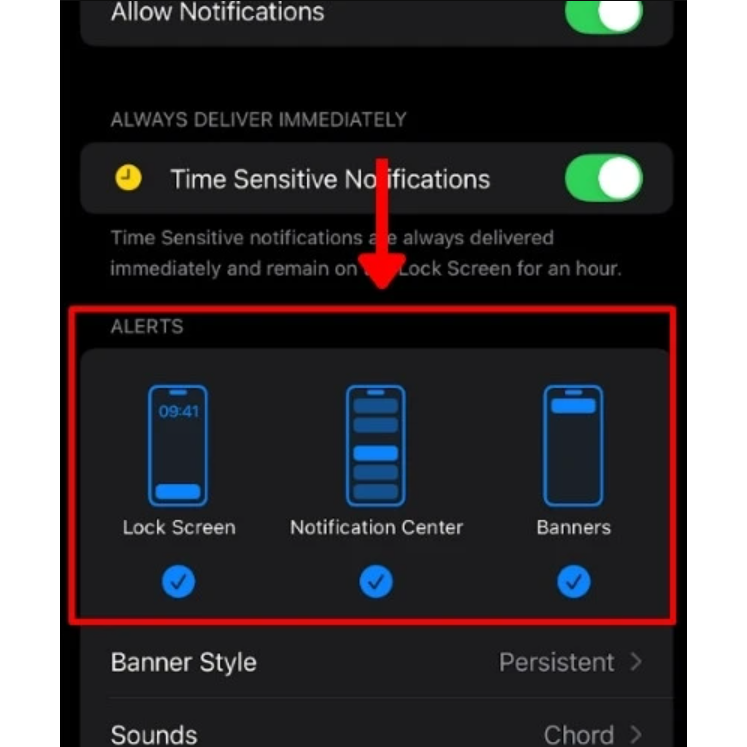
Sau khi bật màn hình khóa, bạn có thể nhờ ai đó gửi thử thông báo xem vấn đề đã được xử lý hay chưa.
Tắt chế độ Không làm phiền hoặc điều chỉnh Tập trung
Nếu cài đặt thông báo đã đúng mà màn hình vẫn không sáng, bạn cần kiểm tra xem có chế độ Tập trung nào đang hoạt động hay không.
Cách tắt nhanh từ Control Center:
- Bước 1: Vuốt từ góc phải màn hình xuống để mở Control Center.
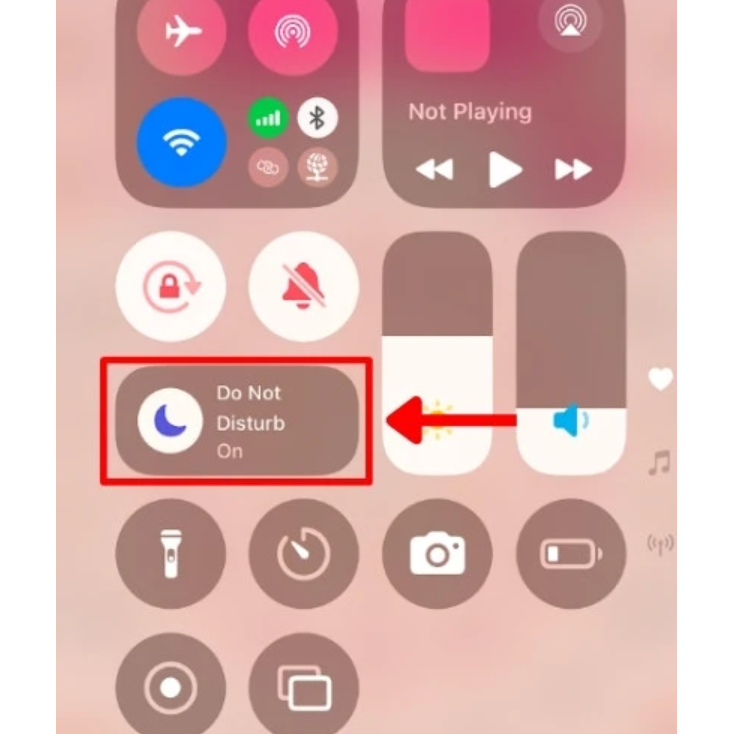
- Bước 2: Xem biểu tượng hình mặt trăng hoặc tên chế độ đang bật.
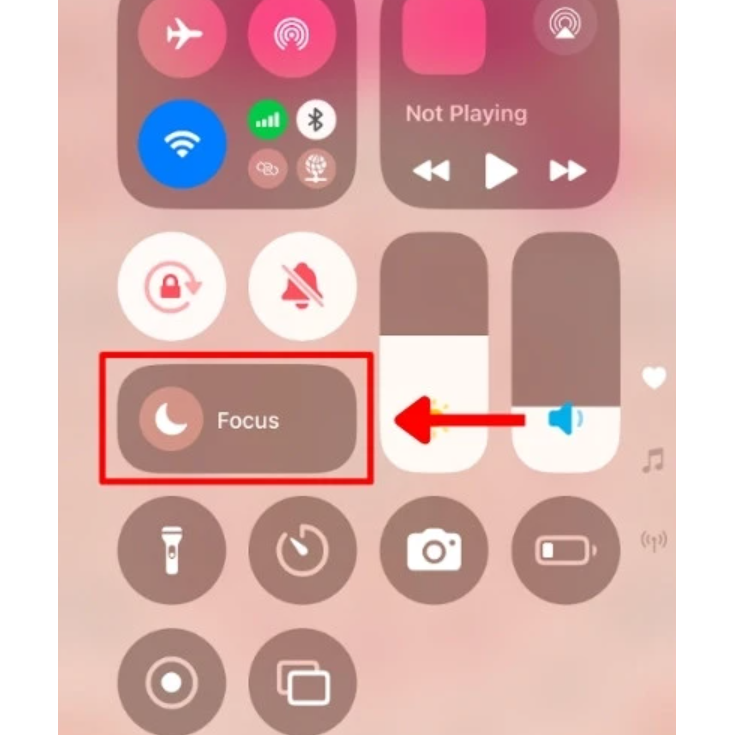
- Bước 3: Nhấn vào đó để tắt tính năng.
Cách kiểm tra chi tiết trong mục Focus:
- Bước 1: Mở Settings rồi chọn Focus.
- Bước 2: Kiểm tra toàn bộ danh sách chế độ.
- Bước 3: Tắt các chế độ không cần thiết.
Khởi động lại điện thoại
Khởi động lại là bước xử lý đơn giản nhưng có khả năng khắc phục nhiều lỗi tạm thời. Khi thiết bị được khởi động lại, toàn bộ tiến trình nền sẽ được làm mới, giúp loại bỏ xung đột nhỏ có thể gây lỗi hiển thị thông báo.
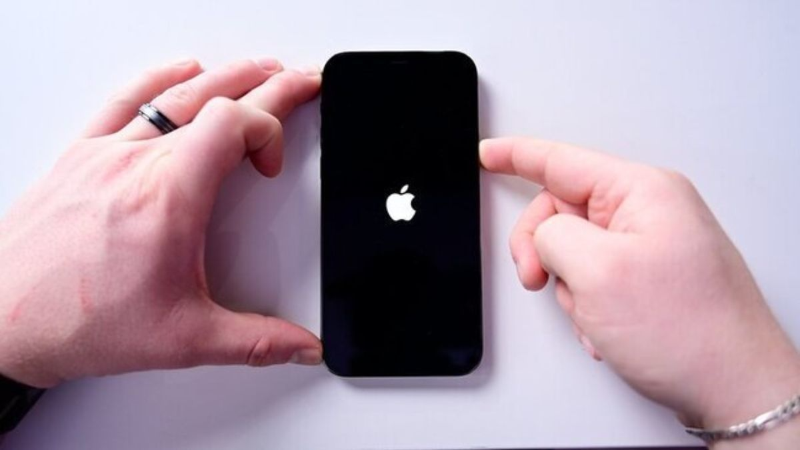
Các bước thao tác:
- Bước 1: Nhấn đồng thời nút nguồn và một trong hai phím âm lượng.
- Bước 2: Khi thanh trượt xuất hiện, kéo để tắt máy.
- Bước 3: Chờ khoảng 30 giây rồi nhấn giữ nút nguồn để bật lại.
Sau khi máy khởi động hoàn tất, kiểm tra lại xem màn hình có sáng khi có thông báo hay không.
Cập nhật phiên bản iOS mới nhất
Nếu lỗi xuất phát từ hệ điều hành, việc cập nhật sẽ giúp vá lỗi và cải thiện tính ổn định. Apple thường xuyên cập nhật để sửa các lỗi liên quan đến thông báo. Vì vậy nếu iPhone 14 Pro không sáng màn hình khi có thông báo, bạn nên kiểm tra bản cập nhật. Chuẩn bị trước khi cập nhật: Kết nối Wi-Fi ổn định, đảm bảo pin trên 50% hoặc cắm sạc, sao lưu dữ liệu quan trọng.
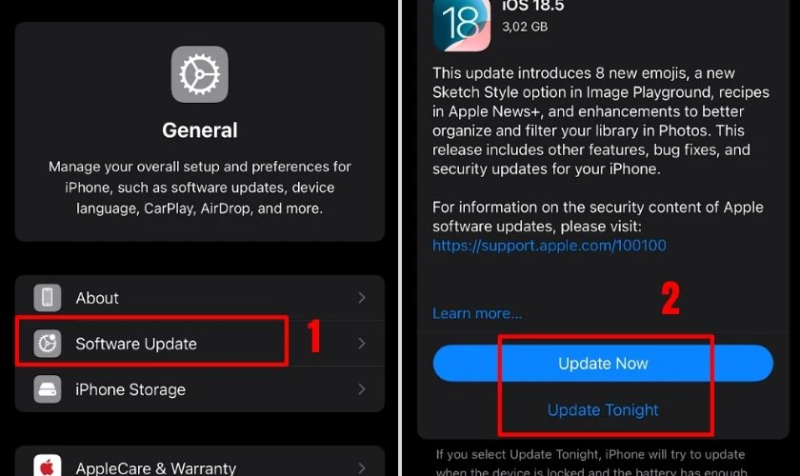
Cách cập nhật:
- Bước 1: Mở Settings rồi chọn General.
- Bước 2: Chọn Software Update.
- Bước 3: Nhấn Update Now nếu có phiên bản mới.
Sau khi cập nhật và khởi động lại, vấn đề liên quan đến thông báo thường sẽ được cải thiện đáng kể.
Đặt lại tất cả cài đặt trên iPhone 14 Pro
Nếu bạn đã thử toàn bộ cách trên mà lỗi vẫn tiếp diễn, đây là bước cuối cùng để khôi phục lại cài đặt gốc nhưng không làm mất dữ liệu. Các lỗi cấu hình và tệp cài đặt hỏng sẽ được loại bỏ.
Các bước thực hiện:
- Bước 1: Mở Settings và chọn General.
- Bước 2: Cuộn xuống Transfer or Reset iPhone.
- Bước 3: Chọn Reset rồi chọn Reset All Settings.
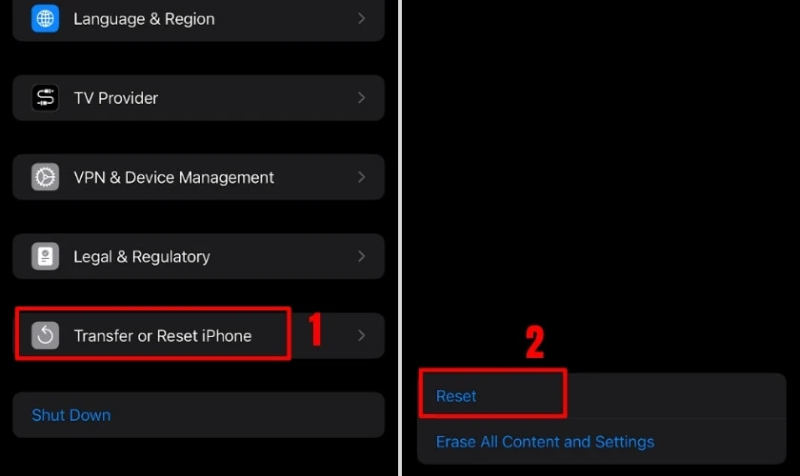
- Bước 4: Nhập mật mã để xác nhận.
iPhone sẽ tự khởi động lại và đưa tất cả thiết lập về mặc định. Khi hoàn tất, hãy kiểm tra lại xem hiện tượng iPhone 14 Pro không sáng màn hình khi có thông báo còn tồn tại không. Nếu lỗi vẫn xảy ra, có khả năng liên quan đến phần cứng và cần được kiểm tra tại trung tâm sửa chữa.
Kết luận
Tình trạng iPhone 14 Pro không sáng màn hình khi có thông báo có thể bắt nguồn từ cài đặt, chế độ Tập trung, cảm biến, lỗi phần mềm hoặc cấu hình hệ thống. Chỉ cần bạn kiểm tra và thực hiện từng bước theo hướng dẫn, đa số trường hợp đều có thể khắc phục ngay tại nhà. Khi nguyên nhân đến từ phần cứng, việc mang máy đến trung tâm uy tín sẽ giúp xử lý nhanh chóng và an toàn.
Nếu bạn đang muốn sở hữu một chiếc iPhone chất lượng với giá tốt, hãy đến FPT Shop để lựa chọn những sản phẩm chính hãng cùng chế độ bảo hành an tâm. Nhiều ưu đãi hấp dẫn luôn sẵn sàng dành cho bạn khi mua sắm tại hệ thống cửa hàng FPT Shop.
Tham khảo thêm về iPhone 15 thường, đây vẫn là mẫu máy được ưa chuộng nhờ sự gọn nhẹ và cổng USB-C tiện lợi. Dù không có ống kính tele chuyên dụng, nhưng camera 48MP trên iPhone 15 thường vẫn hỗ trợ zoom chất lượng cao, đáp ứng tốt nhu cầu chụp ảnh hằng ngày. Đây là lựa chọn lý tưởng cho những ai yêu thích sự đơn giản nhưng vẫn muốn trải nghiệm các tính năng hiện đại.
Xem thêm:
:quality(75)/iphone_14_pro_max_bi_troc_son_vien_0_0fa25aad86.png)
:quality(75)/iphone_14_pro_max_bi_chop_man_hinh_5_290c8cb4cf.jpg)
:quality(75)/iphone_14_pro_max_bi_mat_song_4_4bd45915da.jpg)
:quality(75)/iphone_14_pro_max_bi_phong_to_man_hinh_2_47a9c7b938.jpg)
:quality(75)/iphone_14_pro_max_choi_lien_quan_bi_lag_0_e0426ebecf.png)
:quality(75)/iphone_14_pro_max_bi_loi_man_hinh_xanh_887d78aece.jpg)


