:quality(75)/estore-v2/img/fptshop-logo.png)
:quality(75)/iphone_14_tu_chuyen_sang_che_do_im_lang_a6c4aa0125.jpg)
:quality(75)/451658943_1617135435795914_6174881384314150341_n_f1bb8387de.jpg)
iPhone 14 tự chuyển sang chế độ im lặng: Hướng dẫn cách sửa lỗi đơn giản, nhanh chóng
Tình trạng iPhone 14 tự chuyển sang chế độ im lặng là lỗi không quá hiếm gặp nhưng lại gây nhiều rắc rối cho người dùng. Dù không hề gạt nút rung hay thay đổi cài đặt, thiết bị vẫn tự động tắt tiếng khiến bạn bỏ lỡ các cuộc gọi và thông báo quan trọng. Nếu bạn đang loay hoay tìm cách khắc phục, FPT Shop sẽ hướng dẫn bạn từng bước để giúp điện thoại trở lại trạng thái bình thường.
Nguyên nhân iPhone 14 tự chuyển sang chế độ im lặng
iPhone 14 tự chuyển sang chế độ im lặng thường xuất phát từ những nguyên nhân chủ yếu sau:
- Nút gạt rung (Silent Switch) bị kẹt: Người dùng hãy kiểm tra xem nút gạt bên hông trái có bị bụi bẩn bám vào gây chập chờn, hoặc ốp lưng quá chật vô tình đè lên nút gạt này khi bỏ trong túi.
- Tính năng "Chạm vào mặt lưng" (Back Tap): Vào Cài đặt > Trợ năng > Cảm ứng để xem bạn có đang cài đặt gõ 2 hoặc 3 lần vào lưng máy là lệnh "Tắt tiếng" hay không (đây là nguyên nhân rất phổ biến).
- Chế độ Tập trung (Focus Mode): Kiểm tra xem máy có đang được lên lịch tự động kích hoạt chế độ "Không làm phiền" hoặc "Ngủ" vào các khung giờ nhất định hay không.
- Cấn nút giảm âm lượng: Nếu bạn bật tính năng Thay đổi bằng nút, khi để điện thoại trong túi quần, nút giảm âm lượng bị cấn sẽ kéo nhạc chuông về mức 0.
- Vô tình chạm nút Home ảo: Nếu dùng AssistiveTouch, có thể bạn đã chạm nhầm vào biểu tượng "Tắt tiếng" trên menu này trong lúc thao tác.
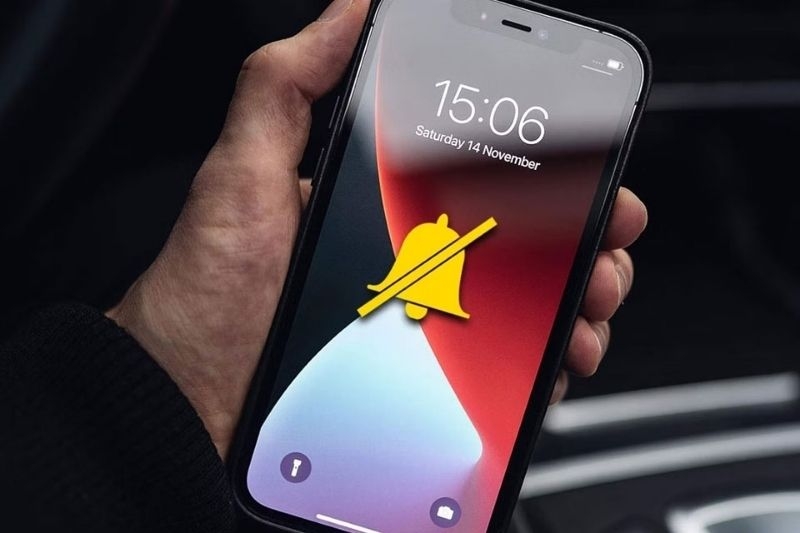
Cách khắc phục lỗi iPhone 14 tự chuyển sang chế độ im lặng
Dù ít hay nhiều thì tình trạng iPhone 14 tự chuyển sang chế độ im lặng đều khiến trải nghiệm người dùng bị ảnh hưởng. Vì vậy, để khắc phục tình trạng này thì các bạn hãy áp dụng ngay các cách xử lý sau:
Kiểm tra nút gạt im lặng
Công tắc tiếng nằm ở cạnh bên trái của iPhone cho phép bạn chuyển đổi nhanh giữa chế độ Chuông và Im lặng/Rung. Do thiết kế dạng gạt vật lý nên khi để điện thoại trong túi quần hoặc túi xách, công tắc này rất dễ bị va chạm và vô tình gạt xuống. Vì vậy, nếu thấy iPhone 14 tự chuyển sang chế độ im lặng mà không rõ lý do, điều đầu tiên bạn cần làm là kiểm tra nút này. Nếu công tắt đang hướng xuống thì bạn chỉ cần gạt lên là đã có thể kích hoạt lại âm thanh.
Ngoài ra, bạn cũng có thể vuốt màn hình lên để kiểm tra cột âm thanh có đang được kéo ở mức phù hợp không để điều chỉnh cho phù hợp.
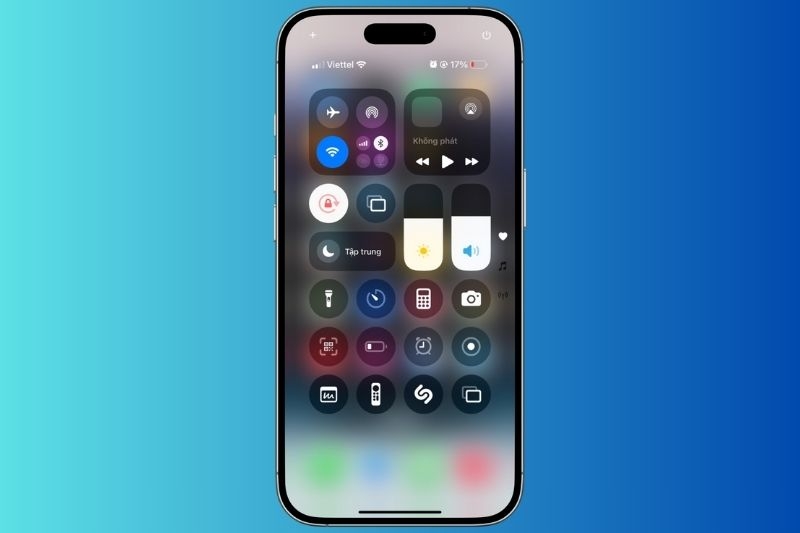
Kiểm tra cài đặt âm thanh
Trong một số trường hợp, bạn không nghe thấy tiếng thông báo đơn giản là vì mức âm lượng chuông đã bị giảm xuống quá thấp. Để kiểm tra, bạn hãy truy cập vào Cài đặt và nhấp vào Âm thanh & Cảm ứng.
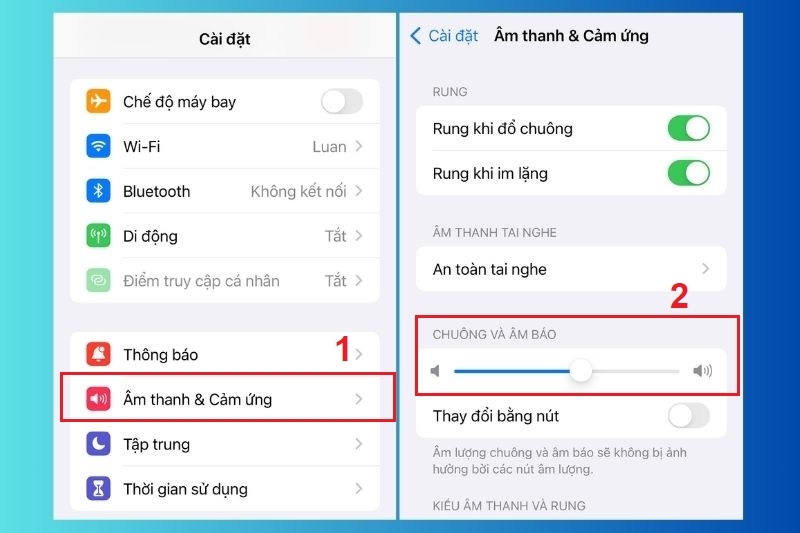
Tại mục Nhạc chuông và Âm báo, bạn hãy quan sát thanh trượt âm lượng. Nếu thanh này đang bị kéo về sát bên trái (mức 0), máy sẽ không phát ra tiếng. Lúc này, hãy kéo thanh trượt về bên phải để tăng âm lượng lên mức bạn mong muốn, đảm bảo tiếng chuông đủ lớn để nghe thấy khi có cuộc gọi đến.
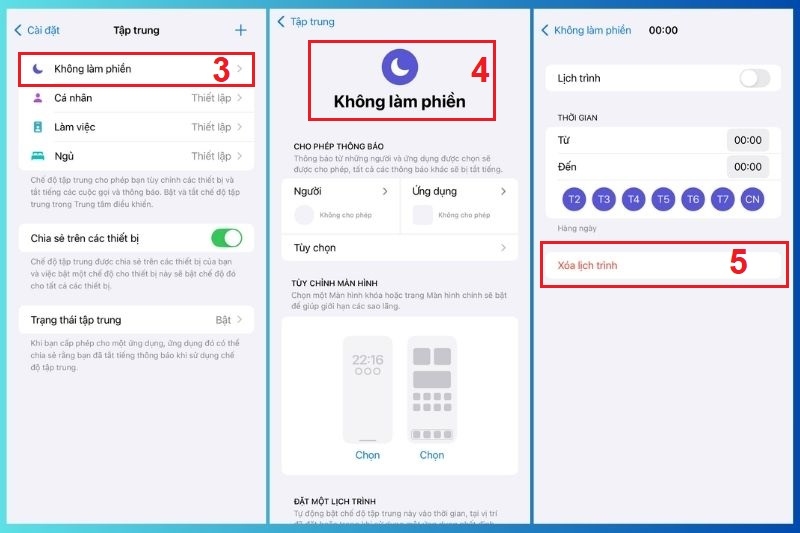
Tắt chế độ Không làm phiền
Chế độ "Không làm phiền" là một tính năng hữu ích giúp người dùng tập trung làm việc, nhưng đây cũng là nguyên nhân khiến điện thoại im lặng. Bởi lẽ khi “Không làm phiền” kích hoạt, mọi cuộc gọi và thông báo sẽ bị tắt tiếng. Do đó, bạn cần kiểm tra xem mình có đang bật hoặc vô tình thiết lập lịch tự động cho chế độ này không bằng cách:
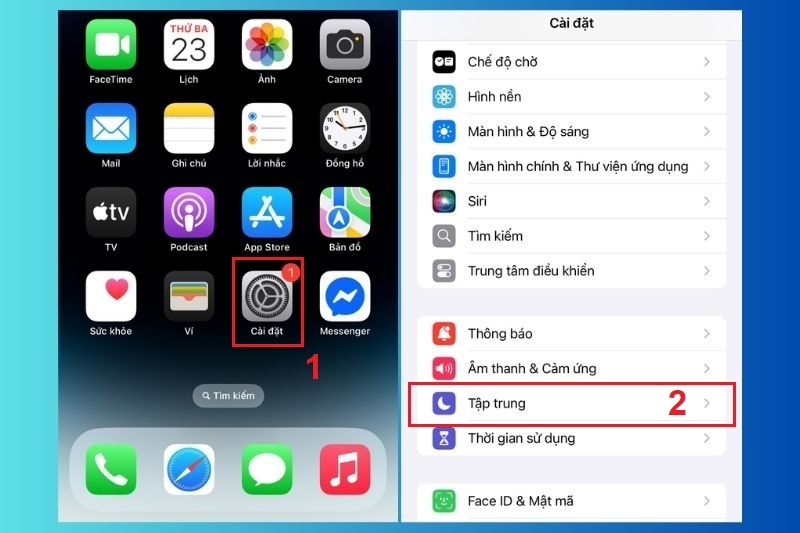
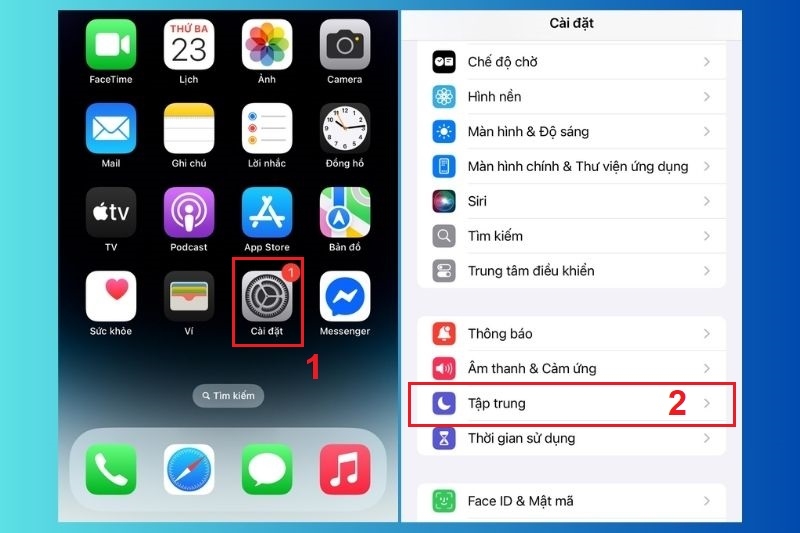
- Bước 1: Vào Cài đặt.
- Bước 2: Chọn mục Tập trung.
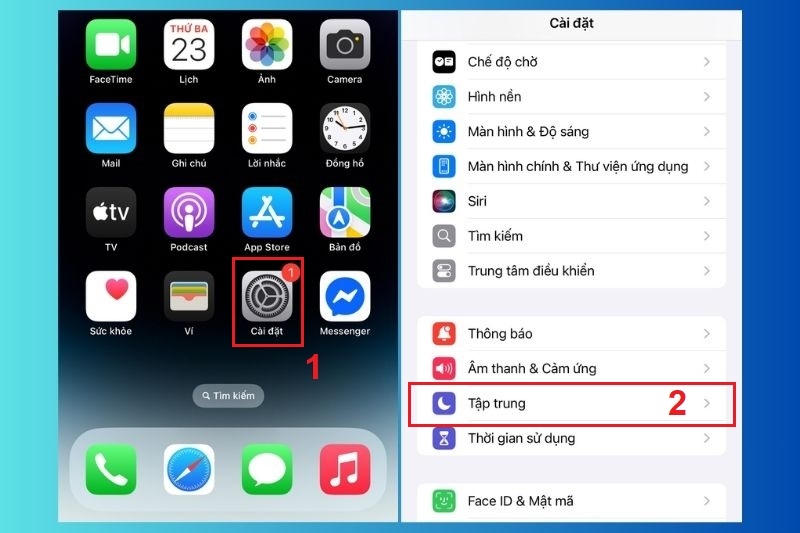
- Bước 3: Nhấn vào Không làm phiền.
- Bước 4: Tắt chế độ Không làm phiền hoặc xóa các lịch trình tự động để khôi phục chuông thông báo.
Tắt chế độ Tập trung lái xe
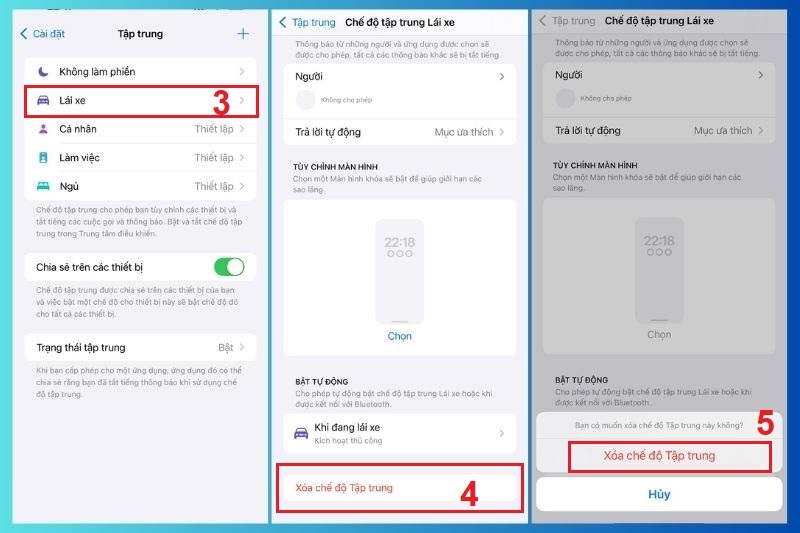
Tương tự như chế độ Không làm phiền, tính năng "Tập trung lái xe" được thiết kế để đảm bảo an toàn giao thông. Khi iPhone kết nối với Bluetooth trên ô tô hoặc phát hiện bạn đang di chuyển nhanh, máy sẽ tự động tắt tiếng thông báo. Để xóa bỏ thiết lập tính năng này, bạn làm như sau:
- Bước 1: Mở Cài đặt.
- Bước 2: Chọn mục Tập trung.
- Bước 3: Nhấn vào tùy chọn Lái xe.
- Bước 4: Chọn tắt kích hoạt tự động hoặc xóa bỏ thiết lập Lái xe tập trung nếu bạn cảm thấy không cần thiết.
Tắt tính năng Tắt tiếng cuộc gọi không rõ
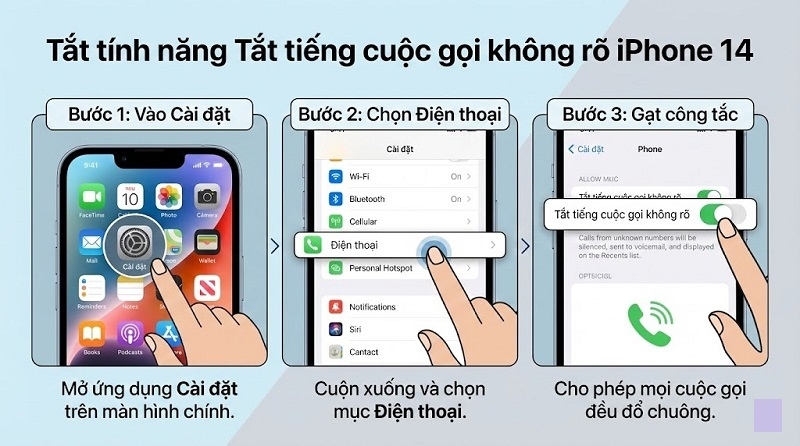
Trên các phiên bản iOS mới, Apple có bổ sung thêm tính năng "Silence Unknown Callers" để chặn các cuộc gọi spam. Tuy nhiên, điều này vô tình chặn luôn chuông của các số lạ quan trọng như shipper hay đối tác. Do đó, nếu bạn thấy các sản phẩm thuộc dòng iPhone 14 tự chuyển sang chế độ im lặng với số lạ, hãy tắt tính năng này bằng các bước sau:
- Bước 1: Vào Cài đặt.
- Bước 2: Chọn Điện thoại.
- Bước 3: Gạt công tắc dòng Tắt tiếng cuộc gọi không rõ từ trạng thái On sang Off để cho phép mọi cuộc gọi đều đổ chuông.
Đặt lại tất cả cài đặt (Reset Settings)
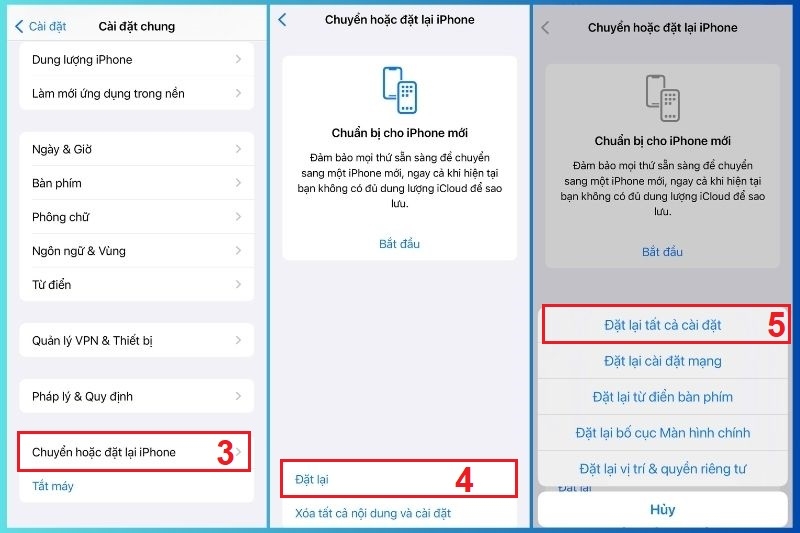
Nếu đã thử các cách trên mà vẫn iPhone vẫn tự bật chế độ im lặng, rất có thể các thiết lập bên trong máy đang bị xung đột. Giải pháp triệt để lúc này là đưa cài đặt hệ thống của điện thoại về trạng thái mặc định:
- Bước 1: Vào Cài đặt → Cài đặt chung.
- Bước 2: Chọn Chuyển hoặc đặt lại iPhone.
- Bước 3: Chọn Đặt lại.
- Bước 4: Nhấn vào Đặt lại tất cả cài đặt và Xác nhận để máy tự động xử lý.
Cập nhật lại iOS trên iPhone 14
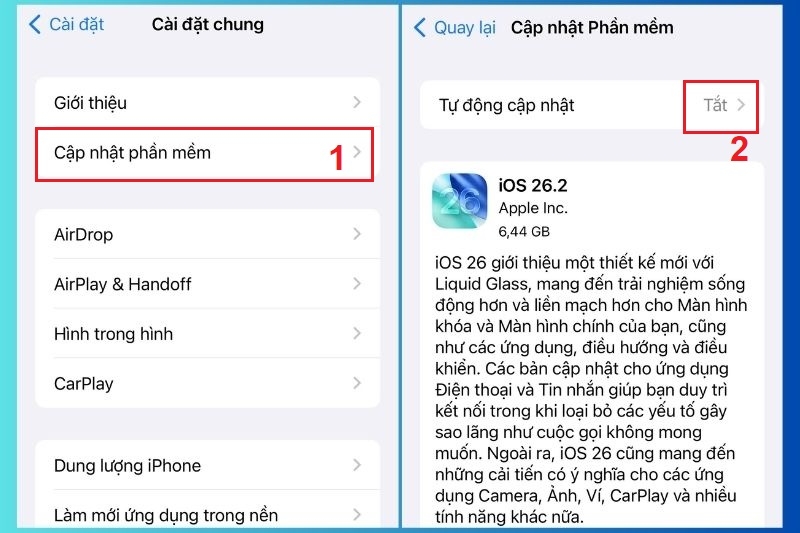
Nguyên nhân iPhone 14 tự chuyển sang chế độ im lặng có thể là do lỗi hệ thống trên các phiên bản iOS cũ. Trong đó, cập nhật phần mềm là cách tốt nhất để vá các lỗi này và giúp máy hoạt động ổn định hơn.
- Bước 1: Mở Cài đặt → vào Cài đặt chung
- Bước 2: Chọn Cập nhật phần mềm.
- Bước 3: Nếu có bản cập nhật mới, hãy chọn Cập nhật bây giờ để nâng cấp hệ thống cho thiết bị.
Tạm kết
Với những hướng dẫn trên, hy vọng bạn đã có thể khắc phục lỗi iPhone 14 tự chuyển sang chế độ im lặng để không bỏ lỡ những thông báo quan trọng. Trong trường hợp lỗi vẫn tiếp diễn, bạn hãy mang máy đến các trung tâm bảo hành chính hãng để được kỹ thuật viên kiểm tra và sửa chữa triệt để hơn. Đừng quên thường xuyên ghé thăm trang tin tức của FPT Shop để cập nhật thêm nhiều mẹo hay nhé.
Nếu bạn đang quan tâm đến giá iPhone 14 chính hãng hãy tham khảo ngay tại FPT Shop nhé. Chúng tôi cam kết mang đến cho bạn và gia đình các sản phẩm chính hãng đến từ các thương hiệu nổi tiếng với mức giá tốt cùng nhiều ưu đãi hấp dẫn.
Xem thêm:
:quality(75)/iphone_14_pro_co_chong_nuoc_khong_thumb_cc8350e0a1.png)
:quality(75)/loa_iphone_14_pro_max_bi_re_1_ff639fecac.jpg)
:quality(75)/dynamic_island_tren_iphone_15_khac_gi_so_voi_iphone_14_thumb_01bfdc4056.png)
:quality(75)/iphone_14_pro_max_bi_trang_man_hinh_a6f2e55033.jpg)
:quality(75)/small/iphone_14_pro_max_bi_cham_0_ac0cb987d9.jpg)
:quality(75)/camera_truoc_iphone_14_plus_bi_mo_97bd49d72e.jpg)


