:quality(75)/estore-v2/img/fptshop-logo.png)
:quality(75)/iphone_15_bi_lag_ban_phim_thumb_320d1c52b2.png)
:quality(75)/Screenshot_48_fa1524b75b.png)
iPhone 15 bị lag bàn phím: Dấu hiệu nhận biết, nguyên nhân phổ biến và cách xử lý triệt để
iPhone 17 series mang đến những nâng cấp toàn diện từ màn hình, camera, chip A19/A19 Pro mạnh mẽ, thiết kế bền bỉ, pin tốt nhất lịch sử. Đặt mua iPhone 17 ngay hôm nay để nhận ưu đãi trợ giá hấp dẫn cùng loạt quà tặng độc quyền chỉ có tại FPTShop.
Khi gặp tình trạng iPhone 15 bị lag bàn phím, người dùng thường cảm thấy thao tác nhập liệu kém mượt, gây gián đoạn trong công việc và giao tiếp hằng ngày. Sự cố này có thể xuất hiện bất chợt và khó xác định nguyên nhân nếu không kiểm tra kỹ. Bài viết dưới đây sẽ giúp bạn nhận biết các biểu hiện thường gặp, hiểu rõ lý do khiến bàn phím hoạt động chậm và biết cách khắc phục hiệu quả.
Dấu hiệu cho thấy iPhone 15 bị lag bàn phím
Trước hết, hãy cùng điểm qua những biểu hiện dễ nhận biết nhất khi bàn phím trên iPhone 15 bắt đầu phản hồi chậm.
Gõ chữ bị trễ và hiển thị chậm hơn thao tác
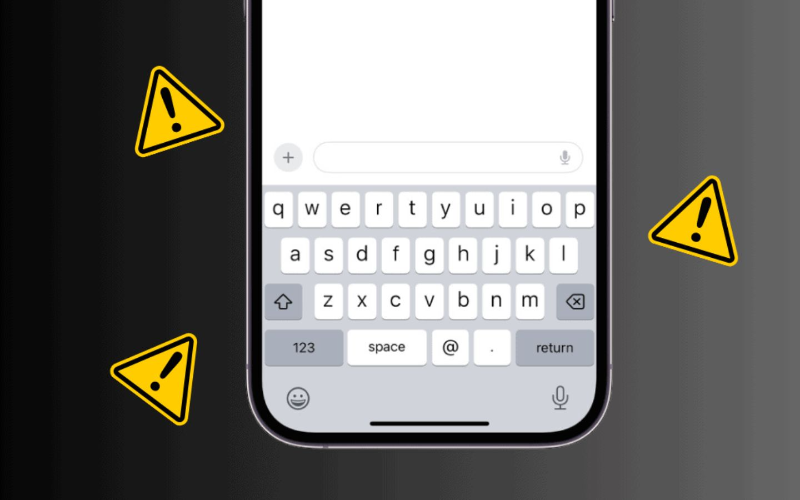
Đây là dấu hiệu nhận biết rõ ràng nhất khi iPhone 15 bị lag bàn phím. Bạn nhấn một ký tự nhưng chữ lại xuất hiện muộn hơn, khiến việc soạn thảo bị gián đoạn. Khi nhập liệu nhanh hoặc soạn văn bản liên tục, hiện tượng trễ càng dễ xảy ra. Điều này khiến trải nghiệm gõ phím bị ảnh hưởng đáng kể và gây cảm giác không đồng bộ giữa thao tác và phản hồi.
Bàn phím đơ tạm thời khi chuyển đổi giữa các ứng dụng
Một tình huống thường gặp là bàn phím không phản hồi trong vài giây mỗi khi bạn chuyển từ ứng dụng nặng sang ứng dụng nhắn tin hoặc ghi chú. Sự ngưng trệ này khiến quá trình làm việc bị gián đoạn, đặc biệt khi bạn cần phản hồi tin nhắn nhanh hoặc ghi chú gấp. Tình trạng này cho thấy hệ thống đang mất thời gian để giải phóng tài nguyên trước khi kích hoạt bàn phím trở lại.
Giật lag khi nhập văn bản dài hoặc sử dụng mạng xã hội
Trong những trường hợp soạn thảo văn bản nhiều ký tự như viết email, bình luận dài hay trả lời bài viết, bàn phím có thể chậm dần và phản hồi yếu. Việc tải nội dung lớn từ các ứng dụng mạng xã hội cũng gây ảnh hưởng tới tốc độ xử lý, khiến thiết bị khó duy trì độ mượt khi nhập liệu. Đây là biểu hiện phổ biến khi tài nguyên hệ thống không đủ để xử lý đồng thời nhiều tác vụ.
Bàn phím phản hồi không ổn định, lúc nhanh lúc chậm
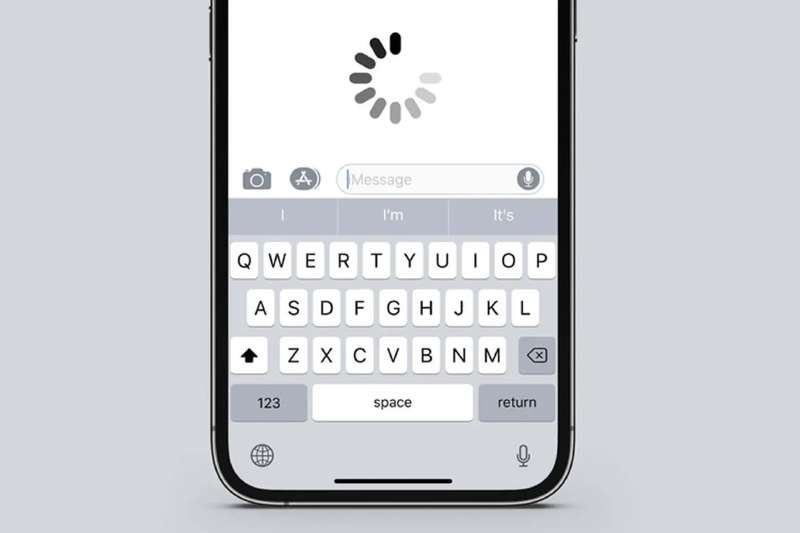
Một biểu hiện khác của iPhone 15 bị lag bàn phím là tốc độ phản hồi thay đổi thất thường. Có lúc bàn phím hoạt động mượt mà nhưng ngay sau đó lại xuất hiện tình trạng trễ. Điều này làm người dùng khó duy trì tốc độ gõ phím mong muốn, gây cảm giác khó chịu, đặc biệt khi cần nhập văn bản khẩn cấp.
Nếu các dấu hiệu trên xuất hiện thường xuyên, rất có thể thiết bị của bạn đang gặp lỗi liên quan đến bàn phím và cần kiểm tra kỹ hơn.
Nguyên nhân khiến iPhone 15 bị lag bàn phím
Tiếp theo, bạn sẽ hiểu rõ điều gì khiến iPhone 15 bị lag bàn phím và vì sao lỗi này xảy ra thường xuyên.
Lỗi phần mềm hoặc xung đột ứng dụng
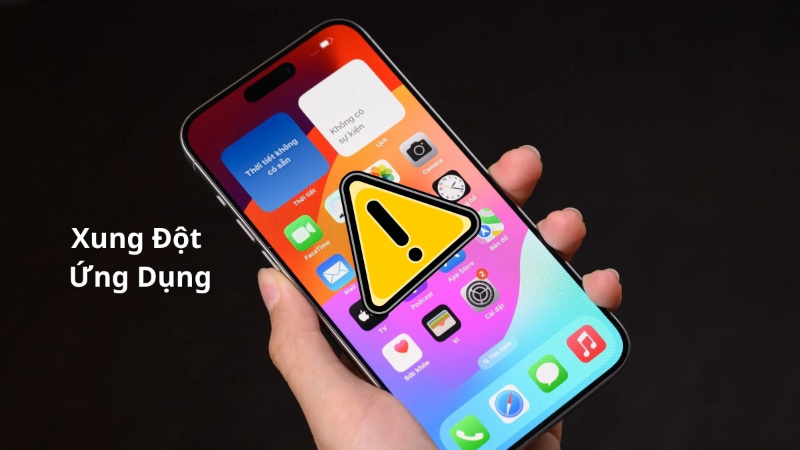
Một nguyên nhân thường gặp khi iPhone 15 bị lag bàn phím là lỗi phần mềm hệ thống. Những ứng dụng không tương thích hoặc gặp lỗi trong quá trình hoạt động có thể khiến bàn phím bị chậm hoặc đơ. Khi hệ thống xảy ra xung đột, bàn phím không thể hoạt động ổn định, dẫn đến phản hồi kém hoặc ngưng hoạt động tạm thời.
Sử dụng nhiều tính năng hỗ trợ bàn phím
Các tính năng như dự đoán từ, kiểm tra chính tả hoặc tự động sửa rất hữu ích. Tuy nhiên, khi tất cả cùng hoạt động, chúng có thể tiêu tốn thêm tài nguyên xử lý. Điều này khiến bàn phím chậm phản hồi, đặc biệt khi bạn đang sử dụng nhiều ứng dụng đồng thời hoặc có tác vụ nặng chạy nền.
Phiên bản iOS chưa ổn định
Không phải phiên bản iOS nào cũng hoàn thiện. Một bản cập nhật mới ra mắt có thể tồn tại lỗi ảnh hưởng đến bàn phím. Nếu bạn đang sử dụng phiên bản beta hoặc bản cập nhật chưa được tối ưu hóa, rất có thể vấn đề sẽ xuất hiện trong quá trình nhập liệu.
Bộ nhớ đệm và RAM bị chiếm dụng quá nhiều
iPhone hoạt động dựa trên RAM và bộ nhớ đệm. Khi có quá nhiều ứng dụng chạy nền hoặc nhiều tab trình duyệt đang mở, RAM sẽ bị chiếm dụng đáng kể. Bộ nhớ đệm đầy khiến hệ thống xử lý chậm hơn, từ đó ảnh hưởng trực tiếp đến bàn phím. Tình trạng này thường xảy ra với người dùng mở nhiều ứng dụng trong thời gian dài mà không khởi động lại máy.
Bàn phím bên thứ ba kém ổn định hoặc không tương thích
Một số bàn phím bên thứ ba có thể cung cấp hiệu ứng đẹp hoặc thêm tính năng đặc biệt. Nhưng không phải bàn phím nào cũng tương thích tốt với hệ điều hành iOS. Sau mỗi lần cập nhật, nếu bàn phím không được tối ưu hóa kịp thời, tình trạng chậm phản hồi có thể xuất hiện.
Nhiệt độ máy cao làm giảm hiệu năng
Khi thiết bị hoạt động trong môi trường nóng hoặc chạy tác vụ nặng liên tục, hệ thống sẽ tự động giảm hiệu năng để bảo vệ linh kiện. Việc giảm hiệu suất xử lý khiến nhiều tác vụ chậm lại, trong đó có bàn phím. Đây cũng là lý do khiến iPhone 15 bị lag bàn phím sau khi chơi game hoặc sử dụng ngoài trời thời gian dài.
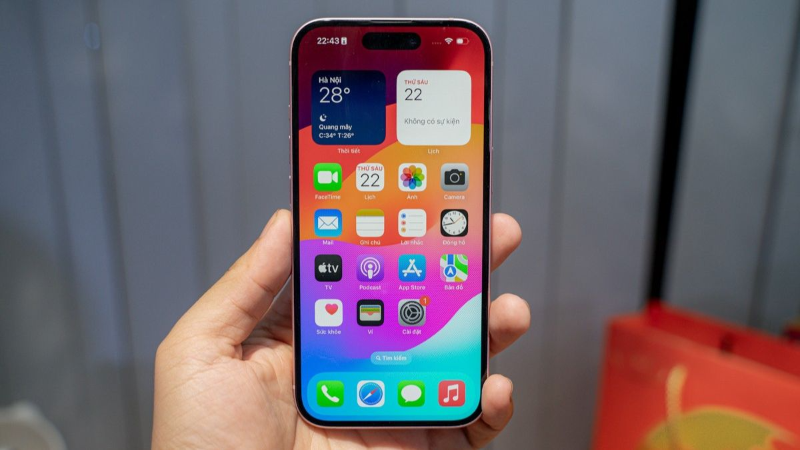
Việc xác định đúng nguyên nhân giúp bạn dễ dàng lựa chọn biện pháp xử lý phù hợp để khôi phục tốc độ phản hồi của bàn phím.
Cách khắc phục iPhone 15 bị lag bàn phím 2025
Khởi động lại thiết bị để làm mới bộ nhớ tạm
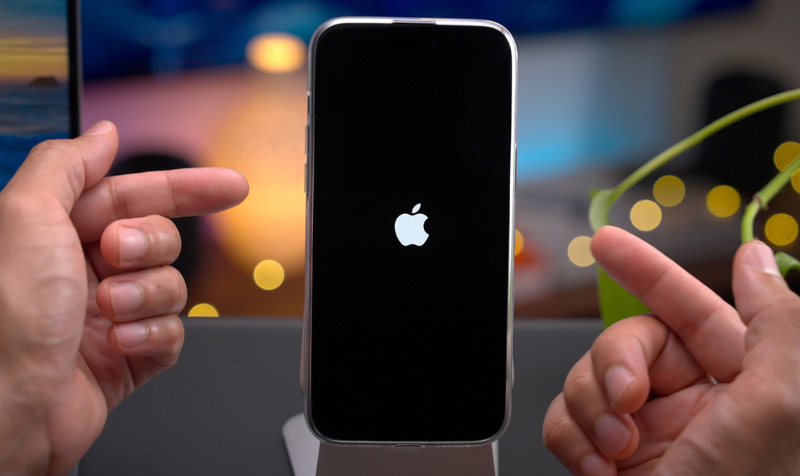
Khởi động lại là cách đơn giản nhưng mang lại hiệu quả cao mỗi khi bàn phím hoạt động không ổn định. Việc này giúp giải phóng RAM, đóng các tiến trình không cần thiết và khôi phục tốc độ của bàn phím. Bạn chỉ cần nhấn giữ nút nguồn, làm theo hướng dẫn trên màn hình và khởi động lại thiết bị để xử lý lỗi tạm thời.
Tắt các tính năng hỗ trợ bàn phím không cần thiết
Một số tính năng như dự đoán từ, tự động sửa hay kiểm tra chính tả có thể gây hao tài nguyên khi hoạt động cùng lúc. Nếu không cần thiết, bạn có thể tắt theo hướng dẫn:
- Bước 1: Mở Cài đặt và chọn Cài đặt chung.
- Bước 2: Chọn Bàn phím.
- Bước 3: Tắt Dự đoán, Tự động sửa và Kiểm tra chính tả.
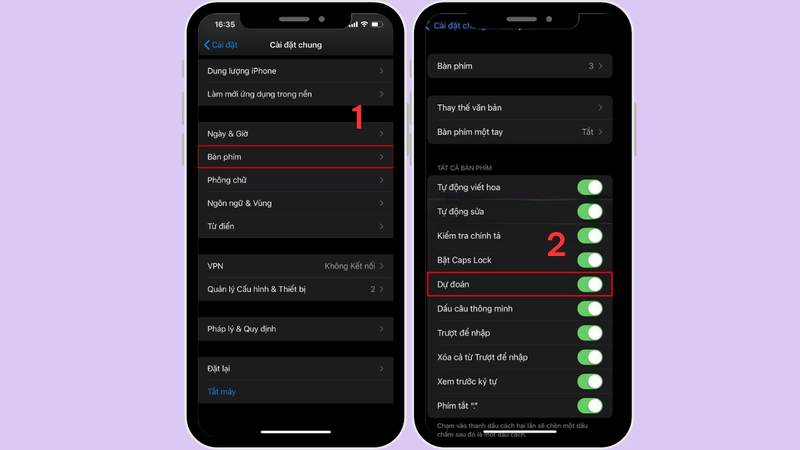
Hành động này giúp bàn phím xử lý nhanh hơn, đặc biệt khi bạn thường xuyên nhập văn bản dài.
Gỡ cài đặt hoặc xóa cache bàn phím bên thứ ba
Các ứng dụng bàn phím bên thứ ba đôi khi gây xung đột, đặc biệt sau khi cập nhật iOS. Để xử lý:
- Bước 1: Vào Cài đặt, chọn Cài đặt chung.
- Bước 2: Mở mục Bàn phím rồi chọn danh sách bàn phím đã cài đặt.
- Bước 3: Vuốt sang trái để xóa bàn phím không cần thiết.
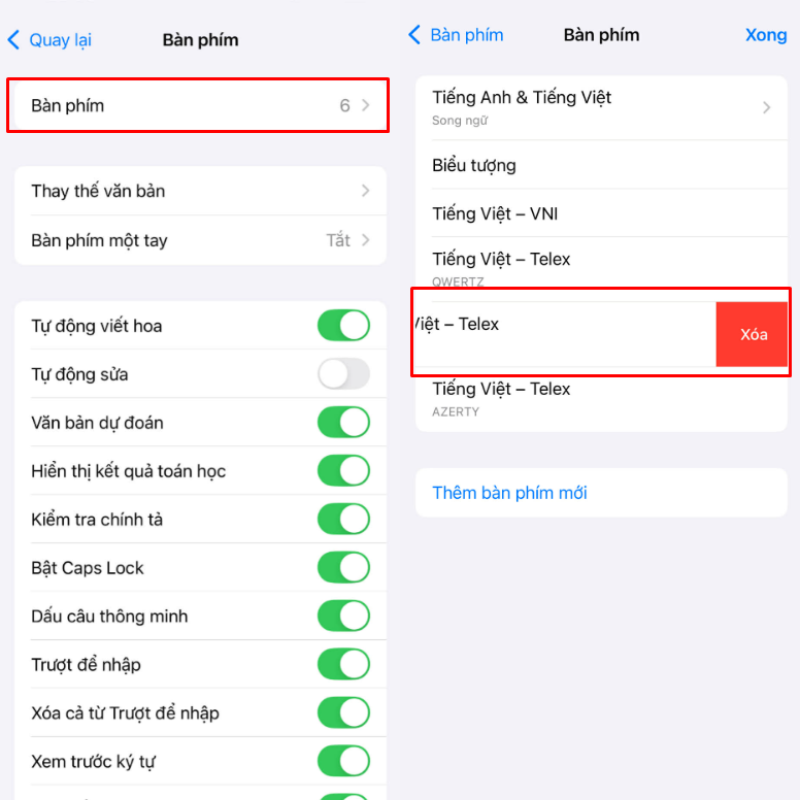
Xóa các bàn phím này giúp loại bỏ xung đột và cải thiện tốc độ bàn phím mặc định trên máy.
Cập nhật phần mềm lên phiên bản mới nhất
Việc cập nhật hệ điều hành giúp sửa lỗi liên quan đến bàn phím và tối ưu hiệu năng. Các bước thực hiện:
- Bước 1: Vào Cài đặt và mở Cài đặt chung.
- Bước 2: Chọn Cập nhật phần mềm.
- Bước 3: Kiểm tra và cài đặt phiên bản mới nhất.
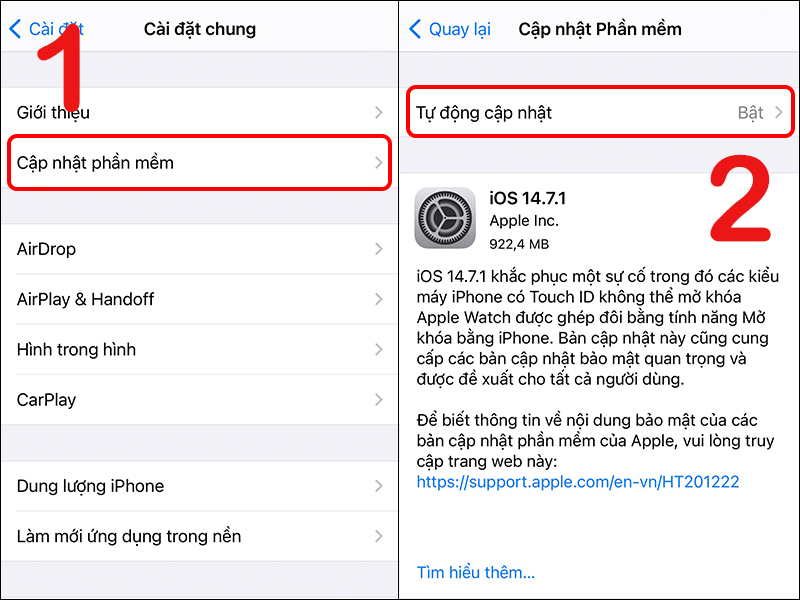
Hệ thống sau khi cập nhật thường hoạt động ổn định hơn và giảm tình trạng lag khi nhập liệu.
Đặt lại cài đặt bàn phím về mặc định
Nếu cấu hình bàn phím bị sai hoặc có lỗi phát sinh, bạn có thể đặt lại từ điển bàn phím để khôi phục trạng thái ban đầu:
- Bước 1: Vào Cài đặt rồi mở Cài đặt chung.
- Bước 2: Chọn Chuyển hoặc đặt lại iPhone.
- Bước 3: Nhấn Đặt lại và chọn Đặt lại từ điển bàn phím.
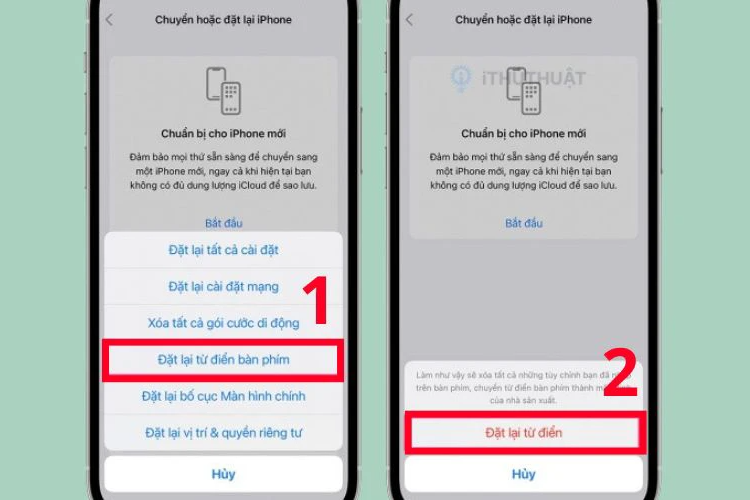
Cách này giúp loại bỏ các tùy chỉnh gây xung đột và làm bàn phím hoạt động ổn định trở lại.
Giải phóng bộ nhớ và đóng ứng dụng chạy nền
Thiết bị hoạt động trơn tru hơn khi bộ nhớ được giải phóng. Để thực hiện:
- Bước 1: Vào Dung lượng iPhone để xem ứng dụng chiếm nhiều bộ nhớ.
- Bước 2: Xóa các ứng dụng không còn sử dụng.
- Bước 3: Vuốt từ cạnh dưới để tắt ứng dụng chạy nền.
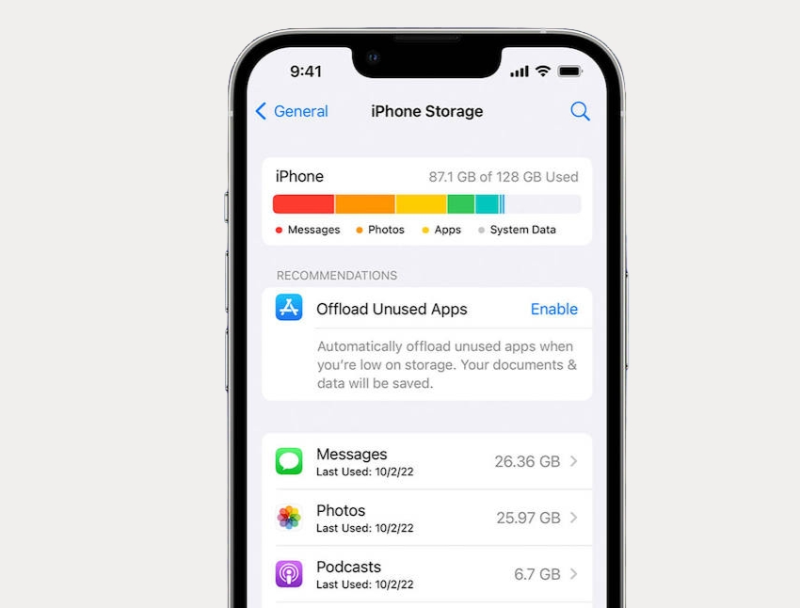
Giải phóng dung lượng giúp hệ thống có thêm không gian xử lý, giúp bàn phím hoạt động nhanh và ổn định hơn.
Khôi phục cài đặt gốc nếu lỗi kéo dài
Trong trường hợp mọi phương pháp trên không hiệu quả, bạn có thể khôi phục toàn bộ thiết bị về trạng thái ban đầu:
- Bước 1: Vào Cài đặt chung.
- Bước 2: Chọn Chuyển hoặc đặt lại iPhone.
- Bước 3: Nhấn Xóa tất cả nội dung và cài đặt để khôi phục thiết bị.
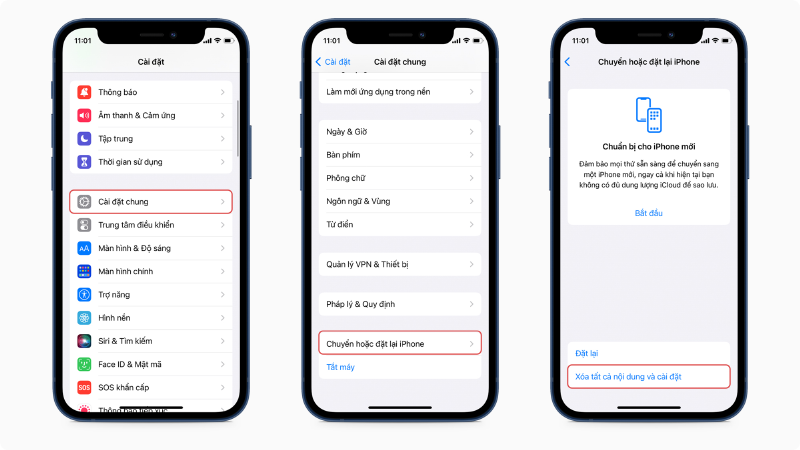
Trước khi thực hiện, hãy sao lưu dữ liệu để bảo đảm an toàn thông tin cá nhân.
Mẹo hạn chế tình trạng iPhone 15 bị lag bàn phím
- Khởi động lại thường xuyên giúp thiết bị giải phóng bộ nhớ đệm và cải thiện tốc độ bàn phím, tránh tình trạng trễ xuất hiện khi sử dụng liên tục trong thời gian dài.
- Hạn chế sử dụng nhiều bàn phím bên thứ ba bởi việc cài đặt quá nhiều bàn phím có thể gây xung đột và làm chậm hiệu năng. Bạn chỉ nên giữ lại bàn phím cần thiết để hệ thống hoạt động nhẹ nhàng hơn.
- Tắt bớt các tính năng nâng cao không cần thiết, điều này giúp tiết kiệm tài nguyên và giữ tốc độ xử lý ổn định.
- Tránh sử dụng khi thiết bị quá nóng bởi khi nhiệt độ tăng cao, hiệu năng giảm đi và bàn phím dễ bị chậm. Bạn nên hạn chế dùng trong môi trường nhiệt độ cao hoặc sau khi chơi game nặng.
- Không mở quá nhiều ứng dụng cùng lúc để giúp hệ thống xử lý tập trung và ổn định hơn khi sử dụng bàn phím.
- Cập nhật iOS thường xuyên nhằm giúp thiết bị hoạt động mượt mà hơn và giảm thiểu lỗi.
- Dọn dẹp bộ nhớ định kỳ để có thêm bộ nhớ trống và phản hồi nhanh hơn khi nhập liệu.
Kết luận
Tình trạng iPhone 15 bị lag bàn phím bắt nguồn từ nhiều nguyên nhân khác nhau như lỗi phần mềm, xung đột ứng dụng, bộ nhớ quá đầy hoặc nhiệt độ thiết bị tăng cao. Chỉ cần xác định đúng nguyên nhân và áp dụng các giải pháp phù hợp, bạn hoàn toàn có thể cải thiện tốc độ phản hồi của bàn phím và làm thiết bị hoạt động ổn định hơn. Việc theo dõi tình trạng thiết bị và dọn dẹp bộ nhớ thường xuyên cũng giúp hạn chế lỗi trong quá trình sử dụng.
Nếu bạn đang muốn sở hữu một chiếc iPhone chất lượng cùng mức giá hợp lý, hãy đến FPT Shop để chọn mua sản phẩm chính hãng với nhiều ưu đãi hấp dẫn. FPT Shop luôn sẵn sàng mang đến trải nghiệm mua sắm tiện lợi và dịch vụ hỗ trợ chu đáo dành cho bạn.
Xem thêm:
:quality(75)/frame_2_7b76616ed9.png)
:quality(75)/2023_9_15_638303947975273507_iphone-15-den-1.jpg)


:quality(75)/i_Phone_15_sac_khong_vao_pin_f0ae9ff13f.jpg)
:quality(75)/iphone_15_pro_max_chup_anh_bi_nong_may_55879c9812.jpg)
:quality(75)/pin_iphone_15_pro_tut_nhanh_7_10689ae49c.jpg)
:quality(75)/man_hinh_iphone_15_bi_vang_7374b2e539.png)
:quality(75)/Dung_luong_pin_i_Phone_15_Pro_Max_bao_nhieu_m_Ah_78993173f1.jpg)
:quality(75)/iphone_15_bi_xanh_man_hinh_4_fdf16a538b.jpg)


