:quality(75)/estore-v2/img/fptshop-logo.png)
:quality(75)/what_to_do_if_your_iphone_keeps_crashing_1_55532b9764.jpg)
:quality(75)/att_f9_P_Fnl_Abje_KSHVOJ_Cz6sd3r81_I_Rx88wecx_Th_eho_V_Nk_745a148e47.jpg)
Chia sẻ 5 giải pháp để giải quyết dứt điểm sự cố iPhone bị sập nguồn liên tục ngay lập tức
Người dùng Apple cảm thấy bực bội nhất khi iPhone bị sập nguồn liên tục. Điều đáng nói là nhiều người không biết nguyên nhân của sự cố này là gì và làm thế nào để giải quyết vấn đề này. Trong bài viết dưới đây, chúng tôi sẽ chia sẻ với các bạn những cách hữu ích nhất để giải quyết vấn đề khó chịu này ngay lập tức.
Nguyên nhân iPhone bị sập nguồn liên tục
Có một thực tế là không có hệ điều hành nào là hoàn hảo và iOS cũng không ngoại lệ. Phần lớn các sự cố iPhone, khoảng 90% là do vấn đề hệ thống hoặc phần mềm. Tuy nhiên với sự ra mắt của iOS 18, một số yếu tố mới đã xuất hiện. Sau đây là phân tích các lý do phổ biến khiến cho iPhone của bạn bị sập nguồn liên tục:
- Lỗi cập nhật: Đặc biệt với iOS 18 lỗi cập nhật có thể khiến hệ thống mất ổn định.
- Tấn công phần mềm độc hại: Phần mềm độc hại có thể làm gián đoạn hoạt động bình thường của iPhone.
- Trình điều khiển không ổn định: Trình điều khiển hệ thống cốt lõi có thể xung đột hoặc trục trặc.
- Sự cố phần cứng: Hư hỏng vật lý hoặc lỗi phần cứng bên trong cũng có thể dẫn đến sự cố.
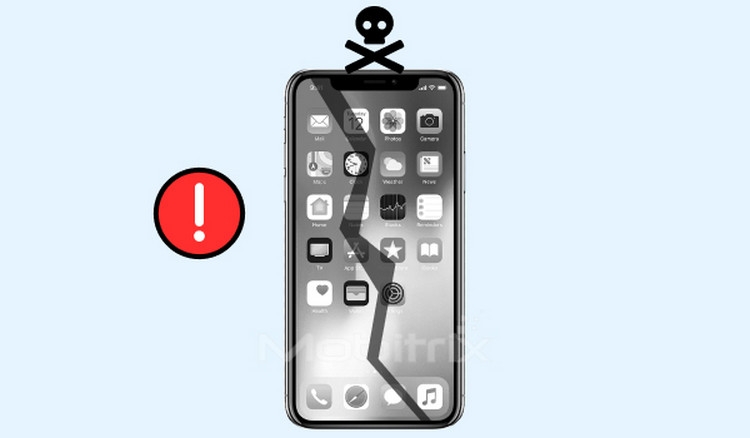
Hiểu được những nguyên nhân cơ bản này là điều cần thiết để tìm ra giải pháp phù hợp và dưới đây là một số giải pháp giúp bạn giải quyết sự cố.
Chia sẻ 5 giải pháp sửa lỗi iPhone bị sập nguồn liên tục
1. Tắt ứng dụng có vấn đề
Đôi khi, chính các ứng dụng lỗi là thủ phạm khiến iPhone của bạn liên tục sập nguồn. Hầu hết thời gian, một số ứng dụng không tương thích với iOS nên chúng có xu hướng gây ra sự cố. Điều này dẫn đến việc iPhone bị sập nguồn. Do đó bạn cần phải loại bỏ chúng càng sớm càng tốt. Trước tiên hãy bắt đầu bằng cách xem ứng dụng lỗi có bản cập nhật không và lỗi trong ứng dụng đã được khắc phục hay chưa. Nếu có bản cập nhật, thì tất cả những gì bạn cần làm là cập nhật ứng dụng đó. Nếu không hãy thử đóng ứng dụng đó lại.
- iPhone 8 trở về trước: Nhấn đúp vào nút Home trên iPhone của bạn.
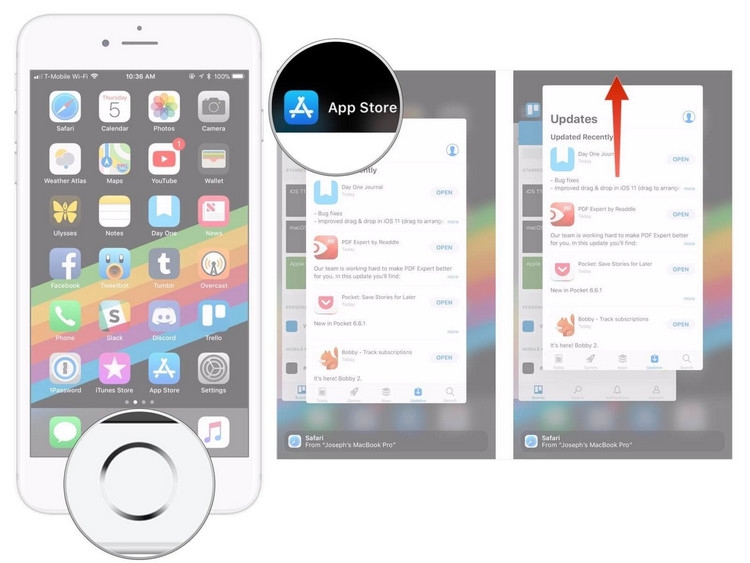
- iPhone X trở lên: Từ dưới cùng của màn hình iPhone, vuốt lên giữa màn hình.
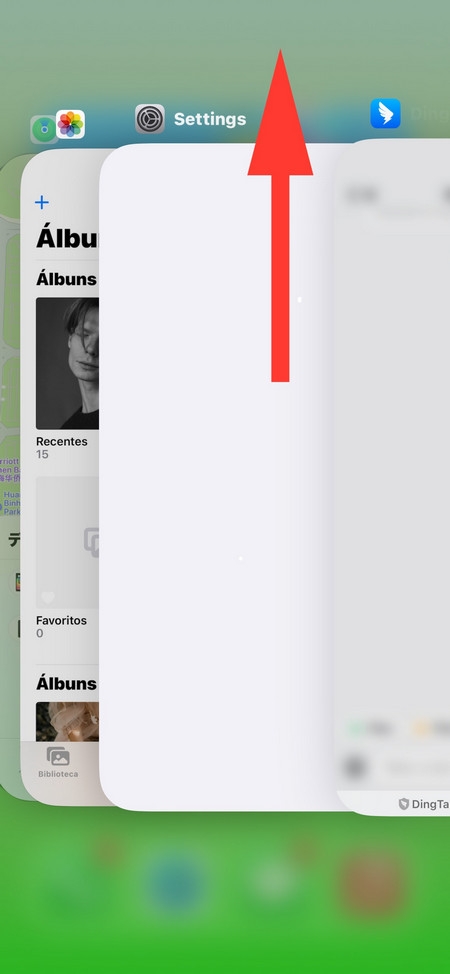
Thao tác này sẽ hiển thị danh sách các ứng dụng đang chạy trong nền của iPhone. Bây giờ, bạn cần vuốt lên ứng dụng bị lỗi để đóng ứng dụng đó là xong.
2. Xóa bộ nhớ và lưu trữ trên iPhone
Việc dọn dẹp bộ nhớ và dữ liệu trên iPhone có thể cải thiện hiệu suất của thiết bị. Khi bạn xóa sạch mọi dữ liệu rác không cần thiết được lưu trữ trong bộ nhớ đệm Safari, bạn sẽ thấy tốc độ iPhone của mình được cải thiện rõ rệt. iPhone sẽ chạy nhanh hơn và mượt mà hơn nhiều so với trước đây. Để xóa bộ nhớ và dung lượng lưu trữ trên iPhone bạn thực hiện như sau.
Bước 1: Mở ứng dụng Cài đặt (Settings).
Bước 2: Cuộn xuống phía dưới tìm và nhấn tùy chọn Safari.
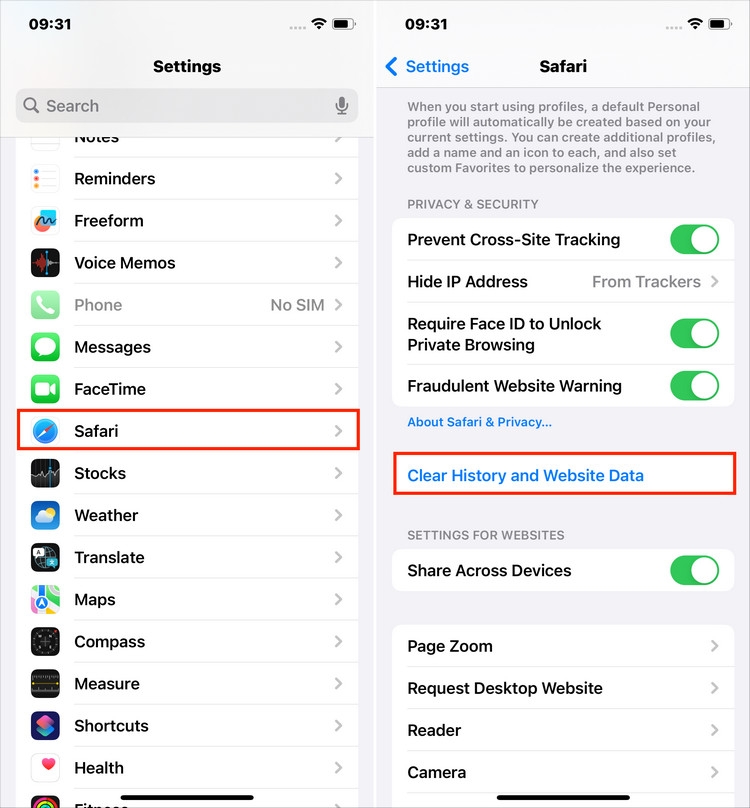
Bước 3: Sang màn hình tiếp theo cuộn xuống và chạm vào tùy chọn Xóa lịch sử và dữ liệu trang web (Clear History and Website Data).
3. Cập nhật iPhone lên phiên bản iOS mới nhất
Cập nhật phần mềm iPhone là một trong những giải pháp có tác động lớn đến vấn đề này. Đôi khi vấn đề này là do trục trặc trong hệ điều hành. Do đó nếu Apple biết về những trục trặc như vậy trong hệ điều hành, họ sẽ tung ra bản cập nhật cho hệ điều hành. Vì vậy bản cập nhật mới sẽ có bản sửa lỗi cho vấn đề và nó sẽ giải quyết được sự cố đó.
Bạn có thể cập nhật iOS lên phiên bản mới nhất theo hai cách. Bạn có thể cập nhật phần mềm trực tiếp từ chính iPhone. Ngoài ra bạn cũng có thể cập nhật iPhone lên iOS mới nhất bằng iTunes. Cả hai phương pháp đều đơn giản.
Bước 1: Mở ứng dụng Cài đặt (Settings) > Cài đặt chung (General).
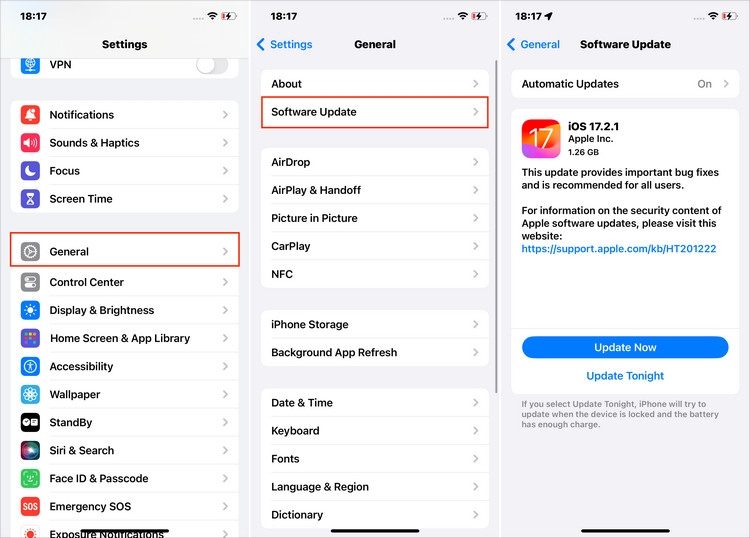
Bước 2: Di chuyển xuống phía dưới tìm và nhấn tùy chọn Cập nhật phần mềm (Software Update).
Nếu có bản cập nhật nào cho iPhone của bạn có sẵn, hãy tải xuống và cài đặt ngay. Nếu không có phần mềm nào để cập nhật, bạn sẽ nhận được thông báo.
4. Khởi động lại iPhone
Khởi động lại iPhone là một giải pháp đơn giản, tưởng chừng không có tác dụng nhưng thực tế giải pháp này sẽ giải quyết được nhiều vấn đề. Việc khởi động lại iPhone sẽ xóa bộ nhớ iPhone và tắt tất cả các ứng dụng đang chạy trên iPhone. Tất cả các sự cố nhỏ làm gián đoạn iPhone của bạn có thể được khắc phục bằng cách rất đơn giản này, bao gồm cả sự cố iPhone bị sập nguồn liên tục.
Bước 1: Nhấn và giữ nút nguồn ở bên phải iPhone cho đến khi thanh trượt Trượt để tắt nguồn (slide to power off) xuất hiện.
Bước 2: Khi thanh trượt xuất hiện, hãy trượt thanh trượt để tắt nguồn.
Bước 3: Nhấn và giữ nút nguồn thêm một lần nữa cho đến khi iPhone khởi động lại.
5. Khôi phục cài đặt gốc iPhone
Đôi khi iPhone của bạn có thể không phản hồi, từ chối khởi động lại hoặc có vẻ bị treo. Khi điều này xảy ra, bạn có thể buộc khởi động lại iPhone và điều này sẽ khiến iPhone nhanh chóng tắt nguồn rồi sau đó khởi động lại. Điều này có thể khắc phục sự cố iPhone bị sập hiệu quả.
Cài đặt lại iOS để khôi phục cài đặt gốc cho iPhone
Nếu điện thoại của bạn liên tục gặp sự cố, kể cả việc iPhone bị sập nguồn liên tục và các phương pháp trước đó không hiệu quả, cài đặt lại iOS có thể là bước quyết định. Quá trình này khôi phục iPhone của bạn về cài đặt gốc, loại bỏ các sự cố phần mềm có thể gây ra sự cố.
Tuy nhiên trước khi thực hiện bước này, bạn hãy sao lưu tất cả dữ liệu iPhone của mình. Vì cài đặt lại iOS sẽ xóa mọi thứ trên thiết bị của bạn, vì vậy việc sao lưu là rất quan trọng để khôi phục thông tin sau này khi cần. Hiện có nhiều phương pháp khác nhau mà bạn có thể sử dụng để khôi phục iOS.
Cách 1: Sử dụng cài đặt iPhone
Bạn có thể khôi phục iPhone về cài đặt mặc định thông qua ứng dụng Cài đặt để cài đặt lại hệ điều hành.
Bước 1: Truy cập ứng dụng Cài đặt (Settings) > Cài đặt chung (General).
Bước 2: Di chuyển xuống phía dưới cùng, tìm và nhấn vào tùy chọn Chuyển hoặc Đặt lại iPhone (Transfer or Reset iPhone).
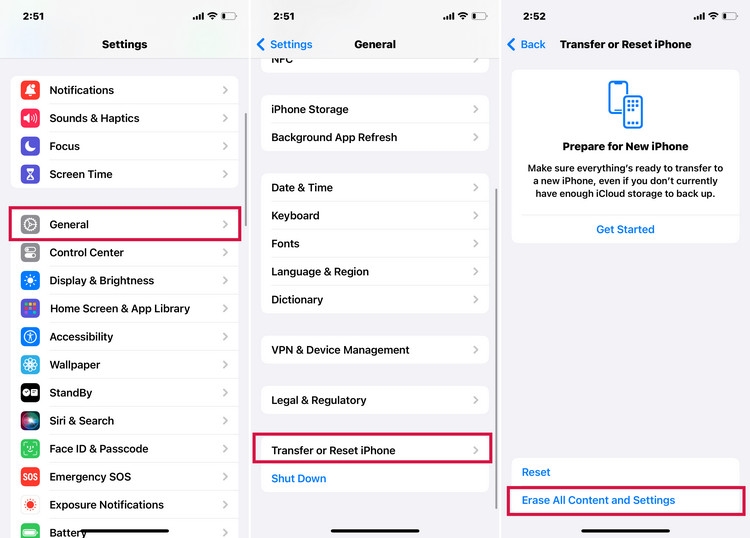
Bước 3: Nhấn tùy chọn Xóa tất cả nội dung và cài đặt (Erase All Contents and Settings) trong màn hình tiếp theo.
Cách 2: Sử dụng máy tính
Với cách này, bạn sẽ cần cài đặt phiên bản iTunes mới nhất trên máy tính của mình nếu muốn cài đặt lại iOS thông qua phương pháp này. Cách này cũng sẽ xóa tất cả dữ liệu trên iPhone của bạn.
Bước 1: Mở ứng dụng Cài đặt (Settings) và nhấn vào tên iPhone của bạn ở trên cùng của cửa sổ ứng dụng.
Bước 2: Chọn tên iPhone của bạn từ danh sách ở cuối màn hình.
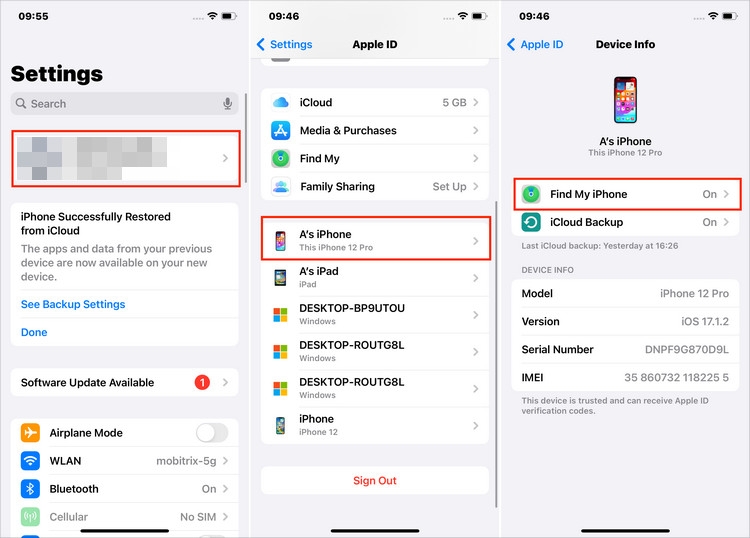
Bước 3: Nhấn chọn tính năng Tìm iPhone của tôi (Find My iPhone).
Bước 4: Kích hoạt ứng dụng iTunes trên máy tính và kết nối iPhone với máy tính bằng cáp USB. Nhấn nút Trust (Tin cậy) khi nhận được cảnh báo trên màn hình iPhone.
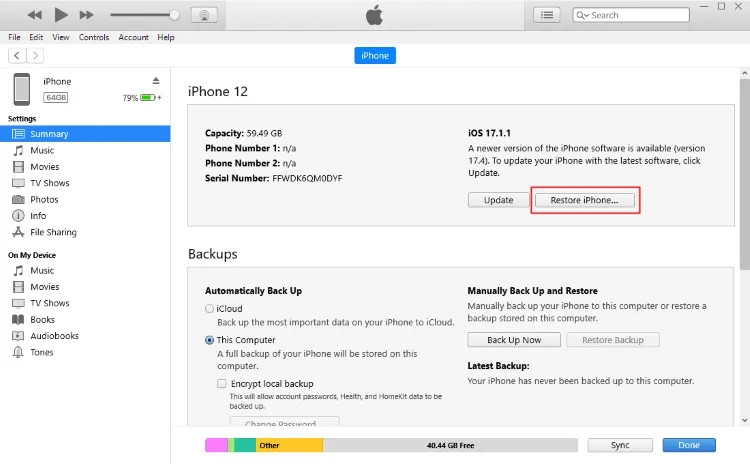
Bước 5: Kích tùy chọn Summary ở bên trái. Sau đó kích nút Restore iPhone ở bên phải.
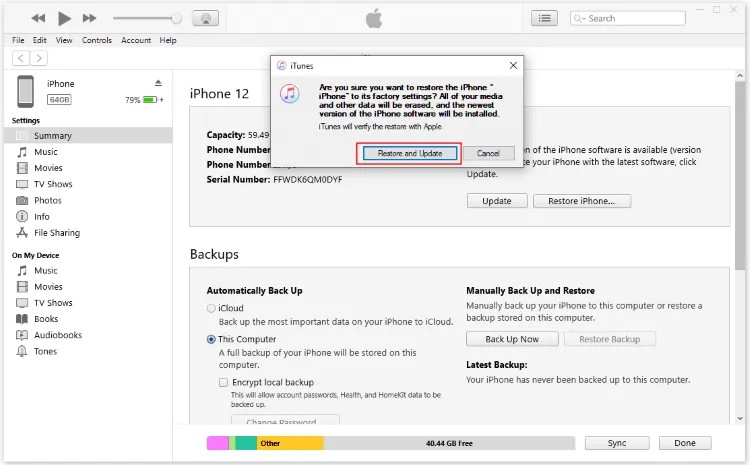
Bước 6: Tiếp tục kích nút Restore and Update khi iPhone của bạn được phát hiện.
Bước 7: iTunes sẽ bắt đầu tải xuống phần mềm iOS mới và sử dụng nó để khôi phục iPhone của bạn và thao tác này sẽ xóa tất cả nội dung và dữ liệu hiện có trên điện thoại. Sau đó bạn có thể khởi động lại iPhone như bình thường.
Cách 3: Sử dụng iTunes với chế độ iPhone Recovery Mode hoặc DFU Mode
Khi gặp phải sự cố iPhone bị sập nguồn liên tục, có hai tùy chọn khôi phục hiệu quả thông qua iTunes đó là chế độ khôi phục đơn giản Recovery Mode hoặc chế độ cập nhật chương trình cơ sở thiết bị - Device Firmware Update (DFU) tiên tiến hơn.
Sử dụng iPhone Recovery Mode
Đây là chế độ khôi phục ít rủi ro hơn chế độ DFU và là phương pháp ban đầu được ưu tiên để giải quyết các sự cố sập máy.
Bước 1: Vào chế độ khôi phục trên iPhone. Thông thường thao tác này bao gồm việc nhấn và giữ các nút cụ thể cho đến khi bạn thấy màn hình yêu cầu kết nối với iTunes (connect to iTunes).
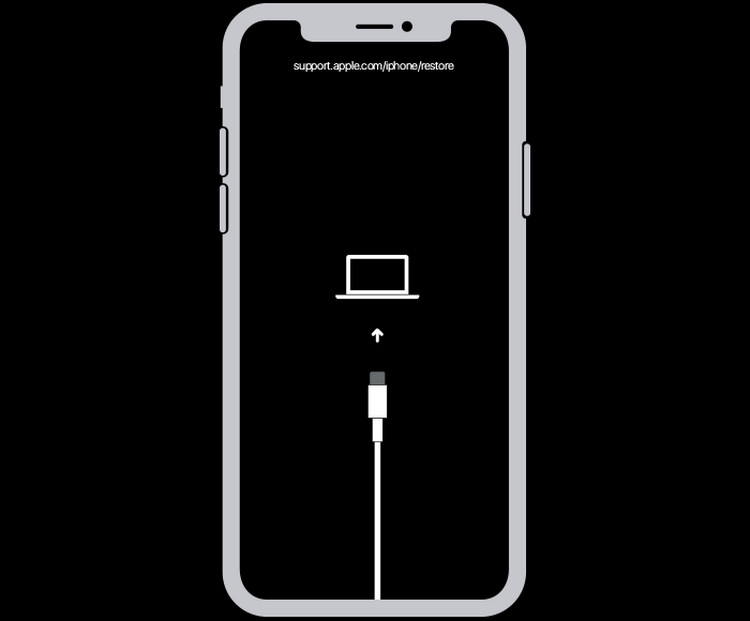
Bước 2: Khôi phục iPhone trong iTunes: Khi iPhone của bạn đã truy cập vào chế độ khôi phục Recovery Mode, hãy sử dụng iTunes để khôi phục thiết bị. Quá trình này sẽ xóa tất cả nội dung và cài đặt hiện có trên iPhone.
Sử dụng chế độ DFU
Trong trường hợp chế độ khôi phục phục Recovery Mode không khắc phục được sự cố sập nguồn của iPhone, Chế độ DFU (Cập nhật chương trình cơ sở thiết bị) cung cấp quy trình khôi phục chuyên sâu hơn.
Chế độ DFU là một công cụ mạnh mẽ để giải quyết các vấn đề nghiêm trọng của hệ thống nhưng cần thận trọng vì tính phức tạp và rủi ro của nó. Nó thường được khuyến nghị như một tùy chọn dự phòng khi các phương pháp khắc phục sự cố khác không giải quyết được vấn đề.
Vào chế độ DFU
Quy trình vào chế độ DFU tương tự như chế độ khôi phục nhưng khác nhau tùy theo kiểu máy iPhone. Sự khác biệt quan trọng ở chế độ DFU là màn hình iPhone vẫn đen, cho biết thiết bị đã sẵn sàng để khôi phục sâu hơn.
Bước 1: Khởi tạo chế độ DFU: Các bước để vào chế độ DFU là riêng cho từng mẫu iPhone. Nó bao gồm việc nhấn và giữ các nút nhất định rồi thả chúng theo một trình tự cụ thể.

Bước 2: Chỉ báo màn hình đen: Không giống như chế độ khôi phục, việc vào chế độ DFU thành công sẽ được báo hiệu bằng màn hình đen hoàn toàn trên iPhone.
Bước 3: Khôi phục iPhone ở chế độ DFU: Khi ở chế độ DFU, hãy làm theo hướng dẫn trên màn hình trong iTunes để khôi phục iPhone của bạn. Quá trình này sẽ xóa hoàn toàn mọi dữ liệu trên thiết bị của bạn.
Lưu ý khi sử dụng chế độ DFU
- Đảm bảo rằng phiên bản iTunes mới nhất được cài đặt trên máy tính của bạn.
- Quy trình ở chế độ DFU rất phức tạp và có nguy cơ làm hỏng iPhone của bạn nếu không thực hiện đúng cách.
- Việc phục hồi có thể tốn nhiều thời gian, thường mất tới vài giờ.
- Toàn bộ dữ liệu trên iPhone của bạn sẽ bị xóa trong quá trình khôi phục.
Tạm kết
Như vậy các bạn có thể thấy, sự cố iPhone bị sập nguồn liên tục có thể có nhiều nguyên nhân khác nhau. Tuy nhiên bạn có thể chọn một trong các giải pháp trên đây để giải quyết vấn đề khi gặp phải. Hầu hết các giải pháp đều rất đơn giản, ngoại trừ giải pháp sử dụng iTunes với chế độ iPhone Recovery Mode hoặc DFU Mode thì yêu cầu người dùng có kinh nghiệm để thực hiện, nhằm tránh sự cố đáng tiếc ngoài ý muốn.
Nếu điện thoại iPhone của bạn đã cũ và thường xuyên gặp sự cố. Bạn muốn sở hữu một chiếc iPhone mới với những tính năng và công nghệ mới nhất. Vậy thì iPhone 16 Series là một trong những dòng sản phẩm đang nhận được nhiều sự quan tâm nhất tại FPT Shop hiện nay.
Xem thêm:
:quality(75)/cach_chup_man_hinh_iphone_8_0_b8b0f26382.jpg)
:quality(75)/qua_tet_2025_cho_khach_hang_b518f88af8.png)
:quality(75)/Transfer_data_iphone_to_iphone_0_b7b9ae8200.jpg)
:quality(75)/sau_tet_iphone_co_giam_gia_khong_01_d4cddde6fe.jpg)
:quality(75)/cach_cai_video_lam_man_hinh_khoa_cho_iphone_1_98a12e1587.jpg)
:quality(75)/du_bao_thoi_tiet_tet_am_lich_2025_0_1_1_8dc4173e85.jpg)


